
TL;DR — L’essentiel en 30 secondes
VLC for Fire est disponible gratuitement sur l’Amazon Appstore — aucun sideloading requis. Avant tout, vérifiez votre modèle : les FireStick Fire TV Stick 4K Select (2025) et Fire TV Stick HD (2026) tournent sous Vega OS et ne supportent que la méthode Appstore. Les modèles Fire OS (Fire Stick 4K Max, 4K Plus, et antérieurs) offrent en plus la méthode sideloading via Downloader. VLC est idéal pour lire des fichiers locaux, tester une URL M3U ou servir de lecteur externe dans IPTV Smarters Pro et TiviMate — mais ne remplace pas un lecteur IPTV dédié pour un usage quotidien.
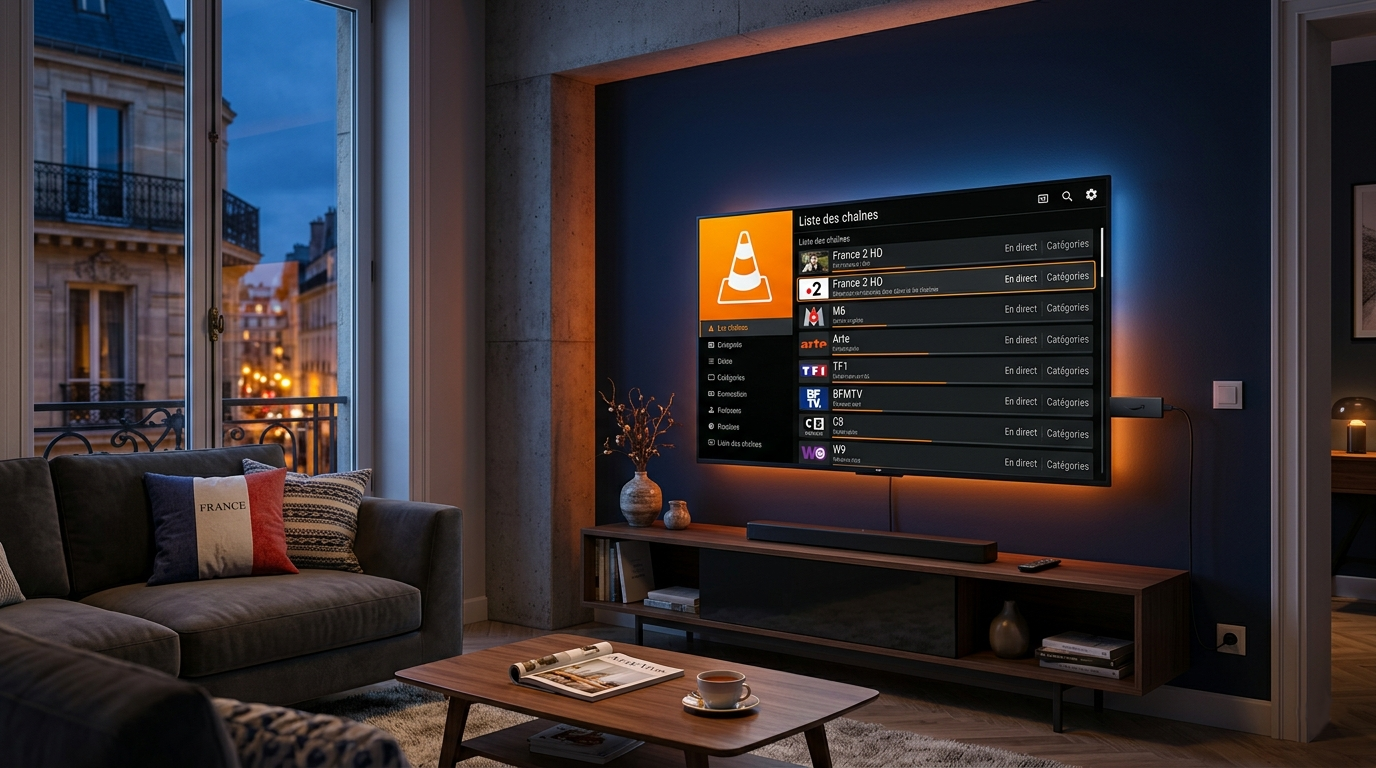
VLC. Ce petit cône orange est probablement le lecteur multimédia le plus installé au monde — sur PC, Mac, smartphone, et maintenant sur votre FireStick. Gratuit, open source, sans publicité, sans abonnement, sans collecte de données : VLC est la référence absolue en matière de lecture vidéo depuis plus de vingt ans.
Mais en 2026, installer VLC sur un FireStick n’est plus aussi simple qu’il y a deux ans. Amazon a introduit Vega OS sur ses derniers modèles — un système d’exploitation fermé qui supprime définitivement le sideloading. Résultat : selon le modèle que vous avez entre les mains, la méthode d’installation n’est pas la même. Ce guide vous explique tout, étape par étape, en commençant par la question qui conditionne tout le reste : quel OS tourne sur votre FireStick ?
Mis à jour et testé en juin 2026 sur Fire TV Stick 4K Max (Fire OS 8) et Fire TV Stick 4K Select (Vega OS). novembre 2026
VLC for Fire : qu’est-ce que c’est exactement ?
VLC for Fire est le portage officiel de VLC Media Player pour les appareils Amazon Fire TV et Fire TV Stick. Il est développé par la VideoLAN Mobile Team, la même équipe qui maintient les versions desktop et mobiles — pas un clone tiers, pas une copie douteuse : le vrai VLC, adapté à l’interface Fire OS.
Voici ce que VLC for Fire fait mieux que n’importe quelle autre application sur FireStick :
- Compatibilité formats universelle — MKV, MP4, AVI, MOV, TS, M2TS, FLAC, WV, AAC et des dizaines d’autres. Si un fichier ne se lit pas, VLC le lit.
- Lecture réseau — accédez à vos fichiers partagés depuis un PC, un NAS ou un serveur DLNA/UPnP directement sur votre TV.
- Flux réseau M3U — collez une URL de playlist pour tester un flux IPTV en quelques secondes, sans configuration préalable.
- Accélération matérielle — décodage GPU pour les contenus HD et 4K, avec gestion des sous-titres et des pistes audio multiples.
- 100 % gratuit — aucune publicité, aucun achat in-app, aucune collecte de données. Open source depuis sa création.
En revanche, VLC n’est pas un lecteur IPTV au sens strict. Il n’intègre pas de guide des programmes (EPG), ne supporte pas le format Xtream Codes, et son interface n’est pas optimisée pour la navigation à la télécommande sur des listes de centaines de chaînes. Pour un usage IPTV quotidien complet, des applications comme IPTV Smarters Pro ou TiviMate restent le meilleur choix. Mais VLC excelle dans des cas d’usage précis que nous détaillons plus bas.
Prérequis : Fire OS ou Vega OS ? La vérification indispensable
Avant de choisir votre méthode d’installation, vous devez savoir quel système d’exploitation tourne sur votre FireStick. C’est la question la plus importante de ce guide — et sa réponse conditionne tout ce qui suit.
Comment vérifier votre OS en 30 secondes :
- Depuis l’écran d’accueil de votre FireStick, appuyez sur Paramètres (icône engrenage en haut à droite).
- Sélectionnez Mon Fire TV.
- Appuyez sur À propos.
- Regardez le champ Version logicielle : si vous voyez Fire OS 7 ou Fire OS 8, vous êtes sur Fire OS. Si vous voyez Vega OS ou qu’il n’y a pas de numéro Fire OS, vous êtes sur Vega OS.
| Modèle FireStick | Système d’exploitation | Sideloading | Méthode VLC |
|---|---|---|---|
| Fire TV Stick HD (2026) | Vega OS | ❌ Impossible | Appstore uniquement |
| Fire TV Stick 4K Select (2025) | Vega OS | ❌ Impossible | Appstore uniquement |
| Fire TV Stick 4K Max (1re et 2e gen) | Fire OS 8 | ✅ Supporté | Appstore ou Downloader |
| Fire TV Stick 4K Plus | Fire OS 8 | ✅ Supporté | Appstore ou Downloader |
| Fire TV Stick 4K (1re gen) | Fire OS 7 | ✅ Supporté | Appstore ou Downloader |
| Fire TV Stick Lite | Fire OS 7 | ✅ Supporté | Appstore ou Downloader |
| Fire TV Cube (3e gen, 2022) | Fire OS 8 | ✅ Supporté | Appstore ou Downloader |
⚠️ Vous avez acheté un FireStick fin 2025 ou en 2026 ?
Il y a de fortes chances que votre appareil tourne sous Vega OS — le nouveau système d’exploitation fermé d’Amazon. Sur Vega OS, le sideloading est techniquement impossible, quelle que soit la méthode utilisée. Passez directement à la Méthode 1 (Amazon Appstore) ci-dessous — elle fonctionne sur tous les modèles, y compris les Vega OS.
Méthode 1 — Installer VLC depuis l’Amazon Appstore (tous modèles)
C’est la méthode la plus simple, la plus rapide, et la seule disponible sur les FireStick Vega OS. VLC for Fire est officiellement disponible sur l’Amazon Appstore et s’installe en moins de deux minutes, sans aucune manipulation technique.
- Accédez à la recherche — Depuis l’écran d’accueil de votre FireStick, naviguez vers Rechercher (icône loupe en haut de l’écran).
- Tapez « VLC » — Utilisez la télécommande Alexa ou le clavier à l’écran pour saisir « VLC ». Les suggestions apparaissent automatiquement.
- Sélectionnez « VLC for Fire » — L’application apparaît sous la section Applications et jeux. Veillez à choisir l’entrée portant exactement ce nom — c’est la version officielle développée par la VideoLAN Mobile Team.
- Appuyez sur « Télécharger » — Le téléchargement démarre automatiquement. L’installation prend moins d’une minute selon votre débit.
- Lancez VLC — Une fois installée, l’application apparaît dans votre liste d’applications. Appuyez sur Ouvrir pour la lancer directement, ou retrouvez-la depuis l’écran d’accueil.
- Épinglez VLC sur l’écran d’accueil (facultatif mais recommandé) — Dans la liste des applications, sélectionnez VLC, appuyez sur le bouton Menu de votre télécommande (trois lignes horizontales) et choisissez Déplacer vers l’avant pour y accéder rapidement.
VLC est maintenant installé sur votre FireStick. La méthode Appstore ne nécessite aucune modification des paramètres développeur et aucun risque — c’est une installation standard, identique à n’importe quelle autre application officielle.
Méthode 2 — Installer VLC par sideloading via Downloader (Fire OS uniquement)
Si votre FireStick tourne sous Fire OS 7 ou Fire OS 8, vous pouvez également installer VLC via sideloading — c’est-à-dire en téléchargeant le fichier APK directement depuis Internet. Cette méthode est utile si l’application n’apparaît pas dans votre Appstore régional ou si vous souhaitez installer une version spécifique de VLC.
⚠️ Le sideloading est-il légal ?
Oui, totalement. Amazon fournit lui-même le menu Options développeur sur ses appareils Fire OS précisément pour permettre l’installation d’applications tierces. Le sideloading de VLC — un logiciel open source distribué légalement sous licence LGPL — ne présente aucun problème juridique. Seul le contenu que vous diffusez peut relever d’une question légale, pas l’outil lui-même. Pour en savoir plus, consultez notre article sur l’IPTV légal en France en 2026.
Étape 1 — Installer l’application Downloader
Downloader est l’outil de référence pour le sideloading sur FireStick. Développé par AFTVnews, il est disponible gratuitement sur l’Amazon Appstore (code Downloader : 834339).
- Depuis l’écran d’accueil, allez dans Rechercher et tapez Downloader.
- Sélectionnez l’application avec l’icône orange et appuyez sur Télécharger.
- Une fois installée, ne la lancez pas encore — passez d’abord à l’étape 2.
Étape 2 — Activer les Options développeur
- Allez dans Paramètres → Mon Fire TV → À propos.
- Sélectionnez votre appareil FireStick et appuyez 7 fois de suite avec le bouton central de la télécommande. Un message « Vous êtes maintenant développeur » confirme l’activation.
- Revenez en arrière : Options développeur est maintenant visible dans le menu Mon Fire TV.
- Dans Options développeur, activez Débogage ADB et Applications de sources inconnues.
- Revenez dans Options développeur, sélectionnez Installer les applications inconnues puis choisissez Downloader et activez l’option.
Étape 3 — Télécharger et installer VLC via Downloader
- Lancez l’application Downloader et appuyez sur Autoriser si elle demande l’accès aux fichiers.
- Dans le champ URL, entrez l’adresse de téléchargement du fichier APK VLC for Android (version ARM compatible FireStick), disponible sur le site officiel videolan.org. Tapez l’URL complète et appuyez sur Go.
- Le téléchargement démarre. Patientez — la durée dépend de votre connexion (fichier d’environ 30 Mo).
- Une fenêtre d’installation s’ouvre automatiquement. Appuyez sur Installer.
- Une fois l’installation terminée, appuyez sur Supprimer pour effacer le fichier APK temporaire et libérer de l’espace de stockage.
- Appuyez sur Ouvrir pour lancer VLC directement, ou retrouvez l’application dans votre liste d’applications.
Utiliser VLC pour lire une playlist M3U sur FireStick
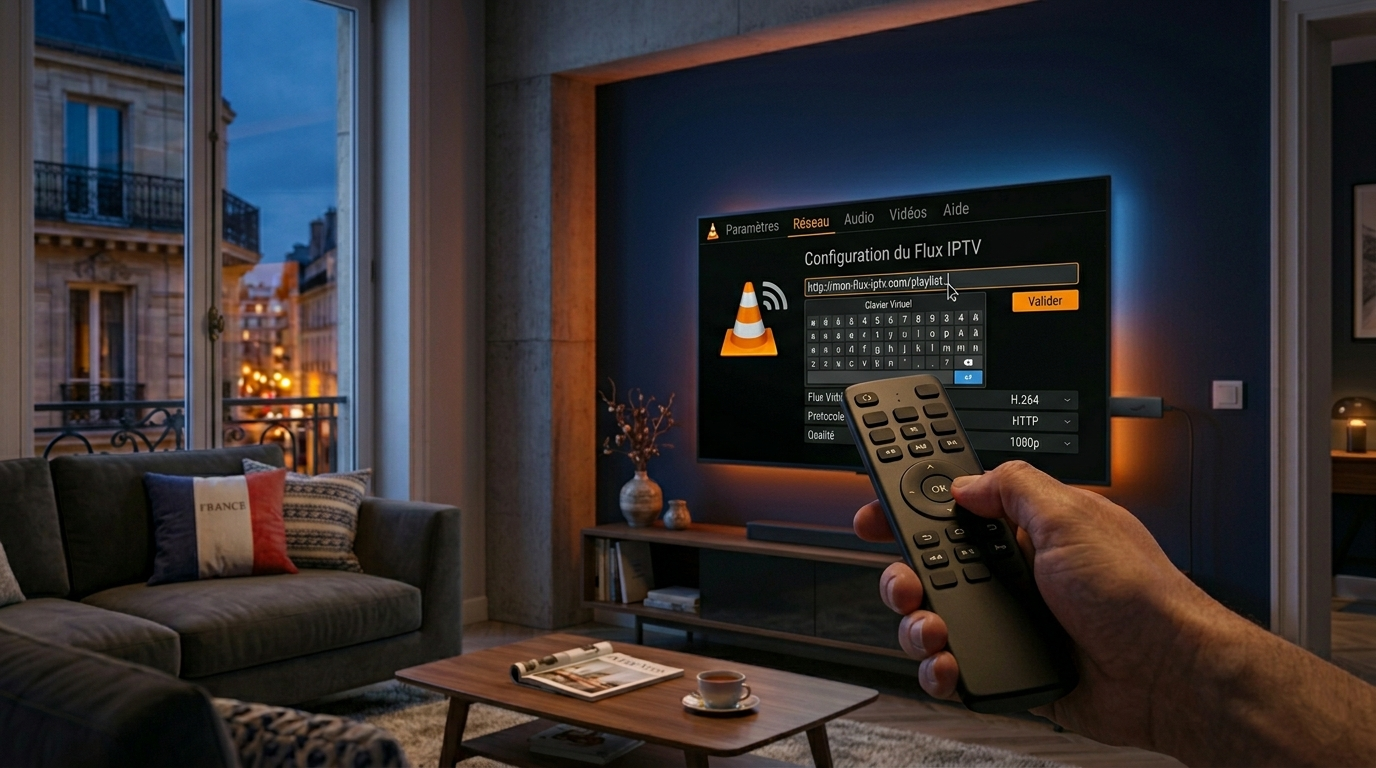
Une fois VLC installé, vous pouvez l’utiliser pour lire un flux réseau IPTV via une URL M3U. C’est l’une des utilisations les plus pratiques de VLC sur FireStick : tester rapidement un abonnement IPTV ou vérifier qu’une URL fonctionne, sans avoir à configurer un lecteur dédié.
Ouvrir un flux réseau M3U dans VLC
- Lancez VLC for Fire depuis votre écran d’accueil.
- Dans le menu principal, naviguez vers Flux réseau (ou « Network Stream » selon la langue de votre interface).
- Entrez l’URL M3U de votre abonnement IPTV dans le champ prévu à cet effet. Utilisez un clavier Bluetooth pour faciliter la saisie — taper une longue URL à la télécommande est fastidieux.
- Appuyez sur Lire. VLC charge la playlist et affiche la liste des chaînes disponibles.
- Naviguez dans la liste et sélectionnez la chaîne souhaitée pour démarrer la lecture.
💡 Conseil pratique
VLC est parfait pour tester une URL M3U en quelques secondes, mais il n’est pas conçu pour gérer une liste de centaines de chaînes avec EPG au quotidien. Si votre test est concluant, configurez ensuite votre abonnement dans IPTV Smarters Pro ou TiviMate pour une expérience complète : guide des programmes, catégories, catch-up et interface optimisée télécommande.
VLC comme lecteur externe dans IPTV Smarters Pro et TiviMate
C’est l’usage avancé le plus utile de VLC sur FireStick, et celui que les utilisateurs expérimentés apprécient le plus : utiliser VLC non pas comme application principale, mais comme moteur de décodage externe au sein de votre lecteur IPTV habituel.
Les applications IPTV comme IPTV Smarters Pro et TiviMate permettent de choisir le lecteur vidéo utilisé pour décoder les flux. Lorsque le lecteur par défaut (ExoPlayer ou System Player) pose des problèmes sur certains flux — gel de l’image, artefacts visuels, audio désynchronisé — passer sur le moteur VLC résout souvent le problème. VLC gère en effet un périmètre de codecs plus large et tolère mieux les flux non conformes aux standards.
Configurer VLC comme lecteur externe dans IPTV Smarters Pro
- Assurez-vous que VLC for Fire est installé sur votre FireStick (Méthode 1 ou 2 ci-dessus).
- Ouvrez IPTV Smarters Pro et accédez aux Paramètres de l’application.
- Recherchez la section Lecteur vidéo ou Player Selection.
- Sélectionnez VLC Player dans la liste des lecteurs disponibles.
- Confirmez et relancez la lecture d’un flux. VLC prend en charge le décodage — vous remarquerez une différence immédiate sur les flux problématiques.
Configurer VLC comme lecteur externe dans TiviMate
- Depuis l’interface principale de TiviMate, appuyez sur le bouton Menu et allez dans Paramètres.
- Sélectionnez Lecteur dans le menu Paramètres.
- Activez l’option Lecteur externe et sélectionnez VLC dans la liste des applications disponibles.
- Testez la lecture sur un flux HD ou 4K pour confirmer que VLC prend bien en charge le décodage.
Pour un guide complet sur la configuration de ces lecteurs, consultez nos articles dédiés : installer IPTV Smarters Pro sur FireStick et installer TiviMate sur FireStick.
Dépannage — 5 problèmes fréquents et leurs solutions
1. VLC n’apparaît pas dans la recherche de l’Appstore
Vérifiez que votre compte Amazon est associé à une région compatible (France, Europe). Si le problème persiste, essayez de rechercher « VLC for Fire » avec le terme complet plutôt que juste « VLC ». Sur les appareils Vega OS, l’Appstore peut afficher une sélection réduite selon la région — dans ce cas, utilisez la barre de recherche vocale Alexa.
2. Le sideloading ne fonctionne pas — « Installation impossible »
Première vérification : confirmez que votre appareil tourne sous Fire OS et non Vega OS (voir tableau en section Prérequis). Si vous êtes bien sur Fire OS, assurez-vous que l’option Installer les applications inconnues est activée spécifiquement pour l’application Downloader dans les Options développeur — et non de façon globale. Un redémarrage du FireStick après activation des Options développeur règle parfois le problème.
3. VLC bégaie ou gèle sur les flux IPTV
VLC n’est pas optimisé pour le streaming IPTV en direct en conditions dégradées. Si vous constatez des saccades, plusieurs pistes : dans les Paramètres VLC, activez l’accélération matérielle pour que le GPU prenne en charge le décodage. Réduisez également la taille du cache réseau si votre connexion est instable. Pour un usage IPTV quotidien fluide, IPTV Smarters Pro avec ExoPlayer offre de meilleures performances sur les flux live.
4. L’image s’affiche mais le son est absent
Pendant la lecture, appuyez sur le bouton Menu de la télécommande pour afficher les options de piste audio. Vérifiez qu’une piste audio est bien sélectionnée — certains flux IPTV proposent plusieurs pistes (VO, VF, audiodescription) et VLC sélectionne parfois une piste vide par défaut. Sélectionnez manuellement la piste souhaitée.
5. VLC ne trouve pas mes partages réseau (NAS, PC)
Assurez-vous que votre FireStick et votre NAS/PC sont connectés au même réseau local (même box, même SSID Wi-Fi). Dans VLC, accédez à Réseau local et attendez quelques secondes que la découverte automatique DLNA/UPnP s’effectue. Si votre partage SMB n’apparaît pas automatiquement, sélectionnez Flux réseau et entrez l’adresse IP directe de votre serveur au format smb://192.168.X.X/nom-du-partage.
Questions fréquentes (FAQ)
VLC for Fire fonctionne-t-il sur les nouveaux FireStick avec Vega OS ?
Oui, mais uniquement via l’Amazon Appstore. Les modèles Fire TV Stick 4K Select (2025) et Fire TV Stick HD (2026) tournent sous Vega OS, qui ne supporte pas le sideloading. VLC for Fire étant disponible officiellement sur l’Appstore Amazon, vous pouvez l’installer normalement depuis la recherche intégrée. En revanche, toute méthode de sideloading (Downloader, ADB, Apps2Fire) est impossible sur ces appareils.
VLC peut-il remplacer IPTV Smarters Pro ou TiviMate sur FireStick ?
Non, et il ne le prétend pas. VLC est un lecteur multimédia universel — il lit des fichiers et des flux réseau, mais il n’intègre pas de guide des programmes (EPG), ne supporte pas Xtream Codes, et son interface n’est pas optimisée pour naviguer dans une liste de centaines de chaînes à la télécommande. Pour un abonnement IPTV complet au quotidien, IPTV Smarters Pro ou TiviMate offrent une expérience nettement supérieure. VLC excelle comme outil de test de flux M3U, lecteur de fichiers locaux et lecteur externe de décodage au sein de ces applications.
Est-ce que VLC est gratuit sur FireStick ?
Oui, totalement et sans condition. VLC for Fire est distribué sous licence open source (LGPL), ce qui signifie qu’il est gratuit à télécharger, gratuit à utiliser, sans publicité, sans abonnement et sans achat in-app. C’est l’un des rares logiciels qui respecte cette promesse depuis plus de 20 ans, sur toutes les plateformes. Il n’existe aucune version « premium » de VLC — toutes les fonctionnalités sont incluses dès l’installation.
Pourquoi utiliser VLC comme lecteur externe plutôt qu’ExoPlayer dans IPTV Smarters Pro ?
ExoPlayer est le lecteur par défaut recommandé dans IPTV Smarters Pro — il est plus rapide et mieux intégré à l’interface. Cependant, VLC dispose d’un périmètre de codecs plus large et tolère mieux les flux mal encodés ou non conformes aux standards HLS/MPEG-TS. Si vous avez des chaînes qui se chargent en noir, des problèmes audio, ou des gels répétés sur des flux précis, passer sur VLC en mode lecteur externe est le premier réflexe à avoir. Testez les deux sur 24 heures et conservez celui qui offre la meilleure stabilité sur vos flux spécifiques.
Est-il légal d’utiliser VLC pour lire une playlist M3U en France ?
VLC en lui-même est un logiciel 100 % légal. Ce qui détermine la légalité, c’est le contenu de votre playlist M3U : si votre fournisseur IPTV dispose des droits de diffusion pour les chaînes proposées, votre usage est parfaitement légal. En revanche, utiliser une playlist donnant accès à des chaînes payantes sans autorisation constitue une infraction en France, passible d’amendes selon la réglementation ARCOM. Pour comprendre les nuances légales, consultez notre article complet sur l’IPTV légal ou illégal en France en 2026.
Conclusion — VLC sur FireStick : l’outil qu’il vous manquait
VLC sur FireStick, c’est d’abord une question de bonne utilisation. Ce n’est pas le lecteur IPTV qui va remplacer TiviMate ou IPTV Smarters Pro pour votre usage quotidien — et il n’a pas vocation à le faire. Mais c’est un outil indispensable dans votre boîte à outils : pour tester un flux M3U en 10 secondes, pour accéder à vos fichiers partagés depuis le salon, et surtout pour servir de moteur de décodage de secours quand vos flux habituels font des caprices.
En 2026, l’arrivée de Vega OS sur les derniers modèles FireStick redessine le paysage du sideloading. Mais VLC étant disponible officiellement sur l’Amazon Appstore, cette évolution ne change rien à son accessibilité : qu’importe votre modèle, vous pouvez l’installer en moins de deux minutes, gratuitement, sans manipulation technique.
Vous avez installé VLC et souhaitez aller plus loin dans votre configuration IPTV ? Découvrez nos guides complets pour IPTV Smarters Pro sur FireStick et TiviMate sur FireStick — les deux lecteurs dédiés qui transforment votre FireStick en véritable centre de divertissement. Et si vous voulez comprendre comment utiliser l’IPTV en toute légalité en France, notre article de référence IPTV légal ou illégal en France en 2026 vous apporte toutes les réponses.