
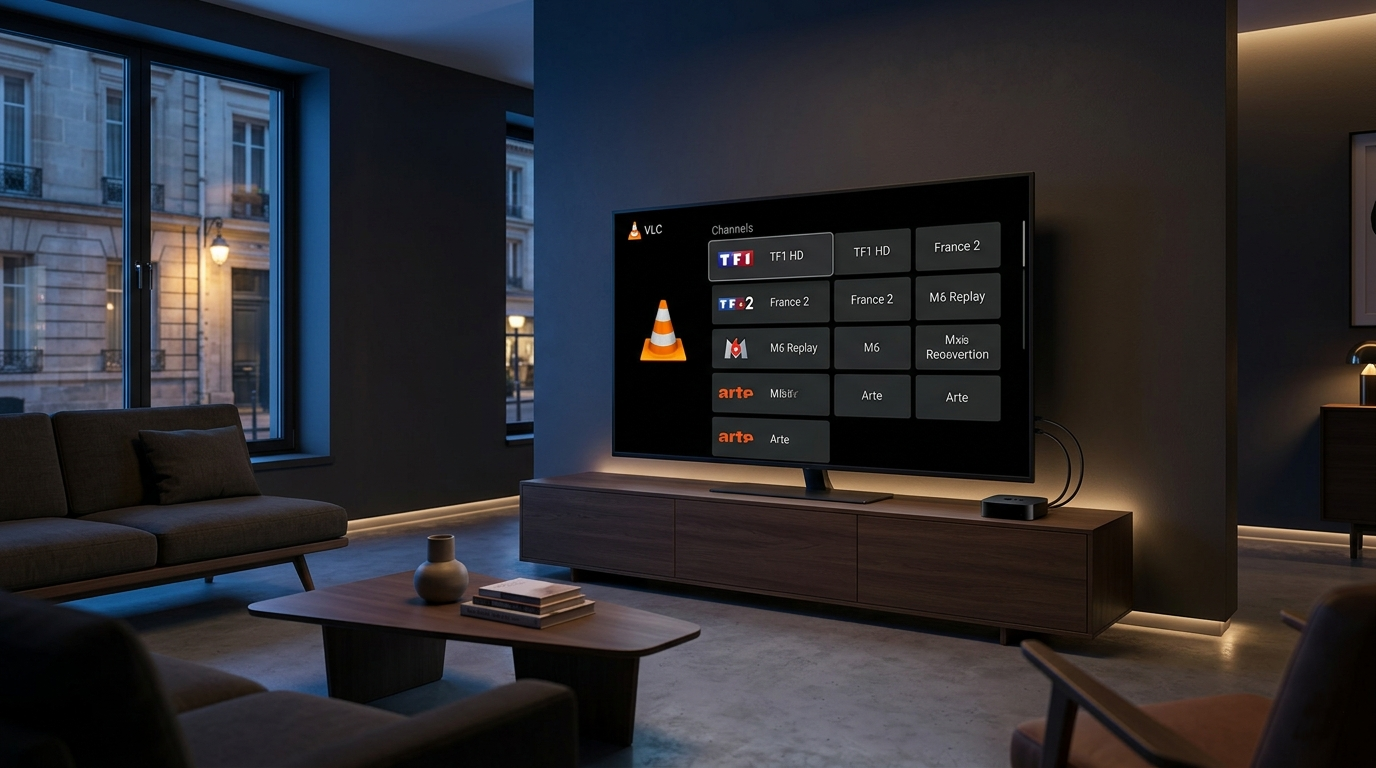
TL;DR — L’essentiel en 30 secondes
VLC est disponible gratuitement sur l’Apple TV via l’App Store tvOS (version 3.7.0, janvier 2026). Il prend en charge les flux M3U et HLS nativement. Pour saisir votre URL M3U sans galérer avec la télécommande Siri, utilisez la fonctionnalité Remote Playback : VLC affiche une adresse IP locale, vous collez votre URL M3U depuis votre navigateur sur Mac/iPhone, la lecture démarre directement sur l’Apple TV. Pas d’EPG intégré, pas de guide programme — VLC reste un lecteur universel, pas une app IPTV dédiée. Compatible Apple TV HD et toutes les générations Apple TV 4K. Requiert tvOS 11.0 minimum.
VLC sur Apple TV : le lecteur universel qui joue tout
Vous avez un Apple TV 4K et un abonnement IPTV en poche. Problème : l’écosystème Apple est fermé, et les apps IPTV disponibles sur tvOS se comptent sur les doigts d’une main. IPTV Smarters Pro, GSE Smart IPTV, iPlayTV — ces lecteurs existent et fonctionnent très bien. Mais il y a un autre candidat que beaucoup ignorent : VLC Media Player, le lecteur open source de VideoLAN, développé à Paris, disponible gratuitement sur l’App Store de l’Apple TV depuis 2016 et activement maintenu en 2026.
VLC n’est pas une app IPTV au sens propre. Il ne propose pas de guide des programmes (EPG), pas de gestion multi-playlist élaborée, pas d’interface pensée pour naviguer entre 5 000 chaînes avec une télécommande. Ce qu’il fait, en revanche, il le fait mieux que n’importe quelle autre app : lire absolument n’importe quel flux vidéo, dans n’importe quel format, sans conversion, sans configuration complexe. MKV, AVI, MP4, HLS, M3U, RTSP — VLC avale tout.
Pour un utilisateur qui veut une solution 100 % gratuite, légale, sans abonnement app, capable de lire un lien M3U fourni par son opérateur IPTV directement sur grand écran, VLC sur Apple TV est une réponse solide. Ce guide vous explique exactement comment l’installer, comment contourner la saisie d’URL fastidieuse via la télécommande Siri, et comment optimiser votre expérience. Mis à jour pour la version 3.7.0 de VLC (janvier 2026), testé sur Apple TV 4K (3e génération, 2024). novembre 2026
Présentation de VLC pour Apple TV
VLC Media Player est développé par le projet VideoLAN, une organisation à but non lucratif fondée à Paris. C’est l’un des logiciels les plus téléchargés de l’histoire — plus de 5 milliards de téléchargements toutes plateformes confondues. La version tvOS (Apple TV) est distincte de la version iOS : elle est optimisée pour la navigation à la télécommande Siri et l’affichage sur grand écran.
Version actuelle : 3.7.0 — publiée le 8 janvier 2026. Taille : 21,7 Mo. Licence : open source (GPL-2.0). Prix : gratuit.
Ce que VLC supporte nativement sur tvOS :
- Lecture de tous les formats vidéo (MKV, AVI, MP4, MOV, TS, et bien d’autres)
- Flux réseau HLS, MMS, RTSP — et liens M3U/M3U8
- Navigation dans les partages réseau (SMB/Windows, NFS, FTP, SFTP)
- Découverte automatique des serveurs UPnP/DLNA et Plex
- Remote Playback : envoi de fichiers ou d’URL depuis un navigateur web
- Pistes audio multiples et synchronisation audio/sous-titres à la volée
- Intégration casques Bluetooth avec audio spatial (AirPods Pro et Max)
- Contrôle de la vitesse de lecture
Ce que VLC ne fait pas sur Apple TV : il ne propose pas de guide de programmes (EPG), pas d’interface de type grille TV, pas de gestion de favoris avancée, pas de catégorisation automatique des chaînes. Si vous avez besoin de ces fonctionnalités, orientez-vous vers IPTV Smarters Pro sur Apple TV ou GSE Smart IPTV sur Apple TV. VLC est idéal si vous voulez tester un lien M3U rapidement, lire des fichiers locaux introuvables ailleurs, ou disposer d’un lecteur de secours fiable.
Prérequis avant de commencer
Vérifiez ces points avant de démarrer l’installation :
- Apple TV HD ou Apple TV 4K (toutes générations) — les anciens modèles Apple TV 2 et 3 ne sont pas supportés
- tvOS 11.0 minimum — sur un Apple TV 4K 2024, vous êtes en tvOS 17 ou 18, largement compatible
- Identifiant Apple (Apple ID) connecté sur l’Apple TV — nécessaire pour accéder à l’App Store
- Connexion Wi-Fi ou Ethernet active — Wi-Fi 5 GHz recommandé, Ethernet via adaptateur USB-C pour la stabilité maximale
- Votre URL M3U ou lien M3U8 — fourni par votre opérateur IPTV ; ayez-la sous la main sur votre Mac, iPhone ou PC
- Un Mac, iPhone ou PC sur le même réseau Wi-Fi que l’Apple TV — indispensable pour utiliser la fonctionnalité Remote Playback (méthode recommandée)
⚠️ Note légale
Télécharger VLC depuis l’App Store officiel est une démarche 100 % légale. VLC est un logiciel open source gratuit. La légalité de votre usage IPTV dépend exclusivement du contenu que vous diffusez : un abonnement auprès d’un opérateur agréé (Orange, Free, SFR, Bouygues) est légal ; un abonnement IPTV illicite proposant des chaînes premium piratées est illégal en France et peut exposer l’utilisateur à des sanctions. Pour en savoir plus, consultez notre article IPTV légal ou illégal en France en 2026.
Étape 1 — Installer VLC sur l’Apple TV depuis l’App Store
- Depuis l’écran d’accueil de l’Apple TV, naviguez jusqu’à l’icône App Store avec la télécommande Siri et appuyez sur le pavé tactile pour l’ouvrir.
- Une fois dans l’App Store, sélectionnez l’icône loupe (Rechercher) dans la barre de navigation en haut à droite de l’écran.
- Saisissez VLC à l’aide du clavier virtuel tvOS — balayez sur le pavé tactile de la télécommande Siri pour déplacer le curseur de lettre en lettre. Astuce : connectez un clavier Bluetooth ou utilisez l’iPhone comme clavier via le Centre de contrôle pour aller plus vite.
- Dans les résultats, identifiez l’application VLC media player par VideoLAN — reconnaissable à son logo cône de chantier orange sur fond blanc. Sélectionnez-la.
- Appuyez sur Obtenir puis confirmez avec votre Apple ID (Touch ID via l’iPhone ou saisie du mot de passe si demandé). Le téléchargement démarre — la taille de l’app est de 21,7 Mo, le téléchargement prend moins d’une minute sur une connexion standard.
- Une fois l’installation terminée, l’icône VLC apparaît sur l’écran d’accueil de l’Apple TV. Appuyez dessus pour lancer l’application.
Étape 2 — Découvrir l’interface VLC sur Apple TV
Au lancement, VLC sur tvOS affiche une interface à onglets horizontaux, navigable avec la télécommande Siri. Voici les sections disponibles :
- Vidéo — médiathèque locale (fichiers stockés sur l’Apple TV via Remote Playback)
- Serveur local — découverte automatique des partages réseau (SMB, NFS, FTP, UPnP, Plex) sur votre réseau Wi-Fi
- Flux réseau — saisie manuelle d’une URL de flux (M3U, M3U8, HLS, RTSP). C’est ici que vous entrez votre lien IPTV
- Remote Playback — envoi de fichiers ou d’URL depuis un navigateur sur Mac/PC/iPhone. La méthode la plus confortable pour saisir une longue URL M3U
Pour l’IPTV, vous utiliserez principalement les onglets Flux réseau et Remote Playback. La navigation entre les onglets se fait en balayant horizontalement sur le pavé tactile de la télécommande Siri.
Étape 3 — Ajouter votre URL M3U via Remote Playback (méthode recommandée)
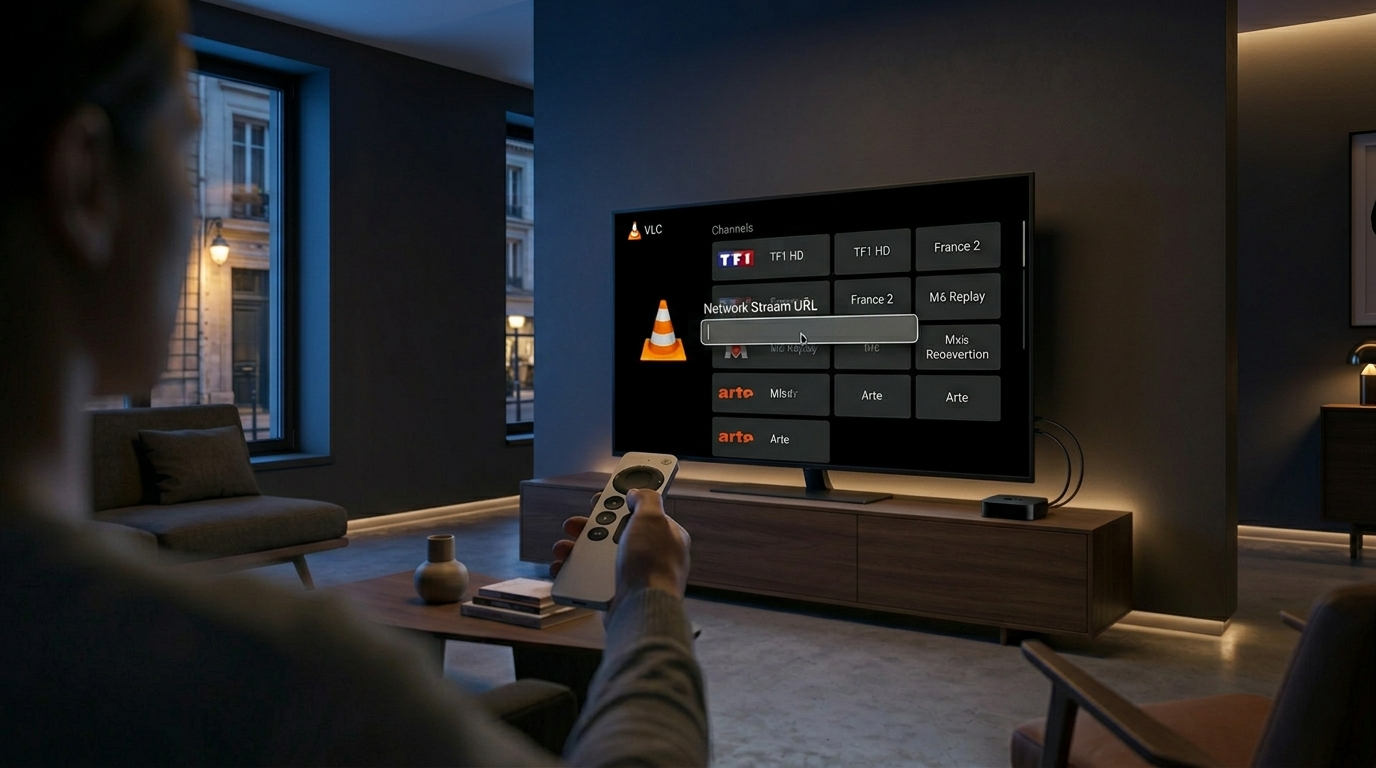
La saisie d’une URL M3U directement avec la télécommande Siri est laborieuse — un lien IPTV peut facilement dépasser 80 caractères. Remote Playback est la solution intelligente : VLC génère une adresse locale accessible depuis n’importe quel navigateur sur votre réseau, et vous pouvez y coller votre URL en un clic.
- Dans VLC sur l’Apple TV, balayez vers la droite jusqu’à atteindre l’onglet Remote Playback.
- Descendez jusqu’au bouton Activer Remote Playback et appuyez dessus avec le pavé tactile de la télécommande. L’écran affiche alors deux adresses : une adresse IP locale (ex. :
http://192.168.1.42) et une adresse réseau lisible (ex. :http://Salon.local). - Sur votre Mac, PC ou iPhone (connecté au même réseau Wi-Fi), ouvrez un navigateur (Safari, Chrome, Firefox) et tapez l’une des deux adresses affichées. Une page web VLC s’ouvre dans le navigateur.
- Dans la page web VLC, repérez le champ Enter a URL to stream (ou « Saisir une URL »). Collez-y votre URL M3U complète (ex. :
http://votrefournisseur.com:8080/get.php?username=XXX&password=YYY&type=m3u). - Cliquez sur le bouton de lecture (icône triangulaire) ou appuyez sur Entrée. VLC commence à charger la liste de chaînes directement sur l’Apple TV. La lecture démarre en quelques secondes selon la taille de votre playlist.
- Sur l’Apple TV, VLC enregistre automatiquement l’URL dans la section Flux réseau. Lors de votre prochain lancement, vous la retrouverez directement sans avoir à la resaisir.
✅ Astuce : utilisez votre iPhone comme clavier
Si vous préférez saisir l’URL directement dans VLC sur Apple TV sans passer par le navigateur, ouvrez le Centre de contrôle sur votre iPhone et appuyez sur Télécommande Apple TV. Cela transforme votre iPhone en clavier tactile et facilite la saisie de l’URL dans l’onglet Flux réseau de VLC.
Étape 4 — Ajouter votre URL M3U directement via l’onglet Flux réseau
Si Remote Playback n’est pas disponible (Mac ou PC absent du réseau), vous pouvez saisir votre URL M3U directement dans l’interface tvOS. Cette méthode est plus fastidieuse mais fonctionne de manière autonome.
- Dans VLC, balayez jusqu’à l’onglet Flux réseau (Network Stream).
- Sélectionnez Saisir l’URL (Enter URL to Play). Le clavier virtuel tvOS s’affiche.
- Saisissez votre URL M3U complète — balayez sur le pavé tactile de la télécommande pour déplacer le curseur lettre par lettre. Prenez votre temps : une erreur de frappe sur une URL M3U empêche toute lecture.
- Une fois l’URL saisie, confirmez en appuyant sur OK ou le bouton de validation du clavier. VLC charge la playlist et lance la lecture de la première chaîne.
- L’URL est mémorisée par VLC et réapparaît dans la liste des flux récents à chaque prochain lancement de l’application.
Étape 5 — Naviguer entre les chaînes et contrôler la lecture
Une fois votre URL M3U chargée, VLC démarre automatiquement la lecture de la première chaîne de la playlist. Pour naviguer :
- Balayez vers le bas sur le pavé tactile de la télécommande pour ouvrir le menu de lecture superposé (overlay). Vous y trouverez les options de piste audio, sous-titres et paramètres de lecture.
- Appuyez sur le bouton Retour (flèche) de la télécommande pour revenir à la liste des flux et sélectionner une autre chaîne.
- Balayez horizontalement sur le pavé tactile pendant la lecture pour avancer ou reculer dans le flux (utile pour le contenu VOD, moins pertinent pour les chaînes live).
- Appuyer et maintenir sur le pavé tactile fait apparaître les options supplémentaires disponibles pour l’élément sélectionné.
Note importante : VLC ne propose pas d’interface de navigation par catégories de chaînes. Si votre playlist M3U contient 3 000 chaînes, vous les verrez toutes dans une liste unique, dans l’ordre défini par le fichier M3U. C’est la principale limite de VLC face à des apps comme IPTV Smarters Pro qui organisent les chaînes par groupes, favoris et guide EPG. Pour une utilisation IPTV quotidienne avec un grand nombre de chaînes, une app dédiée reste plus confortable.
Optimisation : tirer le meilleur de VLC sur Apple TV
Connexion réseau : préférez l’Ethernet
L’Apple TV 4K (3e génération, 2024) dispose d’un port USB-C. Avec un adaptateur USB-C vers Ethernet (disponible pour moins de 15 €), vous bénéficiez d’une connexion filaire qui supprime quasi totalement les risques de coupure pendant la lecture. Si vous utilisez le Wi-Fi, privilegiez la bande 5 GHz pour minimiser les interférences. Pour la HD, 15 Mbps suffisent ; pour la 4K, visez 25–40 Mbps en débit stable.
Mémoriser plusieurs flux IPTV
Chaque URL que vous lisez via VLC est automatiquement mémorisée dans l’historique des flux réseau. Si vous gérez plusieurs playlists (une pour les chaînes françaises, une pour les chaînes arabes, une pour le sport), ajoutez-les via Remote Playback successivement — elles apparaîtront toutes dans la section Flux réseau pour un accès rapide sans ressaisie.
Pistes audio multiples et sous-titres
Pendant la lecture, balayez vers le bas sur la télécommande pour accéder au panneau de contrôle. Si votre flux IPTV contient plusieurs pistes audio (par exemple VO + VF pour un film), VLC les détecte et vous permet de basculer à la volée. Même chose pour les sous-titres. C’est l’un des points forts de VLC face à certaines apps IPTV dédiées qui ignorent ces pistes supplémentaires.
VLC comme lecteur de sauvegarde
Même si vous utilisez principalement IPTV Smarters Pro ou GSE Smart IPTV, gardez VLC installé. En cas de bug d’une app dédiée, VLC joue le flux brut sans délai. C’est aussi le meilleur outil pour diagnostiquer un problème : si un flux ne fonctionne pas dans votre app principale mais fonctionne dans VLC, le problème vient de l’app, pas du lien M3U. Si ça ne marche pas non plus dans VLC, le lien lui-même est en cause.
Dépannage : problèmes courants et solutions
L’URL M3U ne charge pas ou affiche une erreur
- Vérifiez que l’URL est correctement saisie, sans espace ni caractère manquant — les URLs IPTV sont sensibles à la casse.
- Testez d’abord l’URL dans VLC sur votre Mac (Fichier → Ouvrir un flux réseau) pour confirmer qu’elle est valide avant de la saisir sur Apple TV.
- Si l’URL contient des caractères spéciaux (&, =, ?), assurez-vous qu’ils sont correctement transcrits lors de la saisie manuelle.
- Vérifiez que votre abonnement IPTV est actif et que le lien M3U n’a pas expiré — certains opérateurs génèrent des liens à durée limitée.
La page Remote Playback ne s’ouvre pas dans le navigateur
- Vérifiez que l’Apple TV et votre Mac/iPhone sont sur le même réseau Wi-Fi — Remote Playback ne fonctionne pas à travers deux réseaux différents (ex. : 2,4 GHz et 5 GHz distincts selon votre box).
- Essayez l’adresse IP numérique (ex. :
http://192.168.1.42) plutôt que l’adresse locale (.local) — cette dernière peut échouer sur certains routeurs. - Fermez et relancez VLC sur l’Apple TV, puis réactivez Remote Playback — l’adresse IP peut avoir changé si l’Apple TV a obtenu un nouveau bail DHCP.
- Désactivez temporairement le VPN s’il est actif sur le Mac ou l’iPhone — il peut bloquer l’accès au réseau local.
La lecture démarre mais coupe ou buffer fréquemment
- Passez en connexion Ethernet via adaptateur USB-C si vous êtes en Wi-Fi.
- Redémarrez votre box internet et l’Apple TV — un simple redémarrage résout souvent les problèmes de buffering passager.
- Testez une chaîne en SD plutôt qu’en 4K pour isoler un problème de bande passante.
- Le problème peut venir du serveur de votre opérateur IPTV, pas de VLC — testez la même chaîne sur un autre appareil pour confirmer.
VLC affiche une image mais sans son
- Pendant la lecture, balayez vers le bas pour afficher le panneau de contrôle et vérifiez que la bonne piste audio est sélectionnée.
- Vérifiez le volume de l’Apple TV et de votre téléviseur.
- Certains flux IPTV utilisent le codec audio AC3 (Dolby) — VLC sur tvOS gère ce format, mais votre amplificateur ou barre de son doit aussi le supporter pour l’audio surround.
Questions fréquentes (FAQ)
VLC est-il gratuit sur Apple TV ?
Oui, VLC est totalement gratuit sur Apple TV. Développé par le projet VideoLAN à but non lucratif, il est publié sous licence open source GPL-2.0. Il n’y a aucun achat intégré, aucun abonnement, aucune version premium. Téléchargez-le directement depuis l’App Store de l’Apple TV, rubrique Rechercher → VLC.
VLC supporte-t-il les codes Xtream sur Apple TV ?
Non, VLC ne prend pas en charge le protocole Xtream Codes (API avec identifiant/mot de passe/URL de portail). VLC lit uniquement des URLs de flux directes : M3U, M3U8, HLS, RTSP, HTTP. Si votre opérateur IPTV vous fournit uniquement des identifiants Xtream Codes, vous devrez utiliser une app dédiée comme IPTV Smarters Pro ou demander à votre opérateur le lien M3U équivalent (la plupart peuvent le générer depuis leur panneau client).
VLC affiche-t-il le guide des programmes (EPG) sur Apple TV ?
Non. VLC ne propose pas de guide électronique des programmes (EPG) sur aucune plateforme, Apple TV incluse. C’est sa principale limitation en tant que lecteur IPTV. Si l’EPG est indispensable pour vous (savoir ce qui passe en temps réel, planifier votre visionnage), utilisez IPTV Smarters Pro sur Apple TV ou GSE Smart IPTV qui intègrent tous deux un EPG complet.
VLC fonctionne-t-il sur tous les modèles d’Apple TV ?
VLC pour tvOS (version 3.7.0) est compatible avec l’Apple TV HD (anciennement Apple TV 4e génération) et toutes les générations d’Apple TV 4K (2017, 2021, 2022, 2024). Il requiert tvOS 11.0 minimum. Les anciens modèles Apple TV 2 et Apple TV 3 ne supportent pas l’App Store tvOS et ne sont donc pas compatibles avec VLC.
VLC lit-il la 4K HDR sur Apple TV 4K ?
Oui. VLC sur Apple TV 4K prend en charge la lecture des flux 4K, y compris les contenus encodés en H.265/HEVC (le codec standard des flux IPTV 4K). Le HDR dépend de la compatibilité du flux source et de votre téléviseur. Pour profiter de la 4K en IPTV, une connexion stable d’au moins 25 Mbps est recommandée. L’Apple TV 4K (3e génération, 2024) supporte nativement le Dolby Vision et le HDR10 — VLC transmet ces signaux au téléviseur sans dégradation.
Conclusion : VLC sur Apple TV, pour qui et pour quel usage ?
VLC sur Apple TV est un couteau suisse, pas une app IPTV. Il excelle là où les apps dédiées échouent parfois : lire un flux brut sans friction, gérer des formats exotiques, diagnostiquer un problème de lien. Sa gratuité totale et sa fiabilité légendaire en font un complément indispensable de votre installation IPTV sur Apple TV.
En revanche, si vous cherchez une expérience IPTV complète avec guide des programmes, gestion de favoris, et navigation confortable entre des milliers de chaînes, VLC ne suffira pas. C’est pour cela que la gamme d’apps disponibles sur tvOS s’étoffe : IPTV Smarters Pro, GSE Smart IPTV, IBO Player offrent tous une expérience plus riche, conçue pour l’usage IPTV quotidien.
L’idéal ? Installez les deux. VLC comme solution de test et de secours, et une app IPTV dédiée comme interface principale. Votre Apple TV 4K mérite le meilleur des deux mondes. Pour aller plus loin, découvrez notre comparatif des meilleures apps IPTV pour Apple TV en 2026 — et si vous souhaitez comprendre le cadre légal de l’IPTV en France, notre article de référence IPTV légal ou illégal en France répond à toutes vos questions.
novembre 2026