
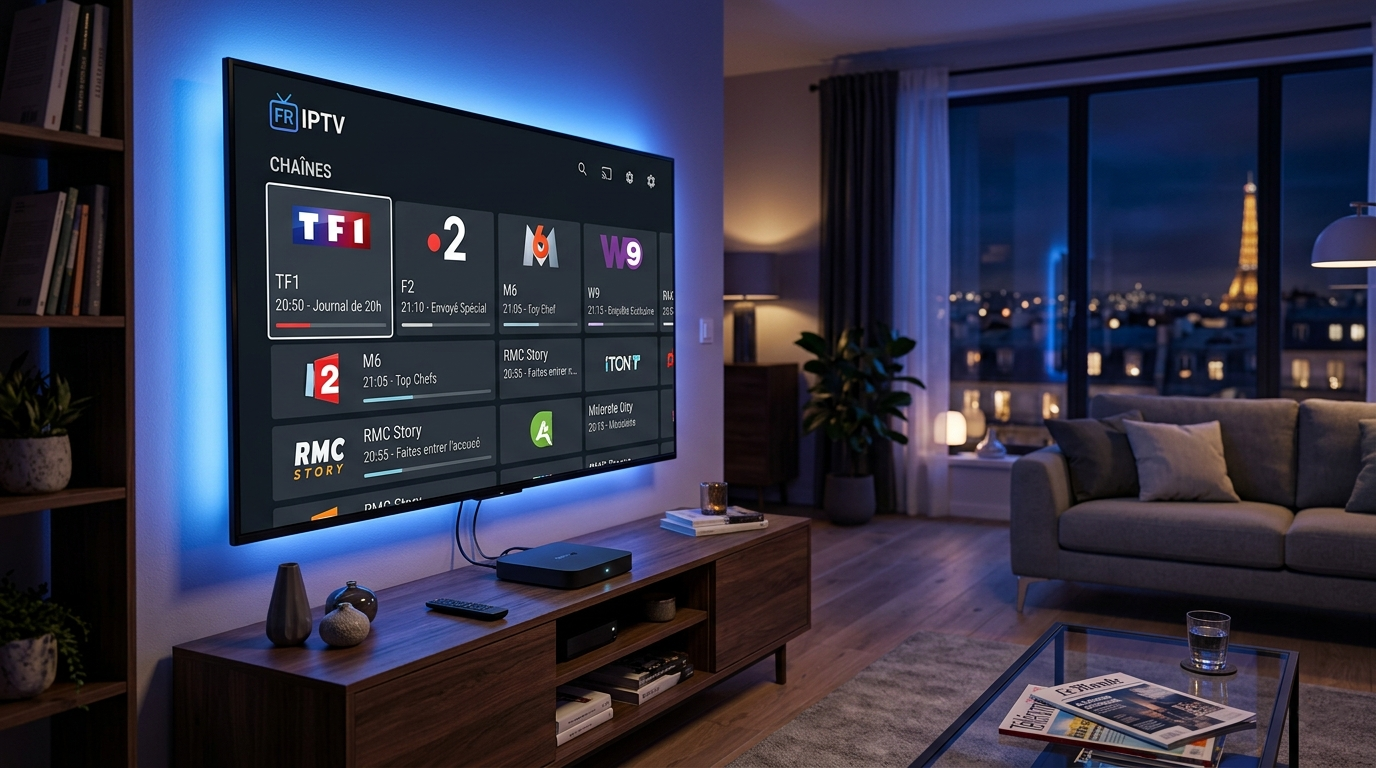
TL;DR — L’essentiel en 30 secondes
OTT Player est un lecteur IPTV gratuit, sans publicité, disponible directement sur le Google Play Store de votre Android TV Box (Xiaomi Mi Box, Nvidia Shield, MECOOL, Formuler…). Installation en 3 minutes depuis le Play Store — aucun sideloading requis. Vous avez besoin d’un compte gratuit sur ottplayer.tv pour synchroniser votre playlist M3U. L’application prend en charge les formats M3U8, HLS, RTSP et RTMP, ainsi qu’un guide des programmes (EPG) au format XMLTV. Légal, gratuit, multiplateforme : OTT Player ne fournit aucune chaîne — il lit uniquement les flux de votre fournisseur IPTV.
OTT Player sur Android TV Box : le lecteur IPTV gratuit que vous cherchiez
Vous avez une Android TV Box — Xiaomi Mi Box S, Nvidia Shield, MECOOL KM2, Formuler Z8, ou une box générique — et vous cherchez un lecteur IPTV fiable, gratuit et sans complication ? OTT Player est très probablement la réponse que vous cherchez.
Contrairement au Fire Stick qui exige de passer par le sideloading pour la plupart des lecteurs IPTV, l’Android TV Box dispose du Google Play Store officiel. OTT Player y est disponible nativement — installation directe, zéro manipulation technique, zero risque. C’est l’un des rares lecteurs IPTV entièrement gratuits, sans publicité et disponibles sur autant de plateformes simultanément.
Ce guide vous explique comment installer OTT Player sur votre Android TV Box, créer votre compte ottplayer.tv, connecter votre playlist M3U, et optimiser l’application pour une expérience de streaming fluide — le tout en moins de 10 minutes. Si votre IPTV ne fonctionne pas comme prévu après l’installation, consultez notre section dépannage en fin d’article. Et si vous souhaitez comprendre le cadre légal dans lequel s’inscrit l’utilisation d’un lecteur IPTV en France, notre article utiliser l’IPTV légalement en France en 2026 vous donnera toutes les clés.
Qu’est-ce qu’OTT Player ? Présentation du lecteur
OTT Player (dont le panneau de gestion est accessible sur ottplayer.tv) est un lecteur IPTV multiplateforme développé initialement pour Android. Sa particularité principale réside dans son système de gestion centralisée : vous uploadez votre playlist M3U une seule fois sur le site web ottplayer.tv, et tous vos appareils connectés au même compte se synchronisent automatiquement. Fini de re-saisir vos identifiants sur chaque appareil.
L’application est disponible sur Android (smartphones et tablettes), Android TV, Google TV, Samsung Smart TV (Tizen), LG Smart TV (WebOS/NetCast), iOS et macOS. C’est l’un des lecteurs les plus largement compatibles du marché, ce qui en fait un choix idéal si vous possédez plusieurs appareils dans votre foyer.
Points forts d’OTT Player par rapport à la concurrence :
- Entièrement gratuit et sans publicité — aucun abonnement, aucune pub intégrée, aucun mode freemium. L’application est financée par aucun modèle commercial intrusif.
- Disponible sur Google Play — installation directe sur toute Android TV Box certifiée, sans sideloading ni manipulation de sources inconnues.
- Synchronisation multi-appareils — gérez vos playlists depuis le panneau web ottplayer.tv et retrouvez-les automatiquement sur tous vos écrans.
- Support de protocoles multiples — HLS/M3U8, RTSP, TS over UDP, RTMP : compatible avec la quasi-totalité des fournisseurs IPTV du marché français.
- Guide des programmes (EPG) intégré — supporte le format XMLTV standard pour afficher les programmes en cours et à venir sur vos chaînes.
- Contrôle parental par code PIN — possibilité de verrouiller certains groupes de chaînes, utile pour les familles avec enfants.
- Interface optimisée pour la télécommande — conçu spécifiquement pour les grands écrans avec navigation complète à la télécommande.
À noter : OTT Player ne fournit aucune chaîne de télévision. C’est un outil de lecture — vous apportez votre propre abonnement IPTV avec sa playlist M3U ou ses identifiants Xtream Codes. Cette architecture le place dans un espace 100 % légal en tant qu’application, quelle que soit la nature de votre abonnement IPTV. Pour un comparatif complet avec d’autres lecteurs, consultez notre guide TiviMate vs IPTV Smarters Pro.
Prérequis avant de commencer
Avant de lancer l’installation, vérifiez que vous disposez de tout ce qu’il faut :
- Une Android TV Box sous Android 5.0 ou supérieur — compatible avec Xiaomi Mi Box S, Xiaomi Mi Box 4K, Nvidia Shield TV, Nvidia Shield TV Pro, MECOOL KM2, MECOOL KM6, Formuler Z8 Pro, et la grande majorité des boxes génériques Android TV.
- Un compte Google actif — requis pour accéder au Google Play Store et télécharger OTT Player.
- Une connexion Internet stable — minimum 10 Mbps pour la HD, 25 Mbps recommandés pour la 4K. Une connexion Ethernet est préférable au Wi-Fi pour les événements sportifs en direct.
- Une adresse e-mail valide — nécessaire pour créer votre compte gratuit sur ottplayer.tv.
- Votre playlist M3U (URL ou fichier) — fournie par votre opérateur IPTV ou votre fournisseur d’accès à Internet si ce dernier propose un service IPTV. Si vous ne savez pas encore ce qu’est une URL M3U, consultez notre guide M3U vs Xtream Codes : quelle différence ?
⚠️ Android TV Box vs. Fire TV Stick : Si vous possédez un Fire TV Stick, la procédure d’installation est différente et passe par le sideloading via l’application Downloader. Ce guide est exclusivement dédié aux Android TV Boxes avec accès au Google Play Store. Consultez notre guide dédié OTT Player sur Fire Stick pour la méthode adaptée.
Installer OTT Player sur Android TV Box — Guide étape par étape
Étape 1 — Ouvrir le Google Play Store sur votre box
Depuis l’écran d’accueil de votre Android TV Box, naviguez jusqu’au Google Play Store. Sur la Xiaomi Mi Box S, il se trouve dans la barre d’applications en haut de l’écran ou dans le menu « Applications ». Sur la Nvidia Shield TV, l’icône Play Store est accessible depuis l’écran d’accueil principal. Sur les boxes MECOOL et les boxes génériques certifiées Android TV, il est généralement épinglé en bonne place sur l’interface.
Si votre box Android n’est pas certifiée Android TV (certaines boxes génériques d’entrée de gamme tournent sur Android standard, pas Android TV), le Google Play Store peut ne pas être préinstallé. Dans ce cas, reportez-vous à la méthode Downloader en fin de guide.
Étape 2 — Rechercher OTT Player dans le Play Store
Dans la barre de recherche du Google Play Store, tapez OttPlayer (en un seul mot, sans espace). Sélectionnez l’application officielle dans les résultats — elle est publiée par l’éditeur ottplayer et son identifiant de package est es.ottplayer.tv. La dernière version disponible en juin 2026 est la v9.0.7, mise à jour le 8 mai 2026.
✅ Bon à savoir : OTT Player affiche plus de 5,6 millions de téléchargements sur Google Play depuis son lancement en 2015. C’est une application établie, régulièrement mise à jour, avec une note de 4/5 et des milliers d’avis. Vous pouvez l’installer en toute confiance depuis le store officiel.
Étape 3 — Installer l’application
Appuyez sur le bouton Installer. L’application pèse environ 82 Mo — le téléchargement dure généralement moins d’une minute sur une connexion fibre. Une fois l’installation terminée, appuyez sur Ouvrir pour lancer OTT Player immédiatement, ou retrouvez-le dans votre liste d’applications.
Étape 4 — Créer votre compte gratuit sur ottplayer.tv
Avant de configurer l’application sur votre box, vous devez créer un compte sur le portail web d’OTT Player. C’est ici que vous gérerez vos playlists de manière centralisée. Depuis un navigateur sur votre smartphone ou ordinateur :
- Rendez-vous sur ottplayer.tv
- Cliquez sur Créer un nouveau compte
- Saisissez votre adresse e-mail et choisissez un mot de passe
- Validez l’inscription en cliquant sur le lien reçu dans votre e-mail de confirmation
- Connectez-vous à votre compte nouvellement créé
Conservez vos identifiants (e-mail + mot de passe) — vous en aurez besoin à l’étape suivante pour connecter votre Android TV Box au compte.
Étape 5 — Se connecter à son compte dans l’application
Retournez sur votre Android TV Box et ouvrez OTT Player. Au premier lancement, l’application vous demande de vous connecter. Saisissez l’adresse e-mail et le mot de passe que vous venez de créer sur ottplayer.tv. Appuyez sur Connexion.
Une fois connecté, votre Android TV Box est enregistrée dans votre compte. Elle apparaît désormais dans le panneau de gestion d’ottplayer.tv sous la liste de vos appareils.
Étape 6 — Ajouter votre playlist M3U sur ottplayer.tv
La gestion des playlists se fait depuis le site web, pas depuis l’application TV. Depuis votre navigateur sur ordinateur ou smartphone :
- Connectez-vous sur ottplayer.tv avec vos identifiants
- Accédez à la section Playlists dans le menu de gauche
- Cliquez sur Ajouter une playlist
- Donnez un nom à votre playlist (ex : « Mon abonnement IPTV »)
- Collez votre URL M3U fournie par votre opérateur IPTV dans le champ prévu à cet effet, puis confirmez avec OK
- Accédez à la section Appareils et sélectionnez votre Android TV Box dans la liste
- Associez la playlist que vous venez d’ajouter à votre appareil en cliquant sur le bouton dédié
Étape 7 — Synchroniser et lancer vos chaînes
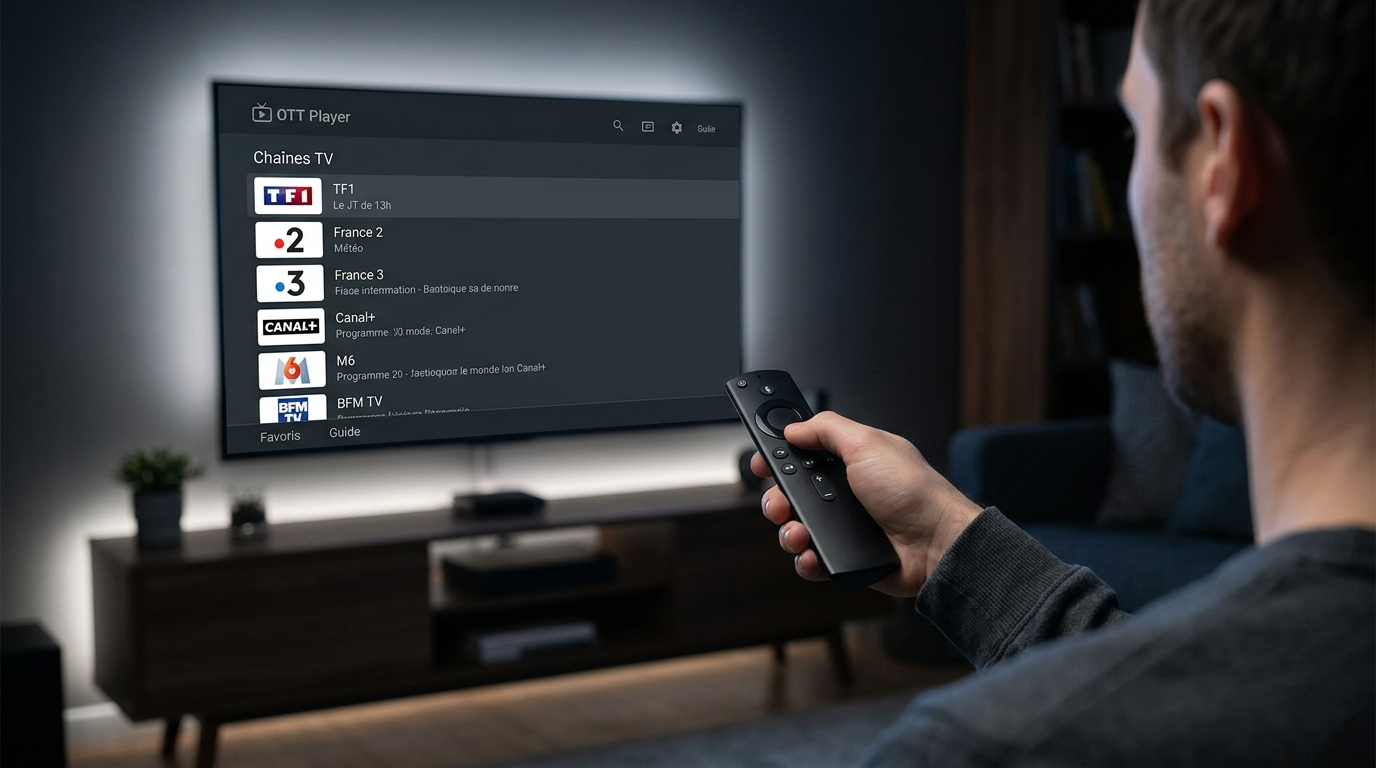
Retournez sur votre Android TV Box et ouvrez OTT Player. L’application se synchronise automatiquement avec votre compte ottplayer.tv et charge votre playlist. Selon le nombre de chaînes dans votre abonnement, ce chargement initial peut prendre de quelques secondes à une minute. Une fois la liste chargée, naviguez avec votre télécommande, sélectionnez un groupe de chaînes, puis choisissez une chaîne et appuyez sur OK pour démarrer la lecture.
💡 Astuce : Pour accéder plus rapidement à OTT Player depuis l’écran d’accueil de votre box, appuyez longuement sur l’icône de l’application et sélectionnez Épingler à l’accueil (ou « Move to front » selon votre interface). Vous évitez ainsi de devoir chercher l’app dans la liste complète des applications à chaque session.
Méthode alternative : installation via l’application Downloader
Sur certaines Android TV Boxes génériques d’entrée de gamme tournant sur Android standard (non certifiées Android TV), le Google Play Store peut être absent ou limité. Dans ce cas, vous pouvez installer OTT Player via l’application Downloader en utilisant le code de téléchargement officiel.
⚠️ À propos du sideloading : Installer une application via un fichier APK téléchargé depuis une source externe (sideloading) est une fonctionnalité standard d’Android — elle n’a rien d’illégal. Vous utilisez simplement un autre canal de distribution que le Play Store. Le contenu regardé dépend de votre abonnement IPTV, pas de la méthode d’installation de l’application lecteur.
Voici la procédure pour les boxes sans Google Play Store :
- Activez les sources inconnues : allez dans Paramètres → Sécurité et activez Sources inconnues ou Installation d’applications inconnues. Cette option est nécessaire pour installer des APK extérieurs au Play Store.
- Installez l’application Downloader depuis le Play Store si disponible, ou via son propre APK. Downloader est développé par AFTVnews et est un outil de confiance dans la communauté Android TV.
- Ouvrez Downloader et entrez le code 1117533 dans le champ de saisie, puis appuyez sur Go. Ce code redirige automatiquement vers la page de téléchargement officielle d’OTT Player.
- Téléchargez et installez l’APK : une fois la page chargée, appuyez sur Télécharger, puis sur Installer quand l’invite apparaît. L’installation prend environ 30 secondes.
- Ouvrez OTT Player et connectez-vous avec vos identifiants ottplayer.tv. La suite de la configuration (ajout de playlist) est identique à la méthode Play Store décrite dans les étapes 4 à 7 ci-dessus.
Optimisation d’OTT Player sur Android TV Box
Une fois l’application installée et votre playlist chargée, quelques réglages supplémentaires améliorent significativement votre expérience de streaming. Voici les configurations recommandées pour tirer le meilleur d’OTT Player sur Android TV Box.
Configurer le guide des programmes (EPG)
L’EPG (Electronic Program Guide) affiche les programmes en cours et à venir sur vos chaînes, comme un guide TV classique. Pour l’activer dans OTT Player, accédez aux Paramètres → EPG et entrez l’URL XMLTV fournie par votre opérateur IPTV. Si votre fournisseur n’en propose pas, plusieurs sources EPG publiques couvrent les chaînes françaises. Si l’EPG ne s’affiche pas correctement après configuration, videz le cache EPG depuis les paramètres et forcez un rechargement.
Organiser vos chaînes favorites
OTT Player permet de réorganiser l’ordre de vos chaînes, de personnaliser les noms des groupes et de masquer les catégories non souhaitées. Cette gestion se fait depuis le panneau web ottplayer.tv, section Channels. Les modifications se synchronisent automatiquement avec votre Android TV Box. Si votre abonnement contient des centaines de chaînes, épinglez vos chaînes fréquentes dans une liste de Favoris pour un accès immédiat depuis la télécommande.
Activer le contrôle parental
Si des enfants utilisent la box, OTT Player propose un verrouillage par code PIN sur des groupes de chaînes spécifiques. Rendez-vous dans les Paramètres de l’application → Contrôle parental pour définir un code PIN et sélectionner les groupes à protéger. Cette fonctionnalité est appréciée des familles qui souhaitent ouvrir l’IPTV aux plus jeunes sans risque d’accès à du contenu inapproprié.
Connexion Ethernet vs Wi-Fi : que choisir ?
Pour les événements sportifs en direct — matchs de Ligue 1, Champions League, Formule 1 — une connexion Ethernet est toujours préférable au Wi-Fi. Un câble Ethernet élimine les variations de signal et réduit la latence. La Xiaomi Mi Box S et la Nvidia Shield TV disposent toutes deux d’un port Ethernet (via adaptateur USB-C pour la Mi Box S). Sur les boxes MECOOL, le port Ethernet est généralement intégré. Si vous ne pouvez pas câbler votre box, assurez-vous que votre Wi-Fi 5 GHz est disponible et que la box est à portée raisonnable du routeur.
Dépannage — Problèmes fréquents et solutions
OTT Player est une application stable, mais certains problèmes courants peuvent survenir. Voici les causes les plus fréquentes et leurs solutions. Si vous ne trouvez pas la réponse ici, consultez notre guide complet sur les problèmes IPTV et leurs solutions.
Les chaînes ne se chargent pas ou buffèrent
Le buffering est dans la très grande majorité des cas un problème de réseau ou de serveur, pas de l’application. Commencez par vérifier votre vitesse Internet (minimum 10 Mbps pour la HD, 25 Mbps pour la 4K). Redémarrez votre routeur et votre box. Si le problème persiste sur toutes les chaînes, vérifiez que votre abonnement IPTV est actif et que votre fournisseur ne rencontre pas de panne serveur. Si le buffering n’affecte que certaines chaînes, c’est généralement un problème de flux côté fournisseur.
L’EPG n’affiche pas les programmes
Vérifiez que l’URL XMLTV entrée dans les paramètres EPG est correcte et à jour. Videz le cache EPG depuis Paramètres → EPG → Vider le cache et forcez un rechargement. Assurez-vous également que le fuseau horaire configuré sur votre box correspond à votre localisation (Europe/Paris). Un décalage horaire peut désynchroniser l’affichage des programmes par rapport aux horaires réels.
La playlist ne se synchronise pas
Si votre playlist n’apparaît pas après connexion, vérifiez d’abord sur ottplayer.tv que la playlist est bien associée à votre appareil. Dans l’application, accédez aux Paramètres → Actualiser pour forcer une synchronisation manuelle. Si le problème persiste, déconnectez-vous puis reconnectez-vous à votre compte depuis l’application — cela force un rechargement complet de la configuration.
L’application plante au démarrage
Assurez-vous d’utiliser la dernière version disponible d’OTT Player via le Google Play Store. Vérifiez qu’il reste suffisamment d’espace de stockage libre sur votre box (au moins 1 Go recommandé). Fermez toutes les autres applications en arrière-plan avant de lancer OTT Player — les boxes d’entrée de gamme avec peu de RAM peuvent être instables lorsque la mémoire est saturée. En dernier recours, désinstallez et réinstallez l’application.
Problème de vérification SMS lors de l’inscription
Certains utilisateurs signalent que la vérification par SMS lors de la création de compte peut bloquer le processus. Si vous rencontrez ce problème, essayez de créer votre compte depuis un navigateur desktop en mode normal (pas de navigation privée) et vérifiez que votre numéro de téléphone est correctement formaté avec l’indicatif pays (+33 pour la France).
Questions fréquentes (FAQ)
OTT Player est-il vraiment gratuit sur Android TV Box ?
Oui, OTT Player est 100 % gratuit sur Android TV Box. Il n’y a pas d’abonnement, pas de mode premium, et pas de publicité intégrée. L’application et le compte ottplayer.tv sont entièrement gratuits. Vous payez uniquement votre abonnement IPTV auprès de votre fournisseur — OTT Player, lui, ne vous coûte rien.
OTT Player fonctionne-t-il sur Xiaomi Mi Box S et Nvidia Shield ?
Oui, totalement. La Xiaomi Mi Box S, la Xiaomi Mi Box 4K et la Nvidia Shield TV (Pro incluse) tournent sous Android TV officiel et ont accès au Google Play Store complet. OTT Player s’y installe directement depuis le store sans aucune manipulation. La Nvidia Shield TV, grâce à ses ressources matérielles plus importantes, offre l’expérience la plus fluide pour les flux 4K HDR.
Quelle est la différence entre OTT Player et OTT Navigator ?
Ce sont deux applications entièrement différentes, sans lien entre elles. OTT Player (ottplayer.tv / ottplayer.es) est un lecteur multiplateforme disponible sur Android TV, Samsung, LG, iOS et plus encore. OTT Navigator est une application distincte, exclusivement disponible sur Android — elle n’existe pas sur Apple TV, Samsung Smart TV ou LG Smart TV. Si vous possédez une Android TV Box, les deux fonctionneront, mais ce guide concerne uniquement OTT Player.
OTT Player supporte-t-il les Xtream Codes en plus du M3U ?
OTT Player dans sa version Android standard gère principalement les playlists M3U8. Pour les abonnements Xtream Codes (avec URL de serveur, nom d’utilisateur et mot de passe), la gestion se fait en convertissant vos identifiants Xtream en URL M3U depuis le panneau de votre fournisseur IPTV, puis en important cette URL dans ottplayer.tv. Si vous avez besoin d’une intégration Xtream Codes native plus poussée, des alternatives comme IPTV Smarters Pro ou TiviMate gèrent ce format directement depuis l’interface de l’application.
Est-il légal d’installer OTT Player sur ma box Android ?
Oui, parfaitement légal. OTT Player est une application de lecture IPTV disponible sur le Google Play Store officiel, développée par un éditeur enregistré. L’application elle-même ne contient aucune chaîne et ne facilite aucun piratage — c’est un simple lecteur de flux. La légalité de votre usage dépend uniquement de la nature de votre abonnement IPTV, pas de l’application de lecture. Pour tout savoir sur l’IPTV légal vs illégal en France en 2026, consultez notre article dédié.
Conclusion : OTT Player, le lecteur IPTV qui simplifie tout sur Android TV Box
Si vous possédez une Android TV Box — qu’il s’agisse d’une Xiaomi Mi Box S, d’une Nvidia Shield TV ou d’un modèle MECOOL — OTT Player est l’un des lecteurs IPTV les plus accessibles et les plus fiables du marché en 2026. Gratuit, sans publicité, disponible directement sur le Google Play Store, et doté d’un système de gestion centralisée via ottplayer.tv qui synchronise vos playlists sur tous vos appareils : difficile de faire plus simple.
L’installation prend moins de 5 minutes depuis le Play Store. La configuration de la playlist, une fois votre compte ottplayer.tv créé, est intuitive même pour les utilisateurs peu à l’aise avec la technologie. Si vous cherchez un lecteur pour toute la famille — avec contrôle parental, EPG et organisation des chaînes — OTT Player coche toutes les cases sans vous coûter un centime.
Vous souhaitez comparer OTT Player avec d’autres lecteurs disponibles sur Android TV Box ? Consultez notre comparatif TiviMate vs IPTV Smarters Pro pour voir quelle application correspond le mieux à votre profil. Et si votre IPTV ne fonctionne pas comme prévu, notre guide résoudre les problèmes IPTV vous accompagne pas à pas. Mise à jour testée sur Android TV Box MECOOL KM2 et Xiaomi Mi Box S en
novembre 2026