
TL;DR — Ce qu’il faut retenir
VLC est disponible gratuitement sur le Google Play Store de votre Android TV Box. En 3 étapes (installation → ouverture du menu Flux → collage de votre URL M3U), vous pouvez regarder vos chaînes IPTV sans débourser un centime. VLC ne propose pas d’EPG ni de guide TV intégré : pour une expérience quotidienne plus complète, une application dédiée comme IPTV Smarters Pro reste le meilleur choix. Mais comme outil de test, de dépannage ou de lecture ponctuelle, VLC sur Android TV Box est imbattable. Mis à jour et testé en juin novembre 2026 sur Android TV Box (Android 11).
Vous avez une Android TV Box et vous cherchez un moyen simple — et surtout 100 % gratuit — de lire votre abonnement IPTV ? VLC Media Player est peut-être la réponse la plus directe qui soit. Développé par le projet open source VideoLAN, VLC cumule plus de 6 milliards de téléchargements toutes plateformes confondues et reste, en 2026, le lecteur multimédia le plus utilisé au monde. Sur Android TV Box, il s’installe en quelques secondes depuis le Google Play Store, reconnaît nativement les playlists M3U et lit quasiment tous les formats vidéo sans codec supplémentaire.
Ce guide vous explique comment installer VLC sur votre Android TV Box, comment y charger votre flux IPTV via une URL M3U, et comment optimiser la lecture pour éviter le buffering. Vous trouverez aussi un comparatif honnête avec les lecteurs dédiés — parce que VLC a des forces indéniables, mais aussi des limites qu’il vaut mieux connaître avant de l’adopter comme lecteur principal. Pour comprendre la différence entre un lien M3U et un accès Xtream Codes, consultez notre guide M3U vs Xtream Codes. Et si vous souhaitez vérifier la légalité de votre usage IPTV en France, notre article IPTV légal ou illégal en France 2026 fait le point complet sur la réglementation ARCOM en vigueur.
Qu’est-ce que VLC Media Player et pourquoi l’utiliser sur Android TV Box ?
VLC Media Player est un logiciel multimédia open source édité par l’association française à but non lucratif VideoLAN, fondée en 1996 à l’École Centrale Paris. Sa licence GPL-2.0 garantit qu’il est et restera entièrement gratuit, sans publicité, sans abonnement, sans collecte de données personnelles. La version Android (v3.6.5, mai 2025 — v3.7.0 bêta disponible depuis février 2026) inclut une interface spécifiquement optimisée pour Android TV, navigable intégralement à la télécommande.
Pour un utilisateur IPTV, VLC présente quatre avantages concrets sur Android TV Box :
- Zéro friction à l’installation — disponible directement sur le Google Play Store, aucun sideload, aucune manipulation de sources inconnues.
- Compatibilité M3U native — VLC lit les playlists M3U et M3U8 sans configuration supplémentaire, via l’option « Flux réseau » (Network Stream).
- Support universel des formats — MKV, MP4, AVI, MPEG-TS, HLS, RTSP, UDP… VLC décode nativement ce que d’autres lecteurs rejettent, sans codec tiers.
- Outil de diagnostic idéal — si votre flux IPTV joue sur VLC mais pas sur votre lecteur principal, le problème vient de l’app, pas de votre abonnement. Si ça ne joue pas sur VLC non plus, l’URL M3U ou votre connexion sont en cause.
Sa limite principale est connue : VLC n’est pas un lecteur IPTV dédié. Il n’intègre pas de guide des programmes (EPG), pas de tri par catégorie, pas de VOD organisée, pas d’accès Xtream Codes natif. Pour un usage quotidien intensif, les lecteurs spécialisés comme IPTV Smarters Pro ou TiviMate restent supérieurs. Mais pour démarrer rapidement, tester un abonnement ou dépanner une configuration, VLC est sans équivalent.
Prérequis avant l’installation
Avant de commencer, vérifiez que vous disposez de :
- Une Android TV Box sous Android 5.0 minimum (Android 9, 10 ou 11 recommandés pour les meilleures performances). Modèles compatibles : X96, H96, T95, Mi Box S, Nvidia Shield, Beelink, Mecool, et toute box équipée du Google Play Store.
- Un abonnement IPTV actif avec une URL M3U fournie par votre prestataire. Important : VLC ne supporte pas nativement le format Xtream Codes (serveur + port + identifiants). Si votre abonnement n’est disponible qu’en Xtream Codes, demandez à votre fournisseur le lien M3U équivalent — la plupart des prestataires sérieux le proposent.
- Une connexion Internet stable : 10 Mbps minimum pour la HD, 25 Mbps pour la 4K. Une connexion Ethernet filaire est fortement recommandée pour éviter le buffering Wi-Fi.
- L’accès au Google Play Store sur votre box. Si votre box est une version non certifiée (certaines marques chinoises), le Play Store peut être absent — dans ce cas, rendez-vous sur la section sideload plus bas dans ce guide.
⚠️ Note importante : VLC est un lecteur multimédia 100 % légal. En revanche, la légalité de votre usage IPTV dépend de votre abonnement. En France, l’ARCOM intensifie les blocages depuis 2025 et les premières condamnations d’utilisateurs finaux ont eu lieu en 2026. Utilisez uniquement un service IPTV autorisé. Consultez notre article IPTV légal ou illégal en France 2026 pour tout comprendre sur vos droits et obligations.
Comment installer VLC sur Android TV Box — étape par étape
Étape 1 — Ouvrir le Google Play Store
Depuis l’écran d’accueil de votre Android TV Box, naviguez jusqu’à l’icône Google Play Store avec votre télécommande et appuyez sur OK pour l’ouvrir. Si l’icône n’apparaît pas sur votre écran d’accueil, cherchez-la dans la liste de toutes les applications (section « Apps » ou « Applications »).
Étape 2 — Rechercher VLC for Android
Dans le Play Store, accédez à la barre de recherche et tapez VLC. Dans les résultats, sélectionnez l’application officielle intitulée « VLC for Android », éditée par VideoLAN. Vérifiez que l’éditeur est bien « VideoLAN » avant d’installer — il existe des imitations. L’application affiche le logo cône orange caractéristique de VLC.
Étape 3 — Lancer l’installation
Appuyez sur Installer et attendez la fin du téléchargement (l’application pèse environ 30 Mo). Une fois l’installation terminée, appuyez sur Ouvrir pour lancer VLC directement, ou retrouvez son icône sur votre écran d’accueil ou dans la liste des applications.
Alternative — Installation par sideload (APK) si le Play Store est absent
Certaines Android TV Box d’entrée de gamme (notamment les modèles X96 Mini ou T95 non certifiés) ne disposent pas du Google Play Store. Dans ce cas, vous pouvez installer VLC via son APK officiel :
- Allez dans Paramètres → Sécurité de votre box et activez « Sources inconnues » (ou « Installer des apps inconnues »).
- Installez un navigateur ou un gestionnaire de fichiers sur votre box (ex. : ES File Explorer ou Solid Explorer).
- Depuis votre box, rendez-vous sur le site officiel de VideoLAN : videolan.org/vlc et téléchargez l’APK Android.
- Ouvrez le fichier APK téléchargé depuis votre gestionnaire de fichiers et suivez les instructions d’installation.
✅ Conseil : Téléchargez toujours l’APK VLC depuis videolan.org uniquement. N’utilisez jamais de sites tiers pour télécharger VLC — ils peuvent distribuer des versions modifiées contenant des logiciels malveillants.
Comment configurer VLC pour lire votre IPTV via une URL M3U
Une fois VLC installé, la configuration IPTV prend moins de deux minutes. Voici la procédure complète, testée sur Android TV Box en juin novembre 2026.
Méthode 1 — Via une URL M3U (flux réseau)
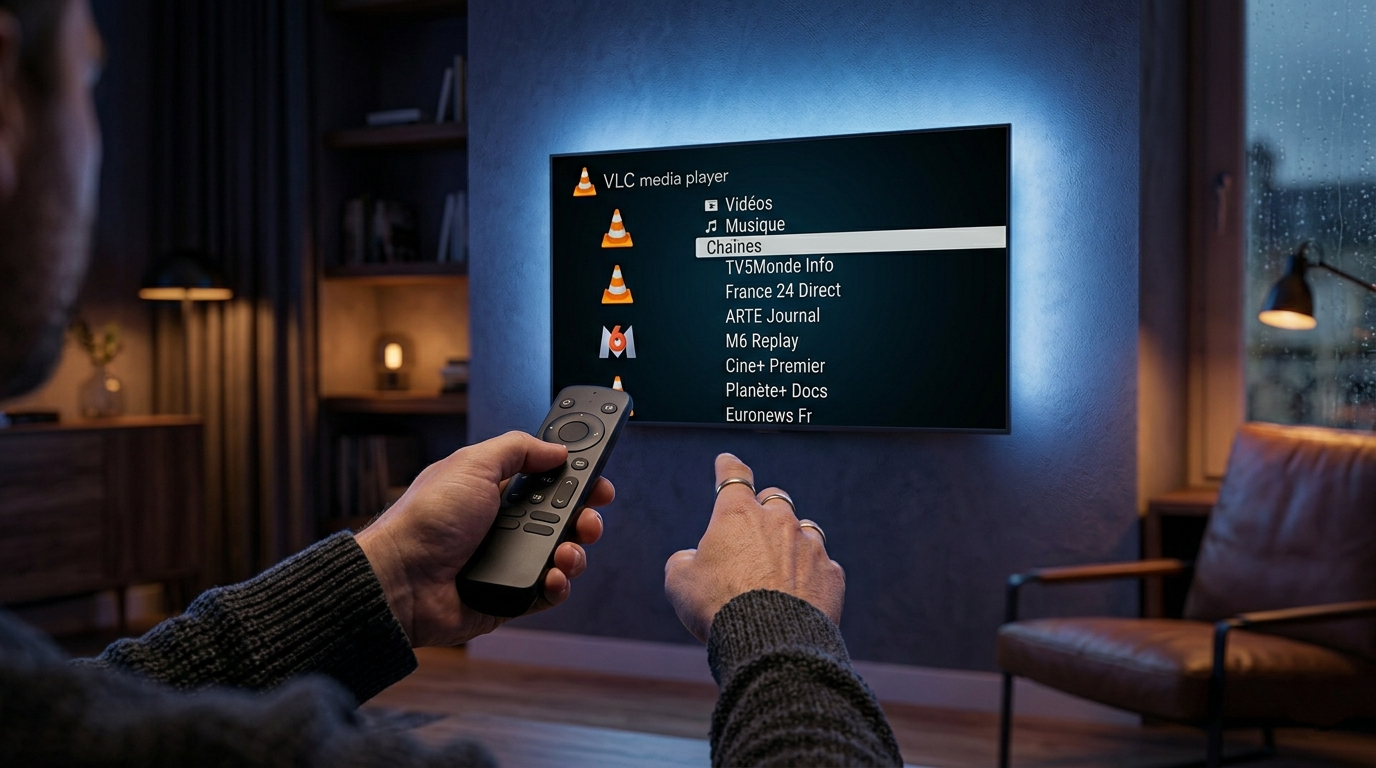
- Ouvrez VLC sur votre Android TV Box. Sur l’écran d’accueil de VLC, naviguez avec votre télécommande vers le menu latéral.
- Faites défiler vers le bas dans le menu jusqu’à trouver l’option « Plus » (ou l’icône ≡ selon votre version). Appuyez sur OK.
- Sélectionnez « Nouveau flux » (ou « Stream » selon la langue de votre interface).
- Un champ de saisie apparaît. À l’aide du clavier virtuel (naviguez avec la télécommande), saisissez ou collez votre URL M3U fournie par votre prestataire IPTV. L’URL ressemble généralement à :
http://votreserveur.com:port/get.php?username=xxx&password=yyy&type=m3u - Appuyez sur la flèche de lecture (ou « OK » selon votre interface). VLC commence à charger la playlist. Selon la taille de votre liste de chaînes, ce chargement peut prendre 10 à 30 secondes.
- Une fois chargée, la lecture démarre sur la première chaîne. Pour accéder à la liste complète de vos chaînes, appuyez sur le bouton Menu de votre télécommande (ou naviguez vers l’icône de liste en haut à droite de l’écran).
Méthode 2 — Via un fichier M3U téléchargé sur votre box
Certains abonnements IPTV vous fournissent un fichier .m3u téléchargeable plutôt qu’une URL en ligne. Dans ce cas :
- Téléchargez le fichier
.m3usur votre Android TV Box (via un navigateur ou en le transférant depuis votre smartphone via une clé USB). - Ouvrez VLC, puis naviguez vers la section « Navigateur » dans le menu principal.
- Sélectionnez « Stockage local » et naviguez jusqu’au dossier où votre fichier M3U est enregistré (généralement le dossier « Téléchargements »).
- Appuyez sur le fichier
.m3upour l’ouvrir. VLC charge automatiquement toutes les chaînes qu’il contient.
⚠️ Attention : VLC ne supporte pas le format Xtream Codes (connexion avec serveur + port + identifiants). Si votre fournisseur IPTV ne vous propose que des identifiants Xtream Codes, demandez-lui votre lien M3U — ou utilisez plutôt IPTV Smarters Pro qui supporte nativement les deux formats.
Configurer Smart IPTV Plus sur VLC — lien M3U et connexion Xtream
Si vous êtes abonné à Smart IPTV Plus, votre espace client vous fournit un lien M3U directement utilisable dans VLC. Voici comment procéder :
- Connectez-vous à votre espace client Smart IPTV Plus et récupérez votre URL M3U personnalisée.
- Sur votre Android TV Box, ouvrez VLC et allez dans Plus → Nouveau flux.
- Collez votre URL M3U Smart IPTV Plus dans le champ de saisie et validez.
- VLC charge votre catalogue complet de chaînes. Naviguez dans la liste avec votre télécommande pour sélectionner une chaîne et lancer la lecture.
Pour une expérience plus complète avec l’EPG (guide TV), les catégories organisées et la VOD, nous recommandons d’utiliser votre abonnement Smart IPTV Plus avec IPTV Smarters Pro sur Android TV Box — notre guide dédié explique la configuration complète avec Xtream Codes en moins de 5 minutes.
Optimiser VLC pour un streaming IPTV fluide sur Android TV Box
Par défaut, VLC est optimisé pour la lecture de fichiers locaux. Pour le streaming IPTV en direct, quelques ajustements permettent d’éliminer la majorité des problèmes de buffering et de latence.
Augmenter le cache réseau
Le cache réseau détermine combien de données VLC met en mémoire tampon avant de lancer la lecture. Un cache trop faible provoque du buffering ; un cache trop élevé introduit du décalage. Pour le live IPTV, la valeur recommandée se situe entre 1 500 et 3 000 ms :
- Dans VLC, accédez aux Paramètres (icône engrenage dans le menu).
- Allez dans Avancé puis dans Réseau.
- Modifiez la valeur du Cache réseau à 2000 ms (valeur de départ recommandée).
- Si le buffering persiste sur les flux HD, augmentez à 3000 ms. Pour les flux 4K sur une très bonne connexion, vous pouvez descendre à 1000 ms pour réduire le décalage.
Activer le décodage matériel (hardware decoding)
Le décodage matériel délègue le traitement vidéo au GPU de votre box plutôt qu’au processeur, ce qui réduit considérablement la charge système et améliore la fluidité en 4K :
- Dans Paramètres → Vidéo, cherchez l’option « Décodage matériel ».
- Sélectionnez « Automatique » en premier lieu. Si vous constatez des artefacts vidéo ou des blocages, passez à « Décodage matériel (toujours) » ou désactivez-le complètement si le problème vient d’une incompatibilité de codec.
Privilégier une connexion Ethernet
La majorité des problèmes de buffering IPTV viennent du Wi-Fi, pas du service. Un câble Ethernet entre votre box et votre routeur supprime quasiment toutes les coupures liées à la qualité du signal sans fil. Si votre Android TV Box dispose d’un port Ethernet (RJ45) — c’est le cas de la plupart des modèles au-dessus de 40 € —, utilisez-le systématiquement pour le live streaming.
VLC vs lecteurs IPTV dédiés sur Android TV Box — comparatif honnête
VLC est puissant, mais il n’a pas été conçu comme lecteur IPTV. Voici un comparatif factuel pour vous aider à choisir selon votre usage :
| Critère | VLC | IPTV Smarters Pro | TiviMate |
|---|---|---|---|
| Prix | Gratuit | Gratuit (Android TV Box) | Gratuit / Premium ~5 €/an |
| Guide TV (EPG) | ❌ Non | ✅ Oui | ✅ Oui (avancé) |
| Support M3U | ✅ Oui | ✅ Oui | ✅ Oui |
| Support Xtream Codes | ❌ Non | ✅ Oui | ✅ Oui |
| Catégories / tri des chaînes | ❌ Liste brute | ✅ Oui | ✅ Oui |
| Interface télécommande Android TV | ✅ Correcte | ✅ Bonne | ✅ Excellente |
| VOD organisée | ❌ Non | ✅ Oui | ✅ Oui |
| Multi-playlists | ❌ Non | ✅ Oui | ✅ Oui (Premium) |
| Compatibilité formats vidéo | ✅ Universelle | Bonne | Bonne |
| Outil de diagnostic | ✅ Idéal | Partiel | Partiel |
| Installation | ✅ Play Store direct | ✅ Play Store direct | ✅ Play Store direct |
Verdict : Si vous démarrez avec l’IPTV et souhaitez tester votre abonnement rapidement, ou si vous cherchez un lecteur de secours sans configuration, VLC est parfait. Pour un usage quotidien — surtout si vous regardez le sport en direct, si vous souhaitez voir le programme TV à l’avance ou gérer plusieurs playlists — passez sur IPTV Smarters Pro ou TiviMate. Les deux peuvent coexister sur la même box sans conflit.
Résoudre les problèmes courants de VLC IPTV sur Android TV Box
VLC ne charge pas la playlist M3U
Vérifiez d’abord que votre URL M3U est correcte et complète (sans espace parasite en début ou fin). Testez-la dans le navigateur de votre box ou sur votre smartphone : si elle affiche un fichier texte contenant des lignes commençant par #EXTINF, votre lien est valide. Si VLC ne lit pas un lien valide, essayez de forcer la fermeture de l’application et de la relancer, ou vérifiez que votre connexion Internet fonctionne. Si votre abonnement IPTV vient d’expirer, votre lien M3U retournera une erreur — contactez votre prestataire.
Buffering ou image qui se fige
Le buffering sur VLC en IPTV provient dans 80 % des cas d’une connexion Wi-Fi insuffisante ou d’un cache réseau trop bas. Commencez par passer en Ethernet, puis augmentez le cache réseau dans les paramètres avancés de VLC (voir section optimisation ci-dessus). Si le buffering persiste uniquement sur certaines chaînes, le problème vient du serveur de votre prestataire — pas de VLC. Pour aller plus loin, consultez notre guide complet anti-buffering IPTV.
L’image est déformée ou en mauvais ratio
Pendant la lecture, appuyez sur le bouton Menu de votre télécommande pour accéder aux options de lecture. Cherchez « Ratio d’aspect » et sélectionnez « 16:9 » pour forcer le bon format. Vous pouvez également essayer « Adapter » si certaines chaînes semblent recadrées.
La télécommande ne fonctionne pas correctement dans VLC
VLC sur Android TV est conçu pour être navigué à la télécommande, mais certaines actions demandent un peu d’habitude. Le bouton Retour vous renvoie au menu précédent, le bouton OK (ou Entrée) valide les sélections, et les touches directionnelles (haut/bas/gauche/droite) naviguent dans les menus. Si votre télécommande Bluetooth ne répond pas du tout, vérifiez qu’elle est bien appairée à votre box dans les paramètres Bluetooth.
Questions fréquentes (FAQ)
VLC est-il gratuit sur Android TV Box ?
Oui, VLC est entièrement gratuit et open source. Il n’y a aucun abonnement, aucun achat intégré et aucune publicité, ni maintenant ni dans le futur — c’est garanti par sa licence GPL. Vous le téléchargez une fois sur le Google Play Store et l’utilisez indéfiniment.
VLC supporte-t-il les Xtream Codes sur Android TV Box ?
Non, VLC ne supporte pas nativement le format Xtream Codes (connexion via serveur + port + identifiants séparés). VLC ne fonctionne qu’avec les URLs M3U directes. Si votre fournisseur ne vous propose qu’un accès Xtream Codes, demandez-lui votre lien M3U correspondant, ou utilisez IPTV Smarters Pro qui gère les deux formats simultanément.
VLC affiche-t-il un guide TV (EPG) sur Android TV Box ?
Non. VLC ne propose pas de guide des programmes (EPG) intégré. Vous voyez uniquement la liste brute des chaînes de votre playlist M3U, sans horaires ni informations sur les émissions en cours. Pour un guide TV complet, vous devrez utiliser un lecteur IPTV dédié comme IPTV Smarters Pro ou TiviMate, qui intègrent l’EPG nativement via XMLTV.
Quelle vitesse Internet faut-il pour regarder l’IPTV avec VLC sur Android TV Box ?
Pour la SD (définition standard), 5 Mbps suffisent. Pour la HD (1080p), prévoyez au minimum 10 Mbps stables. Pour la 4K, comptez 25 Mbps ou plus. Ces valeurs s’entendent en débit stable et non en débit de pointe — une connexion fibre avec câble Ethernet est la configuration idéale pour regarder l’IPTV sans coupure sur Android TV Box.
Est-ce que VLC est légal à utiliser pour l’IPTV en France ?
VLC lui-même est 100 % légal — c’est un logiciel open source reconnu, utilisé dans le monde entier. La question de la légalité porte sur le contenu que vous streamez, pas sur le lecteur. En France, l’ARCOM régule les services IPTV non autorisés. Utilisez VLC avec un abonnement IPTV légalement autorisé et vous n’avez aucun risque. Pour tout comprendre sur les obligations légales IPTV en France en 2026, lisez notre guide dédié.
Conclusion — VLC sur Android TV Box : l’arme secrète des utilisateurs IPTV avertis
VLC sur Android TV Box, c’est la solution que tout utilisateur IPTV devrait avoir installée — même s’il utilise un autre lecteur au quotidien. Son installation en trois clics depuis le Play Store, sa compatibilité universelle avec tous les formats et son fonctionnement sans configuration avancée en font l’outil de référence pour tester un abonnement, diagnostiquer un problème ou lire un flux ponctuellement. En moins de deux minutes, vous avez accès à toutes vos chaînes IPTV, gratuitement, sans compromis sur la qualité de lecture.
Sa limite reste claire : si vous cherchez un guide TV, des catégories organisées, la VOD ou le support Xtream Codes, VLC ne suffira pas pour un usage quotidien. Dans ce cas, notre guide IPTV Smarters Pro sur Android TV Box vous donne la configuration complète en moins de 5 minutes. Et si vous hésitez encore entre les différents lecteurs du marché, notre comparatif TiviMate vs IPTV Smarters Pro vous aidera à choisir selon votre profil.