
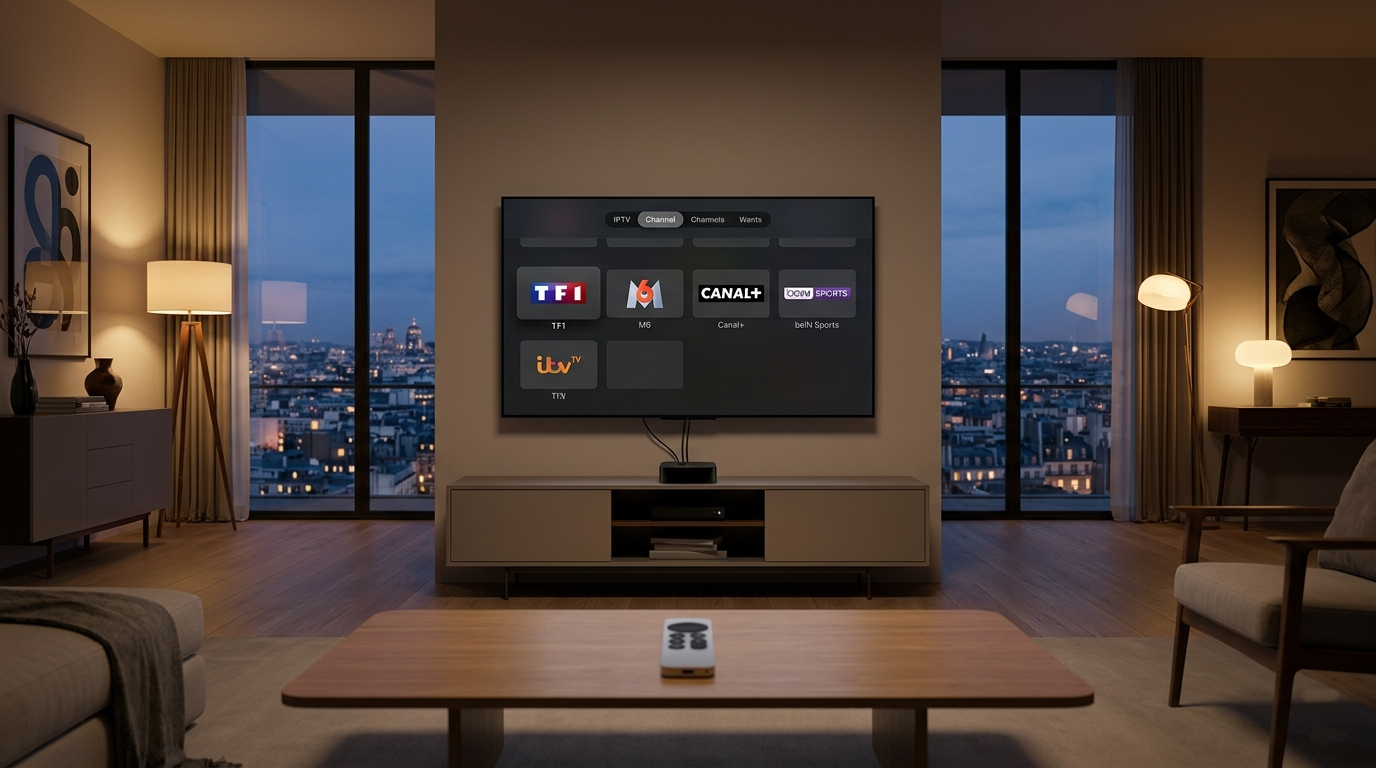
⚡ En résumé — Ce guide en 4 étapes
- IBO Player Pro est disponible gratuitement sur l’App Store d’Apple (tvOS) — aucun sideloading requis
- Essai gratuit inclus à l’activation — licence à vie à ~7,99 € (achat unique, sans abonnement mensuel)
- Compatible M3U et Xtream Codes — fonctionne avec tous les fournisseurs IPTV
- Streaming 4K HDR natif avec EPG, favoris et contrôle parental
- Testé sur Apple TV 4K (3ème génération, tvOS 18) en mai 2026
L’Apple TV est l’un des appareils de streaming les plus performants du marché — mais aussi l’un des plus fermés. Pas de sideloading, pas d’APK, pas de stores alternatifs : tout passe obligatoirement par l’App Store d’Apple. C’est précisément là qu’IBO Player Pro tire son épingle du jeu : c’est l’un des rares lecteurs IPTV sérieux disponibles officiellement sur tvOS, sans aucune manipulation ni risque pour votre appareil.
En 2026, IBO Player Pro supporte tvOS 15 et les versions ultérieures, gère la 4K HDR, le guide des programmes (EPG), plusieurs playlists simultanées, les favoris et le contrôle parental. Ce guide vous accompagne de l’installation jusqu’à votre première chaîne, sans aucun prérequis technique particulier.
Prérequis avant de commencer
Avant de lancer l’installation, vérifiez que vous disposez de tout le nécessaire :
- Un Apple TV 4K ou Apple TV HD sous tvOS 15 ou supérieur — vérifiez dans Réglages → Général → Mise à jour logicielle
- Un identifiant Apple (Apple ID) actif — requis pour accéder à l’App Store, même pour les applications gratuites
- Un abonnement IPTV avec lien M3U ou identifiants Xtream Codes (URL serveur, nom d’utilisateur, mot de passe) fournis par votre prestataire
- Une connexion internet stable : minimum 10 Mbit/s pour le Full HD 1080p, 25 Mbit/s pour la 4K — une connexion Ethernet via adaptateur USB-C est fortement recommandée pour éviter le buffering
Étape 1 — Télécharger IBO Player Pro depuis l’App Store
L’installation d’IBO Player Pro sur Apple TV est identique à celle de n’importe quelle autre application tvOS : rapide, sécurisée, et 100 % officielle. Pas de manipulations, pas de risque de perte de garantie.
- Depuis l’écran d’accueil de votre Apple TV, ouvrez l’App Store (icône bleue avec un « A »)
- Naviguez vers l’onglet Rechercher et tapez « IBO Player Pro » ou « ibo pro player »
- Dans les résultats, sélectionnez ibo Pro Player — vérifiez que le développeur est bien iboplayer.pro
- Appuyez sur Obtenir — l’application est gratuite au téléchargement. Confirmez avec votre Face ID (via l’iPhone utilisé comme télécommande) ou entrez votre mot de passe Apple ID si demandé
- Une fois l’installation terminée, appuyez sur Ouvrir pour lancer IBO Player Pro
Étape 2 — Lancer l’application et noter votre Device ID
Au premier lancement, IBO Player Pro affiche un écran d’accueil avec deux informations essentielles que vous devez noter avant toute autre action : le Device ID et la Device Key. Ces identifiants sont uniques à votre Apple TV et servent à lier votre abonnement IPTV à l’application.
💡 Bon à savoir : IBO Player Pro propose une période d’essai gratuite dès l’activation. Après l’essai, une licence à vie est disponible pour environ 7,99 € via un achat intégré (In-App Purchase). Il s’agit d’un paiement unique — il n’y a aucun abonnement mensuel lié à l’application elle-même, uniquement à votre fournisseur IPTV.
- À l’ouverture d’IBO Player Pro, l’écran d’accueil affiche votre Device ID et votre Device Key
- Prenez ces deux valeurs en photo avec votre smartphone — vous en aurez besoin pour configurer votre playlist
- Si votre fournisseur IPTV vous a transmis un code d’activation, sélectionnez Activer dans l’interface et saisissez-le
- Si vous ne disposez pas d’un code d’activation spécifique, passez directement à l’étape 3 pour ajouter votre playlist M3U, ou à l’étape 4 pour Xtream Codes
- L’essai gratuit s’active automatiquement — vous pouvez commencer à configurer votre abonnement immédiatement
Étape 3 — Ajouter votre abonnement IPTV via lien M3U
Le lien M3U est la méthode la plus courante. Votre fournisseur IPTV vous a transmis une URL qui ressemble à : http://serveur.com:port/get.php?username=XXX&password=XXX&type=m3u_plus. Voici comment l’intégrer dans IBO Player Pro sur Apple TV.
- Depuis l’écran principal d’IBO Player Pro, naviguez vers Paramètres (icône d’engrenage) puis sélectionnez Ajouter une playlist ou Add Playlist
- Choisissez l’option M3U URL
- Saisissez l’URL M3U complète fournie par votre opérateur IPTV — utilisez l’app Apple TV Remote sur votre iPhone pour taper depuis votre clavier (bien plus rapide que la Siri Remote)
- Donnez un nom à votre playlist (par exemple : Mon IPTV France) pour la retrouver facilement si vous en ajoutez plusieurs
- Confirmez avec Enregistrer — IBO Player Pro charge automatiquement vos chaînes en quelques secondes. Vous pouvez maintenant naviguer dans les catégories et lancer votre première chaîne en direct
Étape 4 — Configurer via Xtream Codes (méthode recommandée)
Xtream Codes est la méthode recommandée pour une expérience optimale sur Apple TV. Elle offre un tri automatique des chaînes par catégorie, un EPG (guide des programmes) intégré et une gestion fluide de la VOD et des séries. Si votre fournisseur vous a communiqué un URL serveur, un nom d’utilisateur et un mot de passe, utilisez cette méthode en priorité.
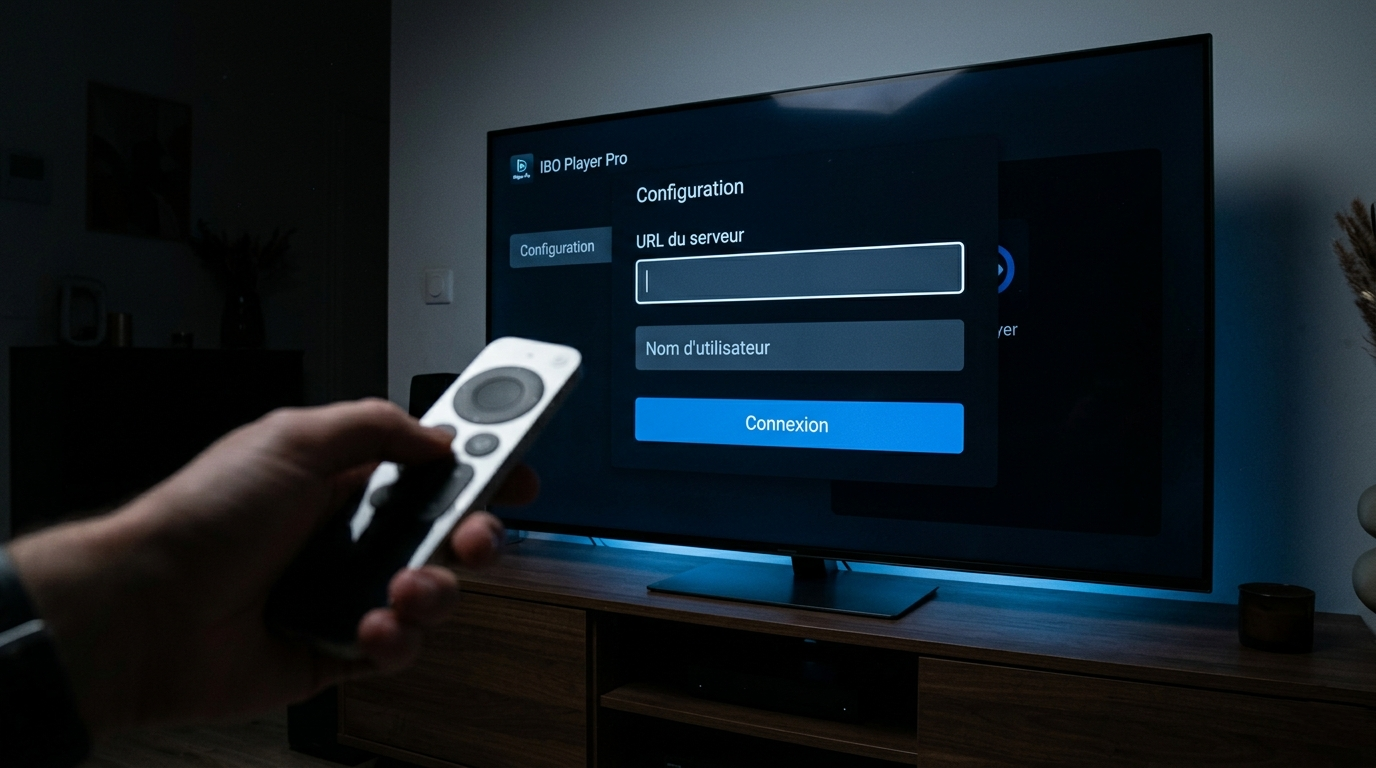
- Depuis l’écran principal, accédez à Paramètres → Ajouter une playlist
- Sélectionnez Xtream Codes (ou API Login selon la version de l’interface)
- Renseignez l’URL du serveur fournie par votre opérateur (format :
http://serveur.com:port— sans slash à la fin) - Entrez votre nom d’utilisateur (username) et votre mot de passe (password) — utilisez l’app Apple TV Remote sur iPhone pour saisir ces informations rapidement
- Appuyez sur Connexion — IBO Player Pro se connecte au serveur et récupère automatiquement l’ensemble de vos chaînes, films et séries
- Patientez quelques secondes : vos contenus s’affichent classés par catégories. Vous pouvez dès maintenant explorer les chaînes en direct, la VOD et les séries directement depuis votre Apple TV
Astuce — Utilisez l’app Remote sur iPhone pour saisir plus vite
La télécommande Siri Remote est excellente pour naviguer dans les menus d’Apple TV, mais saisir une URL IPTV complète ou des identifiants Xtream Codes avec elle peut vite devenir fastidieux. La solution est déjà installée sur votre iPhone : l’application Apple TV Remote (préinstallée sur iOS 16 et supérieur). Elle transforme votre iPhone en télécommande virtuelle dotée d’un clavier complet, idéale pour entrer vos identifiants IPTV en quelques secondes sans faute de frappe.
🔒 VPN sur Apple TV : tvOS ne supporte pas les VPN nativement dans ses réglages système. Pour protéger votre connexion IPTV, deux alternatives existent : configurez votre VPN directement sur votre routeur (tous les appareils connectés en bénéficient automatiquement, Apple TV inclus), ou activez le Smart DNS proposé par des fournisseurs comme NordVPN ou ExpressVPN. Si vous utilisez IPTV légalement en France avec un lecteur comme IBO Player Pro, un VPN n’est pas une obligation — mais il peut améliorer les performances sur certains réseaux.
Optimiser IBO Player Pro sur Apple TV
L’installation est terminée. Pour une expérience de streaming au niveau de l’Apple TV, voici les réglages à effectuer en priorité :
- Activez le mode 4K HDR dans les paramètres vidéo d’IBO Player Pro si votre abonnement IPTV et votre téléviseur supportent la 4K — l’Apple TV 4K gère nativement Dolby Vision et HDR10
- Configurez le guide EPG en ajoutant l’URL XMLTV fournie par votre fournisseur IPTV dans les paramètres → Guide des programmes. L’EPG vous donne accès au programme TV en temps réel directement depuis Apple TV
- Activez le contrôle parental si votre foyer comprend des enfants : paramètres → Contrôle parental → créez un code PIN à 4 chiffres pour bloquer les catégories adultes
- En cas de buffering, réduisez temporairement la qualité à Full HD 1080p dans les paramètres de lecture. Si le problème persiste, branchez votre Apple TV en Ethernet via un adaptateur USB-C — cela résout la grande majorité des problèmes de coupure Wi-Fi
- Redémarrez l’application après chaque mise à jour de playlist pour éviter les conflits de cache — vos chaînes se rechargent à jour en quelques secondes
Questions fréquentes (FAQ)
IBO Player Pro est-il vraiment gratuit sur Apple TV ?
Le téléchargement de l’application est entièrement gratuit sur l’App Store. À l’activation, une période d’essai est proposée. Après l’essai, une licence à vie est disponible pour environ 7,99 € via un achat intégré (In-App Purchase) — un paiement unique, sans abonnement mensuel à l’application. Votre seule dépense récurrente reste votre abonnement IPTV auprès de votre fournisseur.
Ai-je besoin d’un compte Apple pour télécharger IBO Player Pro ?
Oui, un identifiant Apple (Apple ID) est obligatoire pour accéder à l’App Store depuis votre Apple TV, même pour les téléchargements gratuits. Si vous n’en avez pas, vous pouvez en créer un gratuitement sur apple.com. Rassurez-vous : votre Apple ID n’a aucun lien avec votre abonnement IPTV — il sert uniquement à authentifier le téléchargement de l’application.
Mon lien M3U fonctionne sur d’autres appareils, mais pas sur Apple TV. Pourquoi ?
Certains fournisseurs IPTV limitent le nombre de connexions simultanées ou bloquent certains user-agents spécifiques à tvOS. Commencez par vérifier que vous n’utilisez qu’un seul appareil à la fois avec votre abonnement. Si le problème persiste, essayez la méthode Xtream Codes au lieu du lien M3U direct — elle est souvent plus stable sur Apple TV. En dernier recours, contactez votre fournisseur IPTV en précisant que vous utilisez un Apple TV sous tvOS.
Pourquoi mon IPTV buffe sur Apple TV malgré une bonne connexion internet ?
Le buffering peut provenir de plusieurs sources indépendantes de votre connexion : surcharge du serveur de votre fournisseur IPTV (fréquent lors des événements sportifs en direct), instabilité du signal Wi-Fi entre votre routeur et l’Apple TV, ou qualité vidéo sélectionnée trop élevée pour le débit disponible. Commencez par brancher l’Apple TV en Ethernet via un adaptateur USB-C — c’est la correction la plus efficace. Si le buffering persiste uniquement sur certaines chaînes, le problème vient du serveur de votre fournisseur, pas de votre réseau.
Puis-je utiliser le même abonnement IPTV sur mon iPhone et mon Apple TV en même temps ?
Cela dépend des conditions de votre abonnement IPTV. La plupart des fournisseurs autorisent 1 à 2 connexions simultanées selon le forfait choisi. Si votre abonnement le permet, vous pouvez installer IBO Player Pro sur votre iPhone (disponible sur l’App Store iOS avec le même identifiant d’application) et utiliser les mêmes identifiants M3U ou Xtream Codes. Attention : le code d’activation d’IBO Player Pro lui est lié à chaque appareil individuellement — vous aurez besoin d’un code d’activation distinct pour votre iPhone, ce qui peut représenter un second achat de licence à vie.