
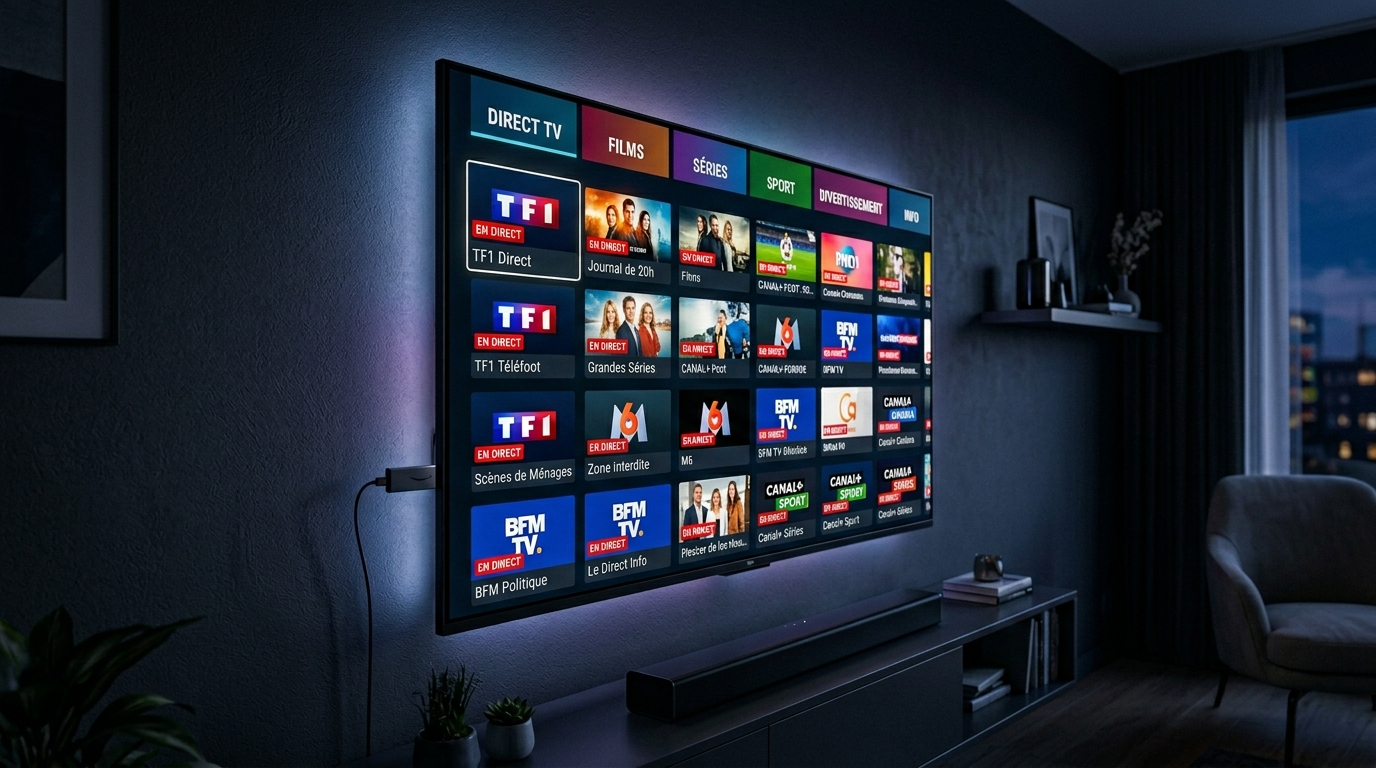
⚡ En résumé — Ce guide en 30 secondes
- IBO Player Pro n’est pas disponible sur l’Amazon Appstore — il s’installe via l’app Downloader (code : 834339)
- Compatible avec tous les modèles Fire Stick : Lite, 4K, 4K Max et Fire TV Cube
- Essai gratuit de 7 jours — activation à vie disponible pour environ 7,99 € (paiement unique, sans abonnement mensuel)
- Supporte les playlists M3U et Xtream Codes — l’activation se fait depuis un navigateur sur iboplayer.com
- Temps d’installation estimé : moins de 10 minutes
Vous avez un Fire Stick et vous cherchez un lecteur IPTV fiable, rapide et simple à configurer ? IBO Player Pro est l’une des meilleures alternatives à IPTV Smarters Pro sur Amazon Fire TV en 2026. Interface soignée, lecture 4K, compatibilité M3U et Xtream Codes, contrôle parental intégré — il coche toutes les cases. Le seul bémol : contrairement à d’autres apps, il ne figure pas directement dans l’Amazon Appstore. Il faut donc passer par une installation en sideloading via l’application Downloader.
Ce guide vous montre exactement comment installer IBO Player Pro sur votre Fire Stick, étape par étape, en partant de zéro. Testé en mai 2026 sur Fire Stick 4K Max (Fire OS 8).
Qu’est-ce qu’IBO Player Pro ?
IBO Player Pro (aussi appelé IBOPlayer ou IBO Pro Player) est un lecteur IPTV multiplateforme conçu pour diffuser du contenu via des playlists M3U ou des identifiants Xtream Codes. Il ne fournit aucune chaîne par lui-même : c’est un lecteur, comme VLC, mais optimisé pour l’IPTV sur grand écran. Vous apportez votre abonnement IPTV, IBO Player s’occupe de l’afficher proprement sur votre télévision.
Ses points forts par rapport à la concurrence :
- Interface moderne conçue dès l’origine pour les télécommandes TV — navigation fluide au D-pad sans jamais sortir son smartphone
- Lecture 4K et Full HD sans perte de fluidité, y compris sur les flux à haut débit
- Paiement unique à vie (~7,99 €) après un essai de 7 jours — aucun abonnement mensuel à l’application
- Contrôle parental intégré — idéal pour les familles souhaitant restreindre l’accès à certaines catégories
- Multilingue, dont le français — menus et interface entièrement localisés
- Gestion des favoris et de l’EPG (guide des programmes) synchronisée automatiquement
IBO Player Pro est 100 % légal en tant qu’application. Comme IPTV Smarters Pro ou TiviMate, c’est un simple lecteur multimédia. La légalité dépend uniquement de votre abonnement IPTV : utilisez toujours un fournisseur autorisé pour rester en conformité avec la réglementation française.
Prérequis avant de commencer
Avant de démarrer l’installation, assurez-vous d’avoir les éléments suivants :
- Un Amazon Fire Stick (Lite, 4K, 4K Max ou Fire TV Cube) connecté à votre téléviseur et allumé
- Une connexion Wi-Fi stable — au minimum 10 Mbps pour du Full HD, 25 Mbps pour du 4K
- Un abonnement IPTV actif avec vos identifiants (lien M3U ou URL + nom d’utilisateur + mot de passe Xtream Codes)
- Un smartphone ou ordinateur à portée de main — vous en aurez besoin pour activer IBO Player Pro depuis le site officiel
- Environ 10 minutes devant vous
Étape 1 : Activer les Options développeur et les Sources inconnues
IBO Player Pro ne figure pas dans l’Amazon Appstore. Il faut donc autoriser l’installation d’applications provenant de sources externes, ce que Amazon appelle les « Sources inconnues ». C’est une manipulation simple et réversible.
- Depuis l’écran d’accueil de votre Fire Stick, naviguez vers Paramètres (icône en forme de roue dentée en haut à droite)
- Sélectionnez My Fire TV (ou « Mon Fire TV »)
- Appuyez sur Options de développement. Si cette option n’apparaît pas, allez dans My Fire TV → À propos → sélectionnez « Fire TV Stick » et cliquez dessus 7 fois de suite pour débloquer les options développeur
- Dans Options de développement, sélectionnez Installer des apps inconnues
- Trouvez l’application Downloader dans la liste et activez l’interrupteur en face d’elle sur Activé
Si Downloader n’apparaît pas encore dans la liste, pas de panique — installez-la d’abord (étape 2), puis revenez activer les sources inconnues pour cette application.
Étape 2 : Installer l’application Downloader
Downloader est l’outil officiel pour télécharger des fichiers APK directement sur votre Fire Stick. Il est disponible gratuitement dans l’Amazon Appstore et est indispensable pour installer IBO Player Pro.
- Depuis l’écran d’accueil, cliquez sur l’icône Rechercher (loupe) en haut de l’écran
- Tapez « Downloader » avec la télécommande vocale ou le clavier à l’écran
- Sélectionnez l’application Downloader (icône orange avec une flèche vers le bas) dans les résultats
- Cliquez sur Télécharger puis Ouvrir une fois l’installation terminée
- Au premier lancement, Downloader vous demandera l’autorisation d’accéder aux fichiers — acceptez et ignorez les fenêtres d’introduction
Étape 3 : Télécharger et installer IBO Player Pro via Downloader
Downloader possède un système de codes courts qui permet de télécharger un fichier sans taper une longue URL avec la télécommande. Le code officiel d’IBO Player Pro est 834339 — c’est le plus simple et le plus sûr.
- Ouvrez l’application Downloader sur votre Fire Stick
- Sur l’écran principal, cliquez sur la barre de texte URL au centre
- Entrez le code 834339 puis validez avec OK
- Downloader commence automatiquement à télécharger le fichier APK d’IBO Player Pro — attendez la fin du téléchargement (quelques secondes selon votre connexion)
- Une fois le téléchargement terminé, une fenêtre d’installation s’ouvre automatiquement — cliquez sur Installer
- L’installation prend quelques secondes. Lorsqu’elle est terminée, cliquez sur Ouvrir pour lancer IBO Player Pro
- Downloader vous proposera de supprimer le fichier APK pour libérer de l’espace — cliquez sur Supprimer, vous n’en aurez plus besoin
IBO Player Pro est maintenant installé sur votre Fire Stick. À la première ouverture, l’application affiche votre adresse MAC et votre Device Key sur l’écran d’accueil. Notez-les ou prenez-les en photo — vous en aurez besoin pour l’étape d’activation suivante.
Activer IBO Player Pro et ajouter votre abonnement IPTV
L’activation d’IBO Player Pro se fait depuis un navigateur sur votre smartphone ou ordinateur — pas depuis le Fire Stick lui-même. C’est l’une des particularités du lecteur : vous gérez votre playlist à distance, et elle se synchronise automatiquement sur votre TV.
- Sur votre smartphone ou ordinateur, ouvrez un navigateur et rendez-vous sur iboplayer.com/device/login
- Entrez l’adresse MAC et le Device Key affichés sur votre Fire Stick dans les champs correspondants, puis cliquez sur Connexion
- Une fois connecté, cliquez sur Ajouter une Playlist
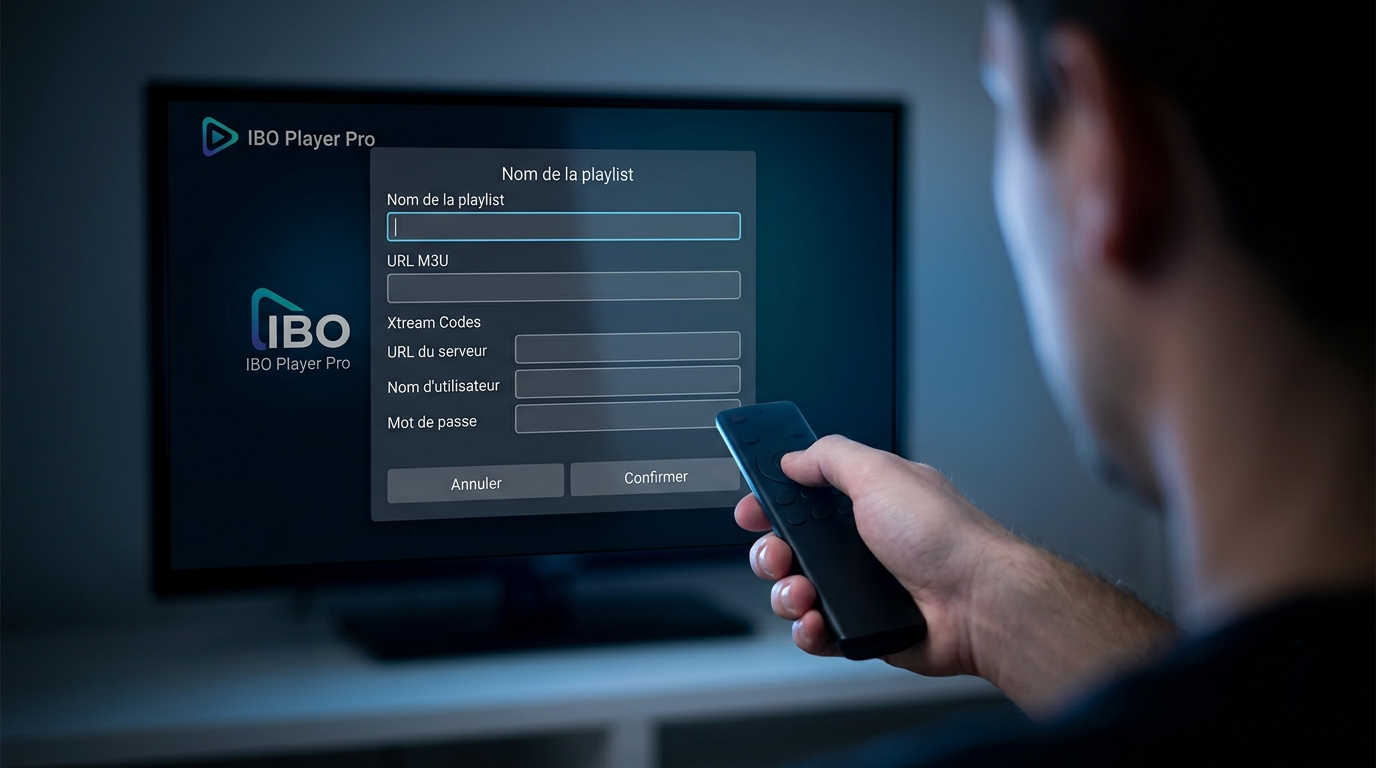
- Donnez un nom à votre playlist (ex. : « Mon IPTV »), puis choisissez le type de connexion — M3U ou Xtream Codes (voir les sections suivantes)
- Remplissez les informations fournies par votre opérateur IPTV et cliquez sur Enregistrer
- Revenez sur votre Fire Stick, ouvrez IBO Player Pro et sélectionnez Recharger ou Actualiser — vos chaînes apparaîtront en 1 à 3 minutes selon la taille de votre liste
Configurer une playlist M3U
Le format M3U est le plus courant : votre fournisseur IPTV vous communique un lien URL qui ressemble à http://serveur.com/get.php?username=xxx&password=xxx&type=m3u. Voici comment le configurer dans IBO Player Pro :
- Dans le tableau de bord iboplayer.com, après avoir cliqué sur « Ajouter une Playlist », sélectionnez l’onglet M3U
- Collez votre lien M3U complet dans le champ prévu à cet effet
- Donnez un nom à la playlist (ex. : « Chaînes FR ») et cliquez sur Valider
- Actualisez IBO Player Pro sur votre Fire Stick — les catégories (TV en direct, Films, Séries) apparaissent automatiquement
Configurer avec Xtream Codes
Le protocole Xtream Codes est généralement plus stable que le M3U, surtout pour les flux sportifs en direct avec de forts pics de trafic. Si votre fournisseur vous a communiqué une URL de serveur, un nom d’utilisateur et un mot de passe, utilisez ce mode en priorité.
- Dans le tableau de bord iboplayer.com, sélectionnez l’onglet Xtream Codes après avoir cliqué sur « Ajouter une Playlist »
- Renseignez l’URL du serveur (ex. : http://serveur.com:8080), votre nom d’utilisateur et votre mot de passe fournis par votre opérateur IPTV
- Nommez votre playlist et cliquez sur Valider
- Retournez sur IBO Player Pro sur votre Fire Stick et actualisez — le chargement initial peut prendre 2 à 5 minutes selon la taille du catalogue
Optimiser IBO Player Pro sur votre Fire Stick
Une fois votre playlist chargée, quelques réglages permettent d’améliorer sensiblement l’expérience de visionnage et de réduire les risques de buffering :
- Lecteur vidéo : IBO Player Pro permet de choisir entre son lecteur interne, MX Player et VLC. Sur Fire Stick 4K Max, le lecteur interne gère parfaitement les flux H.265/HEVC. Si vous avez des problèmes de son ou d’image, essayez MX Player
- Taille du buffer : Dans les paramètres, augmentez la taille du buffer à 5 000–8 000 ms si vous observez des coupures sur les flux en direct — cela compense les micro-fluctuations de débit
- Mise à jour de l’EPG : Réglez la mise à jour du guide des programmes sur « Au démarrage » pour avoir toujours un guide à jour sans ralentissements en cours d’utilisation
- Contrôle parental : Depuis les paramètres → Contrôle parental, définissez un code PIN pour verrouiller certaines catégories — particulièrement utile si des enfants ont accès à la télécommande
- Vider le cache régulièrement : Si l’app ralentit après plusieurs semaines d’utilisation, allez dans Paramètres Fire Stick → Applications → Gérer les applications installées → IBO Player Pro → Vider le cache
- Connexion Ethernet : Pour les matchs en direct et les flux 4K, une connexion filaire via un adaptateur Ethernet Amazon (micro-USB ou USB-C selon le modèle) est nettement plus stable que le Wi-Fi
IBO Player Pro vs IPTV Smarters Pro sur Fire Stick : lequel choisir ?
Les deux applications sont excellentes sur Fire Stick, mais elles s’adressent à des profils différents. Voici les différences clés à connaître avant de choisir :
- Installation : IPTV Smarters Pro est disponible directement sur l’Amazon Appstore — installation en un clic. IBO Player Pro nécessite un sideloading via Downloader (ce guide). Avantage Smarters pour les débutants
- Prix : IPTV Smarters Pro est gratuit (avec publicités) ou payant en version premium. IBO Player Pro propose un essai de 7 jours puis une activation à vie pour ~7,99 € — sans abonnement mensuel ni publicités. Avantage IBO sur le long terme
- Interface : IBO Player Pro adopte un style plus proche de Netflix, pensé pour les télécommandes. IPTV Smarters Pro propose une interface en liste plus classique. Question de préférence personnelle
- Activation : IBO Player Pro s’active via adresse MAC depuis un navigateur (distant). IPTV Smarters Pro s’active directement depuis l’app en saisissant vos identifiants Xtream Codes à l’écran. Avantage Smarters pour la simplicité immédiate
- Multi-appareils : Si vous utilisez également une Samsung Smart TV ou une LG Smart TV, IBO Player Pro est disponible nativement dans leurs stores officiels — ce que TiviMate ne peut pas faire. IPTV Smarters Pro couvre aussi ces appareils
- Verdict : Pour un usage exclusivement Fire Stick avec budget minimal, IPTV Smarters Pro reste le choix le plus simple. IBO Player Pro s’impose si vous cherchez une interface plus soignée, l’absence de publicités, et une solution qui fonctionne aussi sur vos Smart TV Samsung et LG sans changer d’application
Questions fréquentes (FAQ)
IBO Player Pro est-il gratuit sur Fire Stick ?
L’installation d’IBO Player Pro est gratuite et inclut une période d’essai de 7 jours. Passé ce délai, une activation à vie est disponible pour environ 7,99 € — il s’agit d’un paiement unique sans abonnement mensuel récurrent. Il n’y a pas de publicités dans la version activée. Notez que ce tarif correspond à la licence du lecteur uniquement : votre abonnement IPTV auprès de votre fournisseur est facturé séparément.
Sur quels modèles de Fire Stick IBO Player Pro fonctionne-t-il ?
IBO Player Pro est compatible avec tous les modèles Amazon Fire Stick : Fire Stick Lite, Fire Stick HD (3e génération), Fire Stick 4K, Fire Stick 4K Max et Fire TV Cube. La méthode d’installation via Downloader (code 834339) est identique sur tous ces modèles. L’application a été testée et validée sur Fire OS 7 et Fire OS 8.
IBO Player Pro ne charge pas mes chaînes — que faire ?
Dans la grande majorité des cas, un échec de chargement des chaînes est lié à la playlist et non à l’application elle-même. Vérifiez d’abord que votre abonnement IPTV est actif et que vos identifiants sont corrects (URL M3U ou serveur Xtream Codes, nom d’utilisateur, mot de passe). Ensuite, essayez de vider le cache de l’application via Paramètres Fire Stick → Applications → IBO Player Pro → Vider le cache, puis relancez l’app. Si le problème persiste, vérifiez votre connexion internet — un débit inférieur à 10 Mbps peut provoquer des erreurs de chargement. En dernier recours, supprimez et réinstallez l’application.
Peut-on utiliser IBO Player Pro avec un VPN sur Fire Stick ?
Oui, IBO Player Pro est entièrement compatible avec un VPN sur Fire Stick. Il vous suffit d’installer votre application VPN (NordVPN, ExpressVPN, etc.) depuis l’Amazon Appstore, de vous connecter à un serveur de votre choix, puis d’ouvrir IBO Player Pro normalement. Le VPN s’applique à l’ensemble du trafic réseau du Fire Stick. Cette configuration est particulièrement utile si vous souhaitez accéder à des contenus géo-restreints depuis l’étranger ou protéger votre connexion sur un réseau Wi-Fi public.
Quelle est la différence entre M3U et Xtream Codes dans IBO Player Pro ?
Le M3U est un simple fichier texte contenant la liste de vos chaînes avec leurs URL de flux. Il est universel et fonctionne avec presque tous les lecteurs IPTV. Xtream Codes est un protocole plus élaboré qui établit une connexion persistante entre IBO Player Pro et le serveur de votre fournisseur : il offre une meilleure gestion de l’EPG, un changement de chaîne plus rapide et une plus grande stabilité sur les flux en direct — notamment lors des matchs de foot. Si votre fournisseur propose les deux, préférez Xtream Codes pour le sport et les usages intensifs.
IBO Player Pro est-il légal en France ?
IBO Player Pro est un lecteur multimédia 100 % légal, au même titre que VLC Player ou IPTV Smarters Pro. L’application ne distribue aucun contenu protégé par les droits d’auteur et ne contient aucune chaîne par défaut. La légalité de votre usage dépend uniquement de votre abonnement IPTV : utilisez toujours un fournisseur autorisé en France. En 2026, l’ARCOM cible les fournisseurs IPTV illégaux — les utilisateurs de lecteurs comme IBO Player Pro avec un abonnement légal ne sont pas concernés par ces poursuites.