
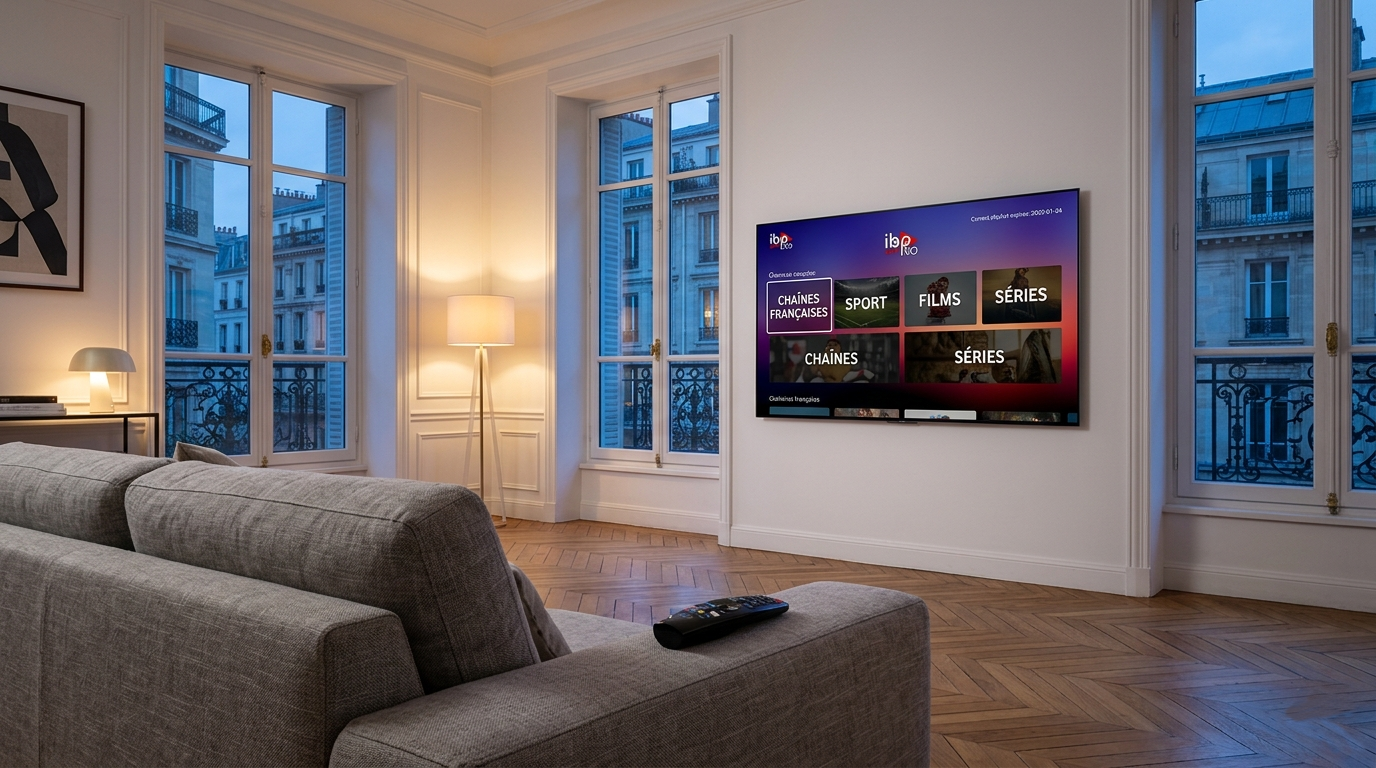
⚡ Ce qu’il faut retenir en 30 secondes
- IBO Player est disponible directement dans le LG Content Store — aucun sideloading requis
- Activation en moins de 5 minutes via un code d’appareil unique généré par l’application
- Compatible M3U et Xtream Codes — fonctionne avec tous les fournisseurs IPTV du marché
- Streaming jusqu’en 4K Ultra HD avec décodage matériel intégré et support HDR
- Frais d’activation unique (~9,99 €) — aucun abonnement mensuel à l’application
Vous possédez un téléviseur LG Smart TV et vous cherchez un lecteur IPTV natif, stable et facile à utiliser — sans boîtier Android TV supplémentaire, sans clé Fire Stick et sans manipulation technique compliquée ? En 2026, IBO Player est l’une des rares applications IPTV disponibles directement dans le LG Content Store, pleinement optimisée pour webOS. Elle s’installe en quelques clics depuis votre télécommande Magic Remote et reste performante même sur les modèles LG de 2017 à 2026.
Ce guide vous explique pas à pas comment installer IBO Player sur LG Smart TV, comment configurer votre abonnement IPTV via M3U ou Xtream Codes, et quels réglages activer pour tirer le meilleur parti de votre téléviseur. Testé sur LG OLED55C3 (webOS 23) en mai 2026.
Qu’est-ce qu’IBO Player Pro ?
IBO Player Pro est un lecteur IPTV multi-plateforme conçu pour les Smart TV, smartphones et tablettes. Sur LG, il bénéficie d’une intégration native dans le LG Content Store — ce qui en fait l’une des applications IPTV les plus accessibles sur webOS, sans recourir au mode développeur ni à un APK externe. L’interface est entièrement navigable à la Magic Remote, avec support du pointeur et des touches directionnelles.
Là où Smart IPTV (SIPTV) a progressivement restreint son support sur les nouvelles versions de webOS, IBO Player a pris le relais avec une application activement maintenue et compatible webOS 4.x jusqu’à webOS 24. Il prend en charge les deux formats de connexion standard : les playlists M3U et l’API Xtream Codes, compatibles avec la quasi-totalité des fournisseurs IPTV du marché français.
Les fonctionnalités clés d’IBO Player
- Streaming 4K Ultra HD et HDR avec décodage matériel (Hardware Decoding) — image fluide à 60 fps, sans saccade sur les contenus haute définition
- Guide des programmes (EPG) intégré avec affichage multi-jours et navigation par date
- Enregistrement DVR sur disque USB — ne ratez plus jamais un match ou une émission
- Contrôle parental par code PIN — idéal pour les familles avec enfants
- Changement de chaînes ultra-rapide — plus réactif que NET IPTV ou SET IPTV sur les mêmes téléviseurs LG
- Interface multi-langue dont le français — navigable entièrement à la Magic Remote LG, pointeur et touches directionnelles supportés
- Streaming adaptatif HLS — l’application ajuste automatiquement la qualité en cas de variation de débit internet
Ce qu’il vous faut avant de commencer
Avant de lancer l’installation, vérifiez que vous disposez des éléments suivants. L’ensemble du processus ne prend que 5 à 10 minutes si vous avez tout sous la main.
- Un LG Smart TV sous webOS — modèles 2017 et ultérieurs recommandés (webOS 3.5 minimum ; webOS 6 ou supérieur pour les meilleures performances)
- Une connexion internet stable — 10 Mbps minimum pour le HD, 25 Mbps pour le 4K. Le câble Ethernet est préférable au Wi-Fi pour les sports en direct.
- Un abonnement IPTV actif avec un lien M3U ou des identifiants Xtream Codes (URL serveur, nom d’utilisateur, mot de passe)
- Un ordinateur ou smartphone à portée pour saisir le code d’activation sur le portail de votre fournisseur IPTV
- Votre compte LG connecté sur la TV (nécessaire pour accéder au LG Content Store et télécharger des applications)
Étape 1 — Installer IBO Player depuis le LG Content Store
IBO Player est référencé dans le LG Content Store sous le nom « IBO Player » ou « IboPlayer ». L’installation se fait entièrement depuis votre Magic Remote, sans aucune manipulation externe.
- Allumez votre LG Smart TV et appuyez sur la touche Home (icône maison) de votre Magic Remote pour ouvrir le menu principal webOS.
- Naviguez vers la section Apps dans la barre inférieure du lanceur webOS, puis ouvrez le LG Content Store.
- Cliquez sur l’icône loupe (Rechercher) en haut du Content Store et saisissez « IBO Player » à l’aide du clavier virtuel ou de la saisie vocale de la Magic Remote.
- Sélectionnez l’application IBO Player dans les résultats de recherche et confirmez avec OK.
- Cliquez sur le bouton Installer et patientez pendant le téléchargement (généralement moins d’une minute selon votre connexion).
- Une fois l’installation terminée, cliquez sur Lancer — ou retrouvez IBO Player dans votre liste d’applications sur la barre d’accueil webOS.
💡 IBO Player n’apparaît pas dans le LG Content Store ? La disponibilité des applications peut varier selon la région de votre compte LG. Si vous ne trouvez pas IBO Player, rendez-vous dans Paramètres > Général > Langue > Pays de service LG et sélectionnez France ou Royaume-Uni. Redémarrez ensuite votre TV et relancez la recherche dans le Content Store.
Étape 2 — Activer IBO Player avec votre code d’appareil
IBO Player utilise un système d’activation par Device Code (code d’appareil). Au premier lancement, l’application affiche un code unique lié à votre téléviseur LG. Ce code sert à associer votre TV à votre abonnement IPTV depuis le portail de votre fournisseur. L’opération prend 2 à 3 minutes.
- Lancez IBO Player sur votre LG Smart TV. À l’écran d’accueil, un Device Code s’affiche clairement — notez-le ou gardez cet écran visible.
- Sur votre ordinateur ou smartphone, connectez-vous à l’espace client de votre fournisseur IPTV (portail web communiqué lors de votre souscription).
- Cherchez la section Activation ou Gérer mes appareils dans votre espace client et saisissez le Device Code affiché sur votre LG TV.
- Validez l’activation. Retournez sur IBO Player sur votre LG TV et appuyez sur Rafraîchir ou patientez quelques secondes.
- Votre liste de chaînes, films et séries se charge automatiquement — vous êtes prêt à regarder.
✅ Note : Certains fournisseurs IPTV utilisent leur propre portail d’activation avec une interface spécifique. Si votre fournisseur vous a communiqué une URL de portail directe (ex : monportail.com/activate), rendez-vous sur ce lien et suivez les instructions. La logique reste identique : entrer le Device Code pour associer votre LG TV à votre abonnement.
Étape 3 — Configurer votre abonnement IPTV dans IBO Player
IBO Player accepte deux méthodes de connexion : le lien M3U et les identifiants Xtream Codes. Si votre fournisseur vous propose les deux, préférez Xtream Codes — cette méthode est plus stable, mieux organisée en catégories et gère mieux l’EPG sur le long terme.
Configuration via un lien M3U
Le lien M3U est une URL fournie par votre fournisseur IPTV qui contient la liste complète de vos chaînes. Voici comment l’ajouter dans IBO Player sur LG :
- Depuis l’écran principal d’IBO Player, naviguez jusqu’à Paramètres (icône engrenage) et sélectionnez Ajouter une liste.
- Choisissez l’option M3U URL.
- Dans le champ URL de la liste, saisissez l’adresse M3U complète communiquée par votre fournisseur (ex : http://serveur.com:8080/get.php?username=votre_pseudo&password=votre_mdp&type=m3u_plus). Utilisez le clavier virtuel ou la saisie vocale de la Magic Remote pour accélérer la saisie.
- Donnez un nom à votre liste (ex : « Mon IPTV ») pour la retrouver facilement si vous en avez plusieurs.
- Appuyez sur Valider ou Enregistrer. IBO Player télécharge et analyse la liste — comptez 30 à 90 secondes selon la taille de votre playlist.
- Vos chaînes apparaissent organisées par groupes. Naviguez avec la Magic Remote et sélectionnez une chaîne pour commencer à regarder.
Configuration via Xtream Codes (recommandé)
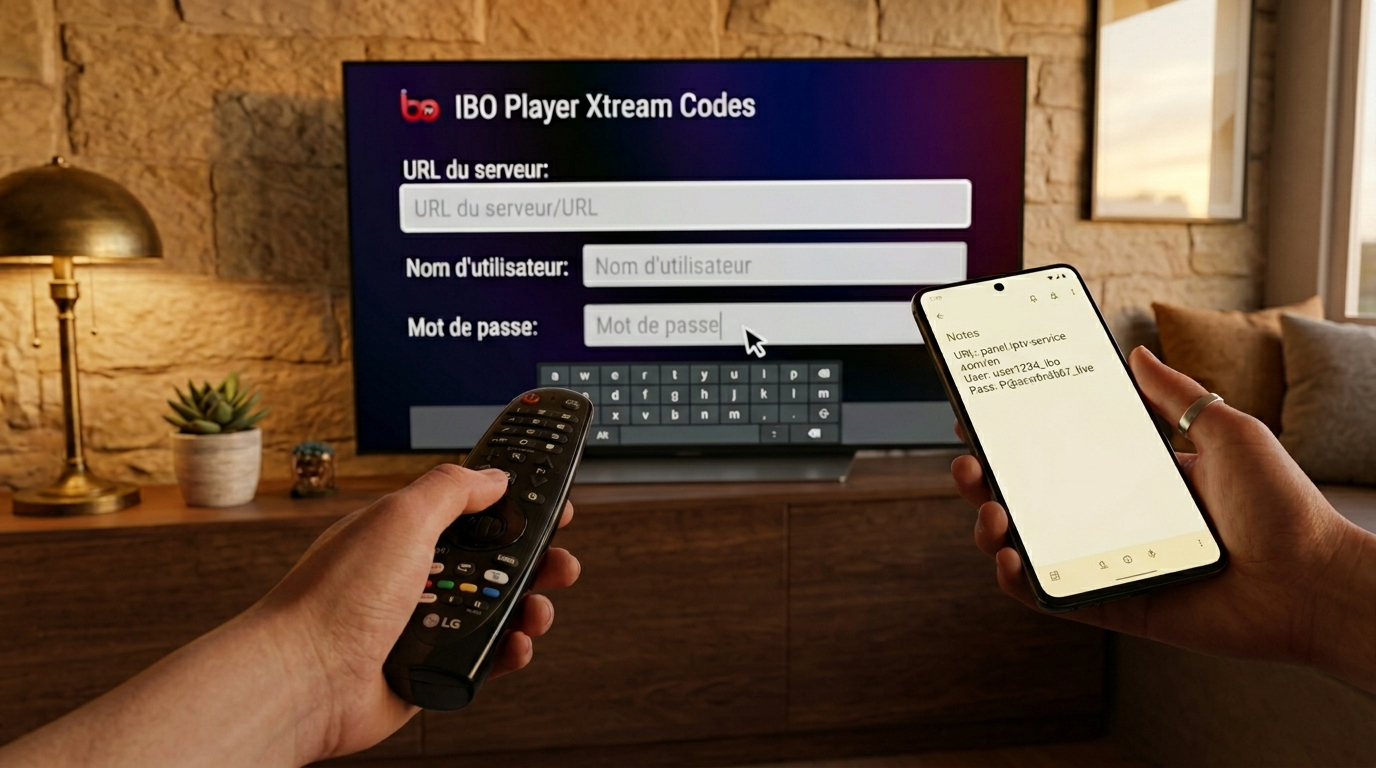
Xtream Codes est le format de connexion le plus répandu chez les fournisseurs IPTV professionnels. Il offre une meilleure organisation des chaînes (TV en direct, VOD, séries en catégories distinctes), une gestion EPG plus fiable et une reconnexion automatique en cas de coupure. Votre fournisseur vous aura communiqué trois informations : une URL de serveur, un nom d’utilisateur et un mot de passe.
- Dans IBO Player, accédez à Paramètres > Ajouter une liste.
- Choisissez l’option Xtream Codes ou Portail Xtream.
- Dans le champ URL / Hôte, saisissez l’adresse du serveur de votre fournisseur (ex : http://serveur-iptv.com:8080). N’oubliez pas d’inclure le port s’il est spécifié.
- Renseignez votre Nom d’utilisateur (Username) puis votre Mot de passe (Password) exactement comme indiqués dans votre email de confirmation d’abonnement.
- Appuyez sur Se connecter ou Valider. IBO Player se connecte au serveur et charge automatiquement toutes vos chaînes, films et séries organisés par catégorie.
- L’EPG (guide des programmes) se synchronise en arrière-plan dans les minutes qui suivent. Patientez quelques instants si le guide des programmes est vide au premier démarrage.
Optimiser IBO Player sur votre LG Smart TV
IBO Player fonctionne très bien par défaut sur webOS, mais quelques ajustements dans les paramètres peuvent faire une différence notable sur la fluidité en 4K, la précision de l’EPG et la qualité audio. Voici les réglages essentiels à vérifier après l’installation.
- Décodage matériel (Hardware Decoding) : activez cette option dans Paramètres > Lecteur > Décodeur. Elle exploite le processeur graphique de votre LG TV pour décoder les flux 4K et HEVC sans surcharger le CPU — résultat : une image plus fluide et une réactivité au changement de chaîne améliorée.
- Taille du buffer : réglez-la sur 2 à 3 secondes pour les chaînes sport en direct (délai réduit au minimum), et sur 5 secondes pour les films et séries (lecture plus fluide sur connexion légèrement instable).
- Mise à jour automatique de l’EPG : configurez la fréquence sur 12 heures dans Paramètres > EPG. Une mise à jour toutes les 24h peut décaler le guide sur les chaînes sport dont la grille change fréquemment.
- Format audio : si vous disposez d’une barre de son ou d’un amplificateur compatible, activez la sortie Dolby Digital / AC3 dans les paramètres audio pour bénéficier du son multicanal via votre LG TV.
- Connexion réseau : si votre LG TV dispose d’un port Ethernet, préférez le câble au Wi-Fi. La différence est perceptible sur les flux 4K et lors des événements sportifs en direct aux heures de pointe (20h–22h).
Problèmes fréquents et solutions
La majorité des problèmes rencontrés avec IBO Player sur LG Smart TV se résolvent rapidement. Voici les cas les plus fréquents et leurs solutions.
IBO Player n’apparaît pas dans le LG Content Store
La disponibilité des applications dans le LG Content Store dépend de la région associée à votre compte LG. Si IBO Player n’apparaît pas dans les résultats de recherche, rendez-vous dans Paramètres > Général > Langue > Pays de service LG et sélectionnez France, Belgique ou Royaume-Uni. Redémarrez ensuite votre TV et relancez la recherche. Si l’application reste introuvable sur votre modèle, contactez votre fournisseur IPTV — certains proposent une méthode d’activation alternative via navigateur web intégré.
Les chaînes se chargent mais l’image ne s’affiche pas (écran noir)
Un écran noir avec son indique généralement un problème de décodeur. Accédez à Paramètres > Lecteur > Décodeur et basculez entre HW (Hardware) et SW (Software). Le décodage matériel est préférable pour le 4K, mais certains flux HEVC ou H.265 peuvent nécessiter le décodage logiciel sur les modèles LG antérieurs à 2020. Testez les deux options et conservez celle qui fonctionne. Si le problème ne touche que certaines chaînes, il vient probablement du fournisseur IPTV.
L’EPG ne s’affiche pas ou affiche « Aucune information »
Si le guide des programmes est vide, vérifiez d’abord que votre fournisseur IPTV inclut bien une source EPG dans votre abonnement. Dans IBO Player, allez dans Paramètres > EPG et déclenchez une mise à jour manuelle. Si votre fournisseur vous a transmis une URL XMLTV séparée, ajoutez-la dans ce même menu. La synchronisation initiale peut prendre 10 à 15 minutes selon la taille du guide — soyez patient lors du premier chargement.
Buffering et coupures fréquentes
Si vous constatez des coupures répétées malgré une connexion rapide, commencez par vérifier votre débit réel depuis votre LG TV (25 Mbps minimum pour le 4K). Si le débit est suffisant, l’instabilité vient probablement du serveur de votre fournisseur IPTV aux heures de pointe — essayez de basculer sur un serveur alternatif si votre fournisseur en propose. Réduire le buffer à 2 secondes peut également améliorer la fluidité sur les chaînes sport en direct. Si votre IPTV ne fonctionne pas correctement, consultez notre guide de dépannage IPTV complet.
FAQ Section
IBO Player est-il gratuit sur LG Smart TV ?
L’application est gratuite à télécharger et à installer depuis le LG Content Store. Une activation unique est requise (environ 9,99 €) pour accéder à l’ensemble des fonctionnalités. Ce paiement est unique et permanent : aucun abonnement mensuel à l’application n’est demandé. Seul votre abonnement IPTV auprès de votre fournisseur reste récurrent.
IBO Player est-il compatible avec tous les modèles LG Smart TV ?
IBO Player est compatible avec les LG Smart TV sous webOS 3.5 et ultérieur, soit les modèles commercialisés à partir de 2017. Les téléviseurs LG antérieurs à 2016 tournent sur des versions de webOS trop anciennes et peuvent ne pas afficher l’application dans le Content Store. En cas de doute, vérifiez votre version de webOS dans Paramètres > Assistance > Informations sur le téléviseur.
Puis-je utiliser IBO Player sur plusieurs téléviseurs LG ?
Oui. L’activation d’IBO Player est liée à l’appareil (Device Code), pas à un compte utilisateur global. Chaque TV nécessite donc sa propre activation individuelle. Le nombre de connexions IPTV simultanées dépend en revanche de votre abonnement — vérifiez auprès de votre fournisseur combien de flux simultanés il autorise.
IBO Player supporte-t-il la qualité 4K et HDR sur LG TV ?
Oui, IBO Player prend en charge le streaming jusqu’en 4K Ultra HD avec HDR (HDR10, HLG), à condition que votre LG TV soit compatible 4K et que votre connexion dispose d’un débit stable d’au moins 25 Mbps. Sur les modèles OLED et QNED récents de LG, l’image en 4K avec décodage matériel activé est particulièrement nette. Connectez votre TV en Ethernet pour des performances optimales.
L’utilisation d’IBO Player est-elle légale en France ?
IBO Player est un lecteur IPTV 100 % légal — l’application ne diffuse aucun contenu par elle-même et ne contient aucune chaîne préinstallée. Sa légalité dépend uniquement du fournisseur IPTV que vous utilisez avec. En France, l’ARCOM encadre strictement les services IPTV non autorisés depuis 2025, avec des sanctions pour les utilisateurs finaux. Nous vous recommandons de lire notre article complet sur l’IPTV légal vs illégal en France 2026 pour utiliser l’IPTV en toute sérénité.
Conclusion — IBO Player, le lecteur IPTV natif idéal pour LG webOS en 2026
En 2026, IBO Player s’impose comme le choix le plus cohérent pour regarder l’IPTV sur un téléviseur LG. Son installation depuis le LG Content Store est accessible à tous — pas de sideloading, pas d’appareil externe, pas de manipulation technique. Une fois votre abonnement configuré, vous profitez de vos chaînes, films et séries en haute définition directement sur votre LG TV, piloté uniquement par votre Magic Remote.
Si vous avez d’autres appareils chez vous, sachez qu’IBO Player est également disponible sur Samsung Smart TV, Apple TV, Fire Stick et Android TV Box — une seule application pour couvrir toute la maison. Et si vous hésitez encore entre IBO Player et IPTV Smarters Pro pour votre LG TV, notre comparatif IBO Player vs IPTV Smarters Pro vous aidera à faire le bon choix selon votre usage.
Il vous manque encore un abonnement IPTV ?
IBO Player est prêt sur votre LG TV — il ne vous reste plus qu’à le connecter à un fournisseur fiable. Découvrez notre sélection des meilleurs abonnements IPTV compatibles en France en 2026.
Voir les abonnements recommandés →