
Introduction
IPTV Smarters Pro est l’une des applications IPTV les plus stables et les plus populaires au monde. Compatible avec Tizen OS (système d’exploitation des Samsung Smart TV), elle offre une expérience de streaming fluide avec une interface intuitive, parfaite pour les télécommandes Samsung.
Si vous avez une Samsung Smart TV moderne (2015 et après), vous pouvez installer IPTV Smarters Pro en moins de 5 minutes. Cet article vous montre les deux méthodes : officielle (Samsung App Store) et alternative (Downloader).
Ce qu’il faut avant de commencer
Avant d’installer, vérifiez que vous avez :
- Une Samsung Smart TV avec Tizen OS (presque tous les modèles depuis 2015)
- Connexion Internet WiFi ou Ethernet stable
- Un compte IPTV Smarters Pro (optionnel au départ, nécessaire pour ajouter des playlists)
- La télécommande Samsung originale (ou clavier Bluetooth)
- Au moins 200 MB d’espace libre sur votre TV
Conseil important : Redémarrez votre TV avant de commencer. Appuyez sur le bouton Power pour l’éteindre complètement, attendez 10 secondes, puis rallumez-la. Cela résout 70% des problèmes d’installation.
Méthode 1 : Installation via Samsung App Store (Recommandée)
C’est la façon officielle et la plus simple. Elle fonctionne dans la majorité des pays.
Étape 1 : Ouvrir le Samsung App Store:
- Appuyez sur le bouton Smart Hub ou Home de votre télécommande
- Vous devriez voir une interface avec plusieurs options en haut
- Navigquez jusqu’à « Apps » ou « Applications » (icône colorée, généralement en haut à gauche)
- Attendez 5-10 secondes que la liste des applications se charge
Astuce : Si vous ne voyez pas « Apps », appuyez sur le bouton Home une deuxième fois. Certains modèles Samsung cachent les apps dans un menu secondaire.
Étape 2 : Rechercher IPTV Smarters Pro
- Dans le Samsung App Store, cherchez l’icône Recherche (loupe 🔍) en haut
- Appuyez dessus avec votre télécommande
- Un clavier virtuel apparaît
- Tapez « IPTV Smarters Pro » (attention : c’est « Pro », pas « Plus »)
- Attendez quelques secondes pour que les résultats apparaissent
Vous devriez voir plusieurs résultats, mais cherchez l’app avec le logo officiel et le titre « IPTV Smarters Pro » ou « Smarters IPTV ».
Étape 3 : Télécharger et installer
- Sélectionnez l’app officielle IPTV Smarters Pro
- Appuyez sur le bouton « Télécharger » ou « Installer »
- L’installation commence (vous verrez une barre de progression)
- Attendez 30-60 secondes selon votre connexion Internet
- Une fois terminée, le bouton devient « Ouvrir »
- Appuyez sur « Ouvrir » pour lancer l’app pour la première fois
C’est fait ! L’app s’ouvre maintenant pour la première fois.
Méthode 2 : Installation via Downloader (Alternative)
Si IPTV Smarters Pro n’apparaît pas dans le Samsung App Store de votre région, cette méthode fonctionne toujours.
Pourquoi utiliser Downloader ?
Downloader est une app officielle du Samsung App Store qui vous permet de télécharger des fichiers APK directement sur votre TV. C’est une solution rapide, sécurisée et largement utilisée.
Étape 1 : Installer Downloader
- Ouvrez le Samsung App Store (Smart Hub → Apps)
- Recherchez « Downloader »
- Installez l’app (elle est gratuite et officielle)
- Une fois installée, ouvrez Downloader
Étape 2 : Télécharger IPTV Smarters Pro via Downloader
- Downloader affiche un champ de texte pour entrer une URL
- Copier-collez cette URL exactement : http://iptvsmarters.com/download
- Appuyez sur « Download » ou « Télécharger »
- Downloader télécharge le fichier APK (1-2 minutes)
- Une fois terminé, une notification vous demande d’installer
- Appuyez sur « Install »
- L’installation se lance (30-60 secondes)
Important : Ne fermez pas Downloader pendant le téléchargement. Si l’installation échoue, notez le code d’erreur et consultez la section Dépannage ci-dessous.
Étape 3 : Lancer l’app
Une fois l’installation terminée, IPTV Smarters Pro apparaît dans vos apps. Cherchez-le dans Smart Hub → Apps, ou appuyez sur « Open » directement après l’installation.
Configuration initiale : Ajouter vos playlists
Maintenant que IPTV Smarters Pro est installée, configurez-la.
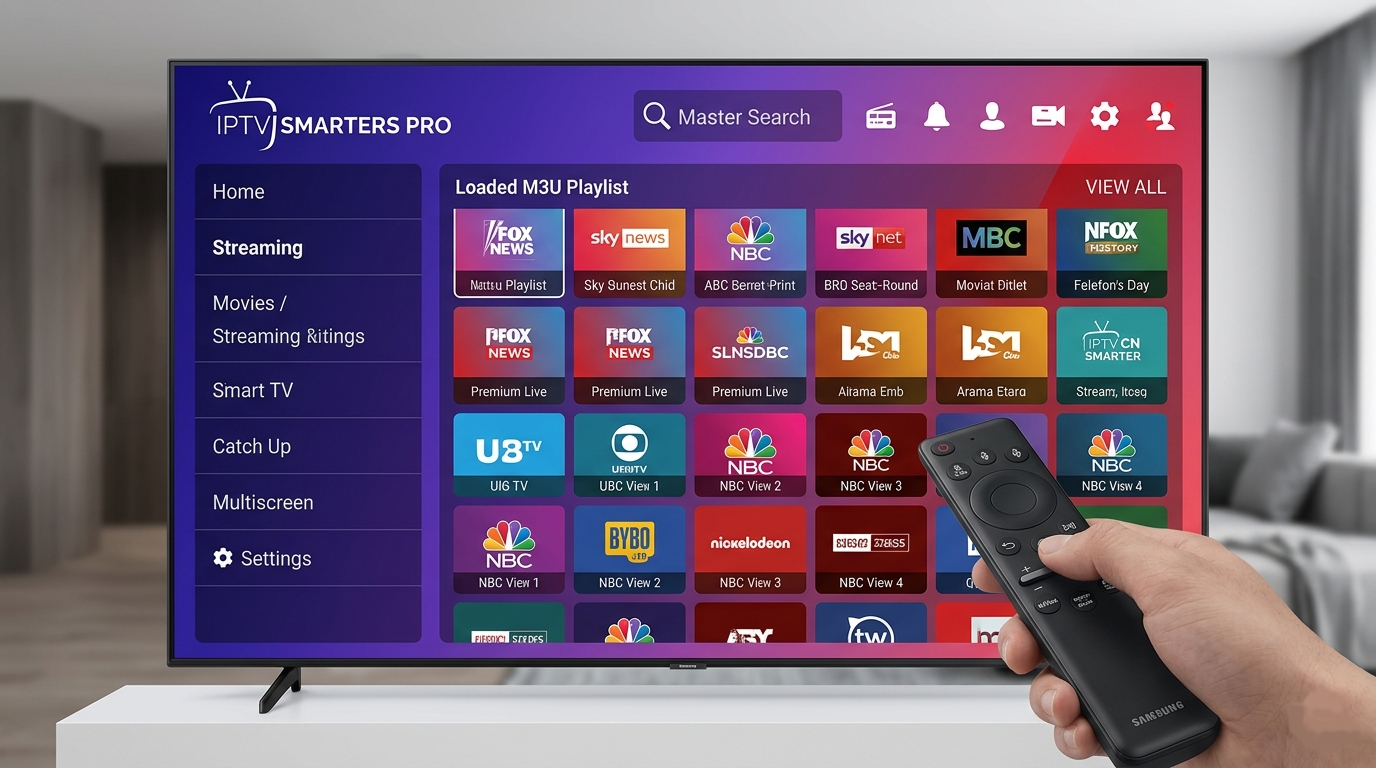
Premier lancement:
Quand vous ouvrez l’app pour la première fois, vous verrez probablement un écran vide ou un écran d’accueil. C’est normal. L’app attend que vous ajoutiez une playlist.
Ajouter une playlist M3U:
- Si vous avez déjà un abonnement IPTV :
- Appuyez sur l’icône Paramètres (roue dentée ⚙️) en bas de l’écran
- Cherchez « Playlist » ou « Add Playlist »
- Sélectionnez « Ajouter une nouvelle playlist »
Vous avez deux options :
Option A : Via M3U URL
- Entrez l’URL M3U fournie par votre fournisseur IPTV (ressemble à : http://exemple.com/playlist.m3u)
- Donnez un nom à votre playlist (ex: « Ma TV »)
- Appuyez sur « Enregistrer » ou « OK »
Option B : Via Xtream Codes API (recommandé si votre fournisseur le propose)
- Entrez le Server URL (ex: http://server.com:8000)
- Entrez votre Nom d’utilisateur
- Entrez votre Mot de passe
- Appuyez sur « Enregistrer »
Test de streaming
- Retournez à l’écran d’accueil
- Votre playlist devrait maintenant apparaître
- Sélectionnez une chaîne quelconque
- Si vous voyez du contenu et entendez l’audio → Installation réussie ! ✅
Dépannage : Solutions aux erreurs courantes
Erreur : « Application non disponible dans votre région »
Cause : Le Samsung App Store restreint IPTV Smarters Pro dans certains pays.
Solutions :
- Utilisez la Méthode 2 (Downloader)
- Ou consultez le site officiel iptvsmarters.com pour obtenir un lien APK alternatif
- Contactez le support IPTV Smarters ([email protected]) pour un lien direct
Erreur : « Espace insuffisant »
Cause : Votre TV n’a pas assez d’espace libre.
Solutions :
- Supprimez les apps inutilisées
- Allez dans Smart Hub → Apps → Paramètres → Gérer les applications
- Sélectionnez une app → Supprimer
- Videz le cache d’IPTV Smarters
- Paramètres → Gestion des applications → IPTV Smarters Pro → Supprimer le cache
- Redémarrez votre TV complètement
- Éteignez-le pendant 30 secondes, puis rallumez-le
- Essayez une connexion Ethernet (plus stable que WiFi)
- Si vous avez une prise Ethernet disponible, connectez-y un câble directement
Erreur : « Impossible de charger la playlist » ou « Playlist vide »
Cause : L’URL M3U est incorrecte ou votre abonnement est expiré.
Solutions :
- Vérifiez l’URL
- Copiez-collez-la exactement (attention aux espaces au début/fin)
- Testez-la sur un navigateur PC pour vérifier qu’elle fonctionne
- Vérifiez votre abonnement IPTV
- Il est peut-être expiré
- Renouvelez-le auprès de votre fournisseur IPTV
- Essayez avec une autre playlist
- Demandez à votre fournisseur une URL M3U alternative
- Testez avec une playlist M3U publique gratuite pour vérifier que l’app fonctionne
Erreur : L’app crash ou se ferme toute seule:
Solutions :
- Mettez à jour l’app
- Samsung App Store → Mes applications → IPTV Smarters Pro → Mettre à jour
- Videz le cache
- Paramètres → Gestion des applications → IPTV Smarters Pro → Vider le cache
- Videz les données
- Paramètres → Gestion des applications → IPTV Smarters Pro → Effacer les données
- Réinstallez complètement
- Supprimez IPTV Smarters Pro
- Redémarrez votre TV
- Réinstallez-la
Erreur : L’écran affiche « Please wait » mais rien ne se passe
Cause : Problème de connexion au serveur IPTV ou au serveur des Smarters.
Solutions :
- Attendez 30 secondes (parfois cela prend du temps avec des serveurs lents)
- Vérifiez votre connexion Internet
- Essayez avec une autre playlist
- Si c’est un problème de serveur IPTV, contactez votre fournisseur
FAQ Section
IPTV Smarters Pro est-il gratuit ?
Oui, l’application elle-même est gratuite à télécharger et utiliser. Vous ne payez que si vous souhaitez un abonnement IPTV (contenu premium) chez un fournisseur. Il existe aussi une version « Pro » payante dans l’app avec plus de features, mais ce n’est pas obligatoire.
Ai-je besoin d’un compte pour utiliser IPTV Smarters Pro?
Non. Vous pouvez importer des playlists M3U locales sans compte. Un compte est utile seulement si vous souhaitez synchroniser vos playlists entre plusieurs appareils (téléphone, TV, etc.).
Quelle version de Tizen OS faut-il ?
IPTV Smarters Pro fonctionne sur Tizen OS 5.0 et supérieur. Presque toutes les Samsung TV depuis 2015 sont compatibles. Pour vérifier votre version, allez dans Paramètres → À propos du TV.
Je peux installer IPTV Smarters Pro sur d’autres marques de TV (LG, Sony, etc.) ?
Oui ! IPTV Smarters Pro est compatible avec LG WebOS, Sony Bravia, Android TV, Google TV, et bien d’autres. Mais les étapes d’installation varient légèrement. Nous avons un guide pour chaque plateforme sur notre page guides d’installation.
L’app supporte-t-elle les sous-titres et plusieurs langues ?
Oui. IPTV Smarters Pro affiche automatiquement les sous-titres si votre flux IPTV les inclut. Vous pouvez ajuster la taille, la couleur et la langue dans Paramètres → Sous-titres.
Comment mettre à jour IPTV Smarters Pro ?
Ouvrez le Samsung App Store → Mes applications → IPTV Smarters Pro → Mettre à jour. L’app reçoit des mises à jour régulièrement pour corriger les bugs et ajouter des features.
Que faire si je peux pas voir les chaînes après l’ajout de la playlist ?
Généralement, c’est un problème de playlist. Vérifiez :
- L’URL est correcte et copiée exactement
- Votre abonnement n’a pas expiré
- La playlist M3U contient réellement des chaînes (testez l’URL dans un navigateur)
- Si c’est un problème Xtream, vérifiez le serveur, le nom d’utilisateur et le mot de passe
L’app consume beaucoup de bande passante ?
Non, c’est juste un lecteur. La consommation dépend de la qualité vidéo : HD = 3-5 Mbps, 4K = 15-25 Mbps. Plus la qualité est basse, moins ça consomme.
Astuces pour une meilleure expérience:
- Optimisez la qualité vidéo : Allez dans Paramètres → Vidéo → Sélectionnez 1080p pour une bonne balance qualité/fluidité, ou 4K si votre TV et votre connexion le supportent.
- Configurez les contrôles parentaux (optionnel) : Paramètres → Contrôle parental → Activez un PIN pour restreindre l’accès.
- Ajoutez plusieurs playlists : Si vous avez plusieurs fournisseurs IPTV, vous pouvez tous les ajouter dans IPTV Smarters Pro. L’app gère facilement plusieurs sources.
- Activez l’EPG (Guide électronique) : Si votre fournisseur le supporte, l’EPG affiche le programme TV comme une vraie TV. Cela fonctionne automatiquement avec Xtream Codes API.
- Utilisez une connexion Ethernet : Si possible, connectez votre TV via câble Ethernet au lieu du WiFi. C’est plus stable et élimine les coupures.
Où obtenir de l’aide
Site officiel : iptvsmarters.com Email support : [email protected] Communauté Discord : discord.gg/iptvsmarters