⚠️ IMPORTANT: Ce guide concerne UNIQUEMENT les modèles Fire Stick Android (4K Max, 4K Plus, Lite). Les nouveaux modèles Fire TV sous Vega OS ne supportent pas le sideloading et ne sont pas compatibles avec cette méthode. Vérifiez votre modèle avant de commencer.
Introduction
Amazon Fire Stick est l’un des appareils de streaming les plus populaires au monde. Compact, abordable et simple à configurer, il transforme n’importe quel téléviseur en plateforme de divertissement complète. Mais où trouver IPTV Smarters Pro sur le Fire Stick pour accéder à vos chaînes IPTV préférées ?
Malheureusement, Amazon n’autorise pas les applications IPTV traditionnelles dans son App Store officiel. Cela signifie que Smarters Pro n’est pas disponible via le chemin conventionnel. Cependant, il existe une solution simple et fiable : le sideloading.
Le sideloading consiste à installer manuellement une application en dehors de l’app store officiel. Sur Fire Stick, ce processus est simple, sûr et ne nécessite aucune connaissance technique particulière. En suivant ce guide étape par étape, vous pourrez installer IPTV Smarters Pro en moins de 10 minutes et commencer à regarder votre contenu IPTV sur le grand écran.
Ce guide couvre :
- Les prérequis essentiels
- Instructions détaillées d’installation (5 étapes simples)
- Configuration initiale et premiers pas
- Dépannage rapide des problèmes courants
- 8 questions fréquemment posées
- Conseils pour optimiser votre expérience
Commençons ! 🎯
Ce dont vous avez besoin avant de démarrer
Avant de commencer l’installation, assurez-vous que vous avez tous les éléments suivants :
Hardware:
- Amazon Fire Stick compatible: Fire Stick 4K Max, Fire Stick 4K Plus, ou Fire Stick Lite (modèles Android uniquement). Si vous avez un Fire TV Cube ou un Fire Stick sous Vega OS, consultez la documentation spécifique à ces appareils.
- Téléviseur compatible: Tout téléviseur avec port HDMI (pratiquement tous les TV modernes)
- Connexion Internet stable: Minimum 10 Mbps pour du streaming HD, 25+ Mbps recommandé pour 4K sans interruption
Comptes et identifiants:
- Compte Amazon actif: Nécessaire pour configurer le Fire Stick
- Compte IPTV Smarters: Identifiants M3U ou Xtream Codes fournis par votre fournisseur IPTV (smartiptvplus.fr, par exemple)
- Connexion WiFi ou Ethernet: Le Fire Stick se connecte via WiFi natif; pour plus de stabilité, vous pouvez utiliser un adaptateur Ethernet USB (vendu séparément)
Étape 1 : Préparer votre Fire Stick (Activer les sources inconnues)
Avant de pouvoir sideloader IPTV Smarters Pro, vous devez autoriser le Fire Stick à installer des applications en dehors de l’Amazon App Store officiel. Voici comment
Sur votre Fire Stick:
- Appuyez sur le bouton Home de votre télécommande Fire Stick
- Allez à Paramètres (tout en bas du menu principal)
- Sélectionnez Appareil (ou Device)
- Choisissez Options pour les développeurs (ou Developer Options)
- Activez Apps from Unknown Sources (ou Sources Inconnues)
- Appuyez sur le switch pour le mettre en position ON (activé)
- Une notification de confirmation s’affichera : c’est normal
- Revenez à l’écran d’accueil
Félicitations ! Votre Fire Stick est maintenant préparé pour le sideloading. Cette étape est cruciale et ne prend que 2-3 minutes.
Étape 2 : Installer l’application Downloader
L’application Downloader est l’outil que nous utiliserons pour télécharger et installer IPTV Smarters Pro. C’est une application légitime, gratuite et disponible dans l’Amazon App Store officiel.
Sur votre Fire Stick:
- Appuyez sur le bouton Home
- Sélectionnez Rechercher (la loupe en haut)
- Tapez Downloader dans le champ de recherche
- Assurez-vous d’utiliser la télécommande vocale Alexa ou le clavier virtuel pour taper
- Les résultats de recherche s’affichent. Sélectionnez Downloader (l’application avec le logo blanc et bleu)
- Appuyez sur Obtenir ou Installer
- Attendez que l’installation se termine (30-60 secondes)
- Appuyez sur Ouvrir une fois l’installation terminée
L’application Downloader est maintenant prête ! C’est votre passerelle pour installer Smarters Pro.
Étape 3 : Télécharger et installer IPTV Smarters Pro via Downloader
Maintenant que Downloader est installé, vous allez l’utiliser pour télécharger et installer IPTV Smarters Pro. C’est là que la magie opère.
Sur votre Fire Stick (dans l’application Downloader):
- Lancez l’application Downloader si elle n’est pas déjà ouverte
- Vous verrez une barre de texte vide au centre de l’écran
- À l’aide de votre télécommande, tapez l’URL suivante :
- Utilisez la recherche vocale Alexa ou le clavier virtuel pour taper
- Assurez-vous que l’URL est correcte (pas de caractères supplémentaires)
- Appuyez sur Go ou Download
- Downloader commence à télécharger le fichier APK
- Une barre de progression s’affiche
- Attendez 1-2 minutes pour que le téléchargement se termine (selon votre connexion Internet)
- Une fois le téléchargement complet, une fenêtre de dialogue apparaît avec deux options :
- Appuyez sur Install (Installer)
- Attendez 30-60 secondes pour que l’installation se termine
- Une notification Installation successful (Installation réussie) s’affiche
- Appuyez sur Done ou retournez à l’accueil
https://www.iptvsmarters.com/iptv-smarters-5.0.apkIPTV Smarters Pro est maintenant installé sur votre Fire Stick !
Étape 4 : Configuration initiale d’IPTV Smarters Pro
Maintenant que Smarters Pro est installé, vous devez la configurer avec vos identifiants IPTV. Voici comment :
Sur votre Fire Stick:
- Appuyez sur le bouton Home
- Allez à Applications (ou My Apps)
- Cherchez IPTV Smarters Pro dans la liste
- Sélectionnez-la et appuyez sur Ouvrir
- L’application démarre. À la première ouverture, vous verrez l’écran Add User (Ajouter un utilisateur)
- Sélectionnez Add User ou +
- Choisissez votre méthode de connexion:
- Xtream Codes : Si votre fournisseur IPTV vous a donné un nom d’utilisateur, mot de passe et URL serveur
- M3U : Si votre fournisseur vous a donné un lien M3U (format texte avec liste de chaînes)
- Pour Xtream Codes:
- Tapez votre Username (identifiant)
- Tapez votre Password (mot de passe)
- Tapez l’URL du serveur (ex: http://server.example.com:8080)
- Appuyez sur Save ou Confirmer
- Pour M3U:
- Collez le lien M3U complet que votre fournisseur vous a envoyé
- Appuyez sur Save ou Confirmer
- L’application charge vos chaînes et VOD (attendre 10-30 secondes)
- Une fois le chargement terminé, vous verrez votre liste de chaînes
Configuration de votre compte:
Configuration complète ! Vos chaînes IPTV sont maintenant disponibles.
Étape 5 : Première utilisation – Navigation et lecture
Bravo ! Vous avez réussi à installer et configurer IPTV Smarters Pro. Voici comment naviguer et profiter de votre contenu.
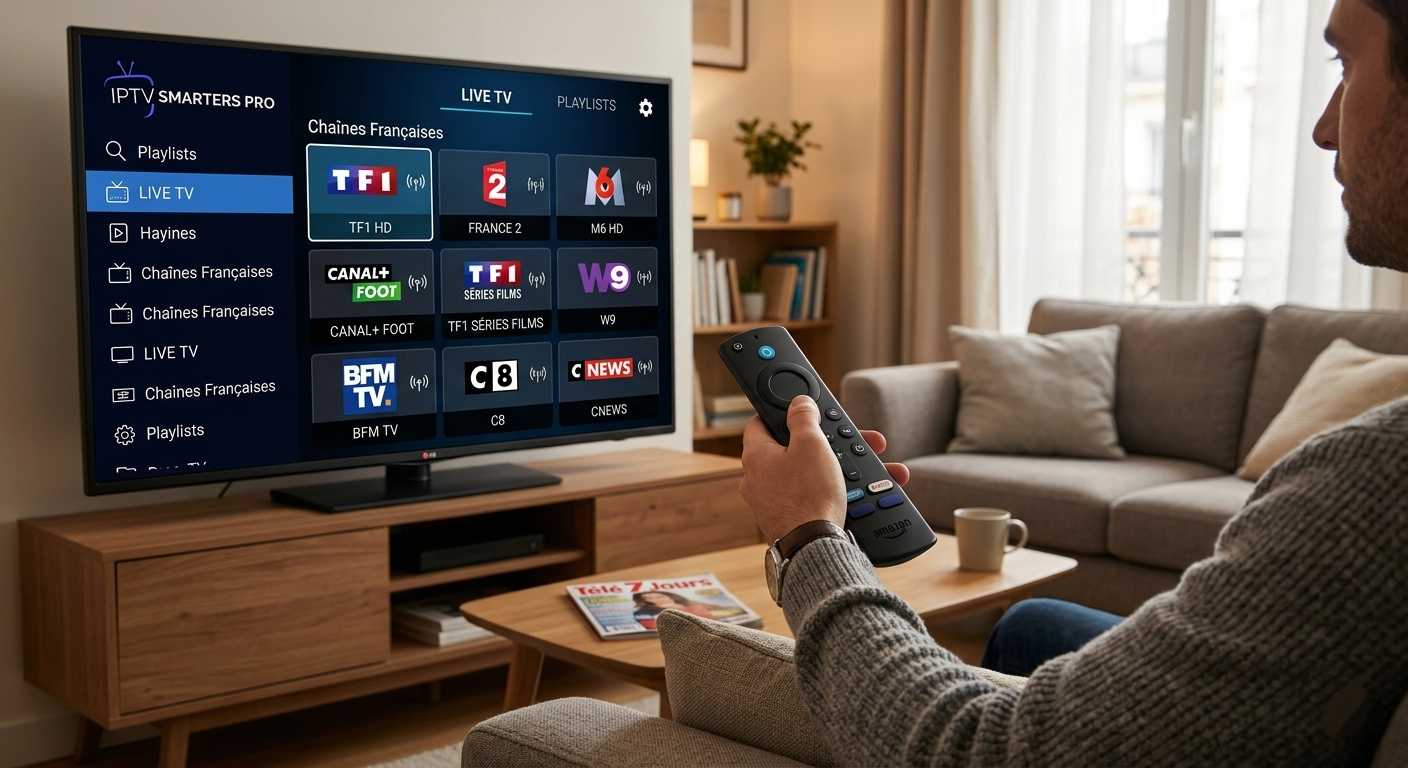
Interface principale:
- Live : Accédez à toutes vos chaînes TV en direct
- Series : Regardez les séries TV disponibles dans votre catalogue
- Movies : Films à la demande (VOD)
- EPG (Électronique Program Guide) : Grille TV avec programmes actuels et à venir
- Search : Cherchez une chaîne ou un contenu spécifique
Regarder une chaîne TV:
- Sélectionnez Live dans le menu principal
- Naviguez dans la liste de chaînes à l’aide des flèches de votre télécommande
- Sélectionnez une chaîne
- Appuyez sur Play ou simplement appuyez sur OK/le bouton central
- La chaîne se charge et commence à jouer (10-20 secondes selon votre connexion)
Utiliser l’EPG (guide TV):
- Depuis la section Live, appuyez sur le bouton Info (i) de votre télécommande
- La grille EPG s’affiche avec les émissions actuelles et à venir
- Sélectionnez une émission pour voir les détails
- Appuyez sur Play pour la regarder
Conseils de navigation:
- Utilisez les flèches de votre télécommande pour naviguer
- Appuyez sur Back (retour) pour revenir au menu précédent
- Utilisez la recherche vocale Alexa en appuyant sur le micro de votre télécommande pour chercher rapidement
- Les favoris : Appuyez sur l’étoile pour marquer une chaîne comme préférée (accès rapide plus tard)
Recommandations pour optimiser votre expérience Fire Stick
Maintenant que IPTV Smarters Pro fonctionne, voici quelques recommandations pour garantir la meilleure expérience possible :
1. Connexion Internet
La qualité de votre streaming dépend directement de votre connexion Internet. Voici nos recommandations :
- Minimum: 10 Mbps pour HD sans interruption (720p)
- Recommandé: 25 Mbps pour Full HD fluide (1080p)
- Optimal: 50+ Mbps pour 4K et lecture sans buffering
Conseil: Si possible, utilisez une connexion Ethernet plutôt que le WiFi. Vous pouvez acheter un adaptateur USB Ethernet pour environ 15-20€, ce qui stabilisera considérablement votre streaming et éliminera les déconnexions WiFi.
2. Qualité vidéo
IPTV Smarters Pro détecte automatiquement votre bande passante et ajuste la qualité. Vous pouvez aussi la modifier manuellement :
- Appuyez sur Menu (trois barres)
- Allez à Settings (Paramètres)
- Cherchez Player Settings ou Qualité vidéo
- Choisissez votre résolution (Auto, 720p, 1080p, 4K)
Conseil: Commencez par Auto et laissez l’app optimiser. Si vous avez des interruptions, réduisez manuellement la qualité.
3. Sécurité et VPN (optionnel)
Si vous voyagez à l’étranger, votre fournisseur IPTV peut restreindre l’accès selon votre région. Un VPN peut contourner cette restriction :
NordVPN, Surfshark, ou ExpressVPN sont compatibles avec Fire Stick
Installez le VPN via Amazon App Store
Connectez-vous avant de lancer Smarters Pro
Note: Vérifiez les conditions d’utilisation de votre fournisseur IPTV avant d’utiliser un VPN
4. Son et image
- Assurez-vous que votre TV est configurée en 1080p ou 4K minimum
- Vérifiez que votre câble HDMI supporte 4K et HDR si vous avez un Fire Stick 4K
- Activez Dolby Atmos dans les paramètres de votre Fire Stick pour un son immersif (si votre système audio le supporte)
5. Stockage et mises à jour
- Votre Fire Stick a environ 8 Go d’espace de stockage partagé
- Smarters Pro prend environ 100 Mo
- Désinstallez les applications non utilisées si vous manquez d’espace
- Les mises à jour automatiques de Smarters Pro se font via Amazon AppStore
Dépannage rapide : Solutions aux problèmes courants
Même avec une installation réussie, des problèmes peuvent survenir. Voici les 6 erreurs les plus courantes et comment les résoudre :
1. « App not installed » (App non installée) après avoir appuyé sur Install
Cause: Problema de connexion Internet ou blocage du téléchargement
Solution:
- Retournez à Downloader
- Réessayez de télécharger l’APK
- Assurez-vous que votre connexion Internet est stable
- Si le problème persiste, redémarrez votre Fire Stick (Paramètres > Appareil > Redémarrer)
2. IPTV Smarters Pro démarre mais affiche « No user » (Pas d’utilisateur)
Cause: Identifiants IPTV incorrects ou serveur hors ligne
Solution:
- Vérifiez vos identifiants : sont-ils correctement saisis? (La casse compte pour le mot de passe)
- Testez vos identifiants sur un autre appareil ou sur smartiptvplus.fr
- Vérifiez auprès de votre fournisseur IPTV que votre compte est actif
- Si vous utilisez un lien M3U, assurez-vous qu’il commence par
http://ouhttps://
3. Buffering ou interruptions continues
Cause: Connexion WiFi faible ou bande passante insuffisante
Solution:
- Vérifiez votre vitesse Internet (allez à speedtest.net sur votre téléphone)
- Rapprochez votre Fire Stick de votre routeur WiFi (minimum 3 mètres, sans obstacles)
- Mieux encore: Utilisez un adaptateur Ethernet USB pour une connexion filaire stable
- Réduisez la qualité vidéo (Settings > Qualité > 720p)
- Réduisez le nombre d’appareils connectés à votre WiFi
4. « Server error » ou « Connection timeout »
Cause: Serveur IPTV surcharge ou votre fournisseur a fermé le service
Solution:
- Attendez 5-10 minutes et réessayez
- Vérifiez l’URL du serveur auprès de votre fournisseur IPTV
- Testez votre connexion Internet (voir #3)
- Contactez le support de votre fournisseur IPTV
5. Application freeze ou crash (se fige et ferme)
Cause: Cache corrompu ou conflit mémoire
Solution:
- Forcez la fermeture de Smarters Pro (Paramètres > Applications > IPTV Smarters > Forcer l’arrêt)
- Videz le cache (Paramètres > Applications > IPTV Smarters > Effacer le cache)
- Redémarrez votre Fire Stick
- Relancez Smarters Pro
6. Télécommande Alexa ne répond pas dans Smarters Pro
Cause: Clavier virtuel non visible ou Alexa ne reconnaît pas la commande vocale
Solution:
- Utilisez les flèches de la télécommande pour naviguer plutôt que la voix
- Appuyez sur le micro de la télécommande et parlez clairement
- Si rien ne fonctionne, appuyez sur le bouton Home et relancez l’app
FAQ Section
IPTV Smarters Pro est-elle légale?
IPTV Smarters Pro elle-même est une application légitime. Cependant, le contenu IPTV dépend de votre fournisseur. Assurez-vous que votre service IPTV est légal dans votre région. Les services légaux incluent les packages IPTV officiels offerts par des fournisseurs autorisés.
Puis-je utiliser IPTV Smarters Pro sur d’autres appareils en même temps?
Cela dépend de votre fournisseur IPTV. La plupart permettent 1-4 connexions simultanées. Consultez les termes de votre plan IPTV. Smarters Pro vous permet de créer plusieurs profils utilisateurs sur le même Fire Stick, mais une seule peut être active à la fois.
Mon Fire Stick se fige ou devient lent. Que faire?
Essayez les étapes suivantes:
- Redémarrez votre Fire Stick (Paramètres > Appareil > Redémarrer)
- Videz le cache de toutes les applications (Paramètres > Applications > Effacer le cache)
- Réduisez le nombre d’applications en arrière-plan
- Vérifiez que vous avez suffisamment d’espace de stockage libre (minimum 1 Go)
Est-ce que IPTV Smarters Pro fonctionne hors ligne?
Non, Smarters Pro nécessite une connexion Internet active pour accéder aux chaînes et au contenu. Vous ne pouvez pas télécharger le contenu pour le regarder hors ligne.
Puis-je partager mon compte IPTV avec ma famille?
Techniquement oui (selon le nombre de connexions autorisées par votre fournisseur), mais cela peut violer les conditions d’utilisation. Chaque utilisateur doit avoir son propre compte IPTV. Consultez votre fournisseur pour les plans familiaux.
Combien ça coûte?
IPTV Smarters Pro elle-même est gratuite. Vous payez uniquement votre fournisseur IPTV (exemple: smartiptvplus.fr). Les tarifs varient généralement de 4€ à 9€ par mois selon le plan choisi.
Y a-t-il des risques de sécurité à utiliser le sideloading?
Le sideloading depuis des sources fiables (comme iptvsmarters.com) est sûr. Cependant, :
- Ne téléchargez que depuis l’URL officielle (https://iptvsmarters.com)
- N’utilisez pas de sources tierces ou non fiables
- Gardez votre Fire Stick à jour
- Utilisez un VPN si vous téléchargez des apps sensibles
Où obtenir de l’aide
Site officiel : iptvsmarters.com Email support : [email protected] Communauté Discord : discord.gg/iptvsmarters