
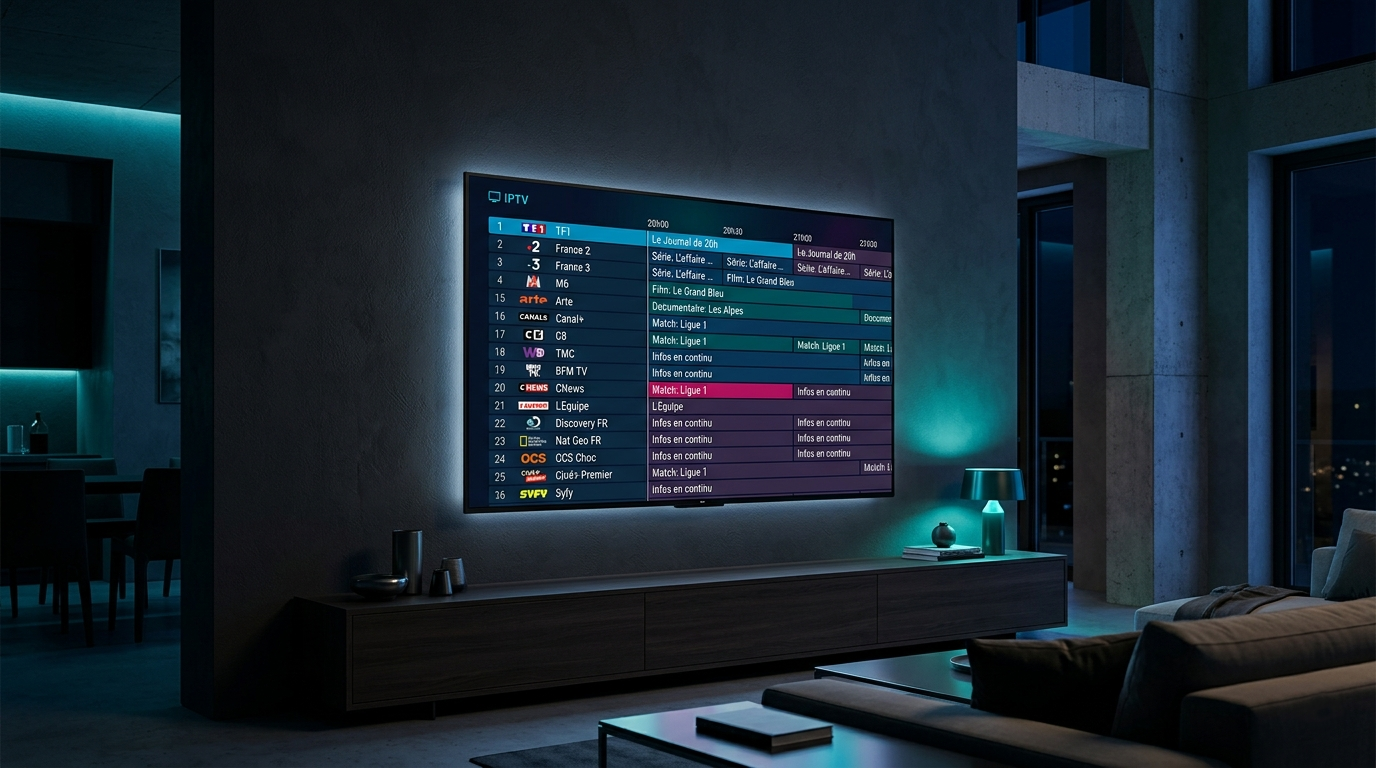
⚡ En résumé — Ce que vous allez apprendre
- Set-IPTV est disponible gratuitement depuis le Samsung Smart Hub (Tizen OS — modèles 2016 et plus récents)
- Installation complète en moins de 10 minutes, aucune compétence technique requise
- La configuration se fait depuis le portail web setsysteme.com/set.app sur votre téléphone ou ordinateur
- Compatible avec les abonnements M3U et Xtream Codes
- Débit recommandé : 25 Mbps minimum pour la HD — 50 Mbps pour la 4K stable
- Entièrement compatible avec les abonnements Smart IPTV Plus (M3U et Xtream Codes)
Set-IPTV sur Samsung Smart TV : le lecteur IPTV trop souvent ignoré
Samsung est le numéro un mondial des téléviseurs pour la vingtième année consécutive, avec plus de 5 millions de Smart TV Tizen actives en France. Si vous possédez un Samsung équipé de Tizen OS, vous avez peut-être déjà essayé IPTV Smarters Pro ou Smart IPTV. Mais Set-IPTV reste l’un des lecteurs les plus méconnus — et pourtant l’un des plus efficaces pour une configuration rapide sans manipulation avancée, directement depuis le Smart Hub officiel Samsung.
Ce guide complet vous explique comment installer et configurer Set-IPTV sur votre Samsung Smart TV en 2026, étape par étape, que vous utilisiez un lien M3U ou des identifiants Xtream Codes. Avant de commencer, assurez-vous de utiliser l’IPTV légalement en France — Set-IPTV est un lecteur 100 % légal, la légalité dépend du fournisseur d’abonnement que vous choisissez.
Ce qu’il vous faut avant de commencer
Préparez les éléments suivants avant de lancer l’installation — l’ensemble du processus sera plus rapide et sans interruption :
- Un Samsung Smart TV Tizen — modèle 2016 ou plus récent (séries K, M, N, Q, R, T, BU, CU, QN, S). Les modèles antérieurs à 2016 ne sont pas compatibles avec le Samsung App Store actuel.
- Une connexion Internet stable — le câble Ethernet est recommandé pour éviter le buffering. Le Wi-Fi fonctionne mais une connexion filaire est toujours supérieure pour la stabilité en live.
- Un abonnement IPTV actif avec votre lien M3U ou vos identifiants Xtream Codes (URL du serveur, nom d’utilisateur, mot de passe). Ces informations vous sont envoyées par votre fournisseur après souscription.
- Un smartphone ou un ordinateur connecté à Internet — indispensable pour configurer votre playlist sur le portail web de Set-IPTV (l’étape clé de cette installation).
- La télécommande Samsung d’origine (ou une télécommande compatible Tizen) — vous en aurez besoin pour naviguer dans le Smart Hub et taper le nom de l’application.
Compatibilité : quelle version de Tizen est prise en charge ?
Set-IPTV est disponible dans le Samsung App Store pour tous les téléviseurs équipés de Tizen OS 2.4 et supérieur. En pratique, cela couvre l’essentiel du parc installé en France. Voici le tableau de compatibilité par série :
- Série J (2015) — Compatibilité limitée, non garanti. Préférez Smart IPTV ou SS IPTV sur ces modèles.
- Séries K, M (2016–2017) — Compatible. Tizen 3.0. HD et Full HD optimaux.
- Séries N, Q (2018–2019) — Compatible. Tizen 4.0. 4K HDR pris en charge.
- Séries R, T (2020–2021) — Compatible. Tizen 5.5. 4K HEVC optimal — expérience recommandée.
- Séries BU, CU, AU (2022–2023) — Compatible. Tizen 6.5. 4K et 8K, HDR10+.
- Séries QN, QE, S (2024–2026) — Compatible. Tizen 7.0. Performances maximales — QLED et Neo QLED.
💡 Comment vérifier votre version de Tizen : Sur votre télécommande Samsung, appuyez sur Paramètres → Support → À propos de ce téléviseur. La version du système d’exploitation s’affiche dans les informations du logiciel.
Comment installer Set-IPTV sur Samsung Smart TV — Guide étape par étape (2026)
Suivez ces étapes dans l’ordre. L’ensemble du processus prend moins de 10 minutes. Pensez à mettre à jour le firmware de votre TV avant de commencer : Paramètres → Support → Mise à jour du logiciel → Mettre à jour maintenant.
Étape 1 — Installer Set-IPTV depuis le Samsung Smart Hub
Set-IPTV est disponible directement dans le Samsung App Store officiel. Aucun mode développeur, aucune clé USB, aucune manipulation avancée n’est requise — c’est l’un des grands avantages de cette application par rapport à d’autres lecteurs IPTV sur Tizen.
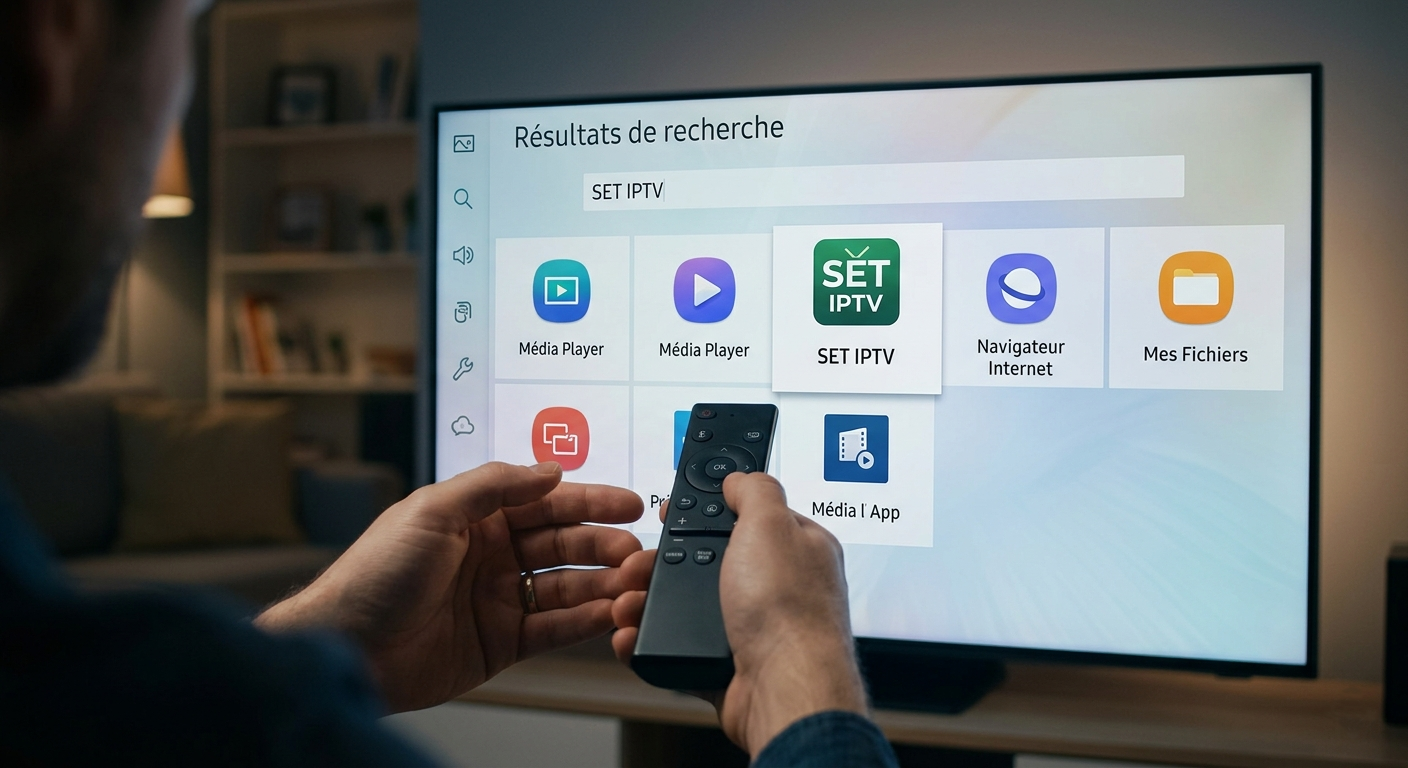
- Appuyez sur le bouton Accueil (⌂) de votre télécommande Samsung pour ouvrir le Smart Hub.
- Naviguez vers la section Apps en bas de l’écran d’accueil.
- Sélectionnez l’icône loupe (recherche) en haut à droite du catalogue d’applications.
- Tapez SET IPTV (en majuscules) via le clavier à l’écran. L’application devrait apparaître dans les premiers résultats.
- Sélectionnez l’application Set-IPTV dans les résultats et appuyez sur Installer. L’installation prend quelques secondes.
Étape 2 — Ouvrir Set-IPTV et noter votre adresse MAC
Une fois l’installation terminée, lancez l’application Set-IPTV depuis votre liste d’apps Samsung. Cette étape est courte mais essentielle — l’adresse MAC est l’identifiant unique de votre télévision et elle lie votre configuration à votre appareil.
- Lancez l’application Set-IPTV depuis votre liste d’applications (Smart Hub → Apps → Mes apps).
- Au premier lancement, l’application affiche un écran de bienvenue avec votre adresse MAC au format
XX:XX:XX:XX:XX:XX. Notez-la ou prenez une photo avec votre smartphone — vous en aurez impérativement besoin à l’étape suivante.
📌 Note importante : L’adresse MAC ne change jamais. Si vous réinstallez l’application à l’avenir, la même adresse MAC sera affichée — votre configuration sur le portail web restera donc valide.
Étape 3 — Configurer votre abonnement IPTV via le portail web
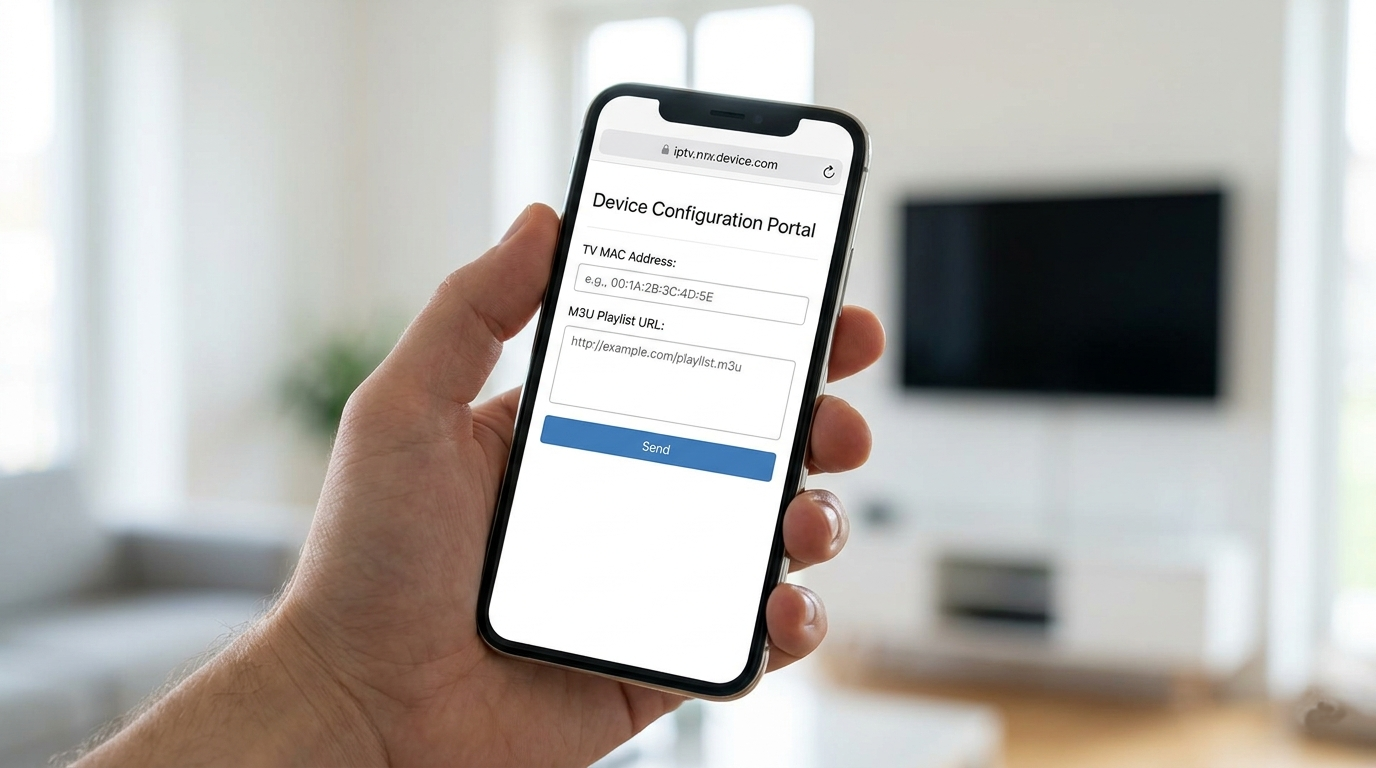
La particularité de Set-IPTV — et son grand avantage — est que la configuration de la playlist ne se fait pas directement sur la TV mais depuis votre téléphone ou ordinateur. Sur votre navigateur, rendez-vous sur : setsysteme.com/set.app. Deux méthodes sont disponibles selon votre type d’abonnement.
Option A — Méthode M3U (lien de playlist)
C’est la méthode la plus rapide. Votre fournisseur IPTV vous a communiqué un lien M3U (une URL commençant généralement par http:// ou https://) lors de votre souscription. Si vous n’êtes pas sûr de la différence entre M3U et Xtream Codes, référez-vous à notre guide dédié.
- Sur le portail web (setsysteme.com/set.app), entrez votre adresse MAC exactement telle qu’elle apparaît dans l’application, dans le champ TV MAC.
- Sélectionnez la méthode Playlist link (lien de playlist).
- Collez votre lien M3U fourni par votre opérateur IPTV dans le champ M3U URL.
- Cochez la case « Je ne suis pas un robot » (captcha).
- Cliquez sur le bouton Send (Envoyer). Un message de confirmation s’affiche — la configuration est enregistrée.
- Fermez l’onglet du navigateur — vous n’avez plus besoin du portail web jusqu’à un éventuel changement d’abonnement.
Option B — Méthode Xtream Codes (recommandée pour Smart IPTV Plus)
La méthode Xtream Codes offre en général une meilleure gestion de l’EPG et un zapping plus rapide. Si votre fournisseur vous a communiqué une URL de serveur, un nom d’utilisateur et un mot de passe — comme c’est le cas avec les abonnements Smart IPTV Plus — utilisez cette méthode pour une expérience optimale.
- Sur le portail web (setsysteme.com/set.app), entrez votre adresse MAC dans le champ TV MAC.
- Cliquez sur Xtream-codes infos pour afficher les champs de saisie spécifiques à cette méthode.
- Entrez l’URL du serveur fournie par votre opérateur dans le champ Server.
- Entrez votre nom d’utilisateur dans le champ Username et votre mot de passe dans le champ Password.
- Cochez le captcha et cliquez sur Send. La confirmation s’affiche immédiatement.
- Avec la méthode Xtream Codes, l’EPG (guide des programmes) se charge automatiquement — aucune configuration supplémentaire n’est requise.
Étape 4 — Redémarrer la TV et charger vos chaînes
Dernière étape — et la plus satisfaisante. Retournez sur votre Samsung Smart TV pour finaliser la configuration.
- Sur votre Samsung Smart TV, fermez complètement Set-IPTV — appuyez sur le bouton Retour jusqu’à quitter l’application, ou utilisez la gestion des applications de Tizen.
- Relancez Set-IPTV depuis vos applications. L’application va interroger le portail web et télécharger votre liste de chaînes.
- Le chargement initial peut prendre de 30 à 60 secondes selon le nombre de chaînes dans votre abonnement — c’est normal.
- Une fois le chargement terminé, naviguez entre les sections : TV en direct, Films (VOD) et Séries.
- Pour agrandir une chaîne en plein écran, sélectionnez-la et appuyez sur OK sur votre télécommande.
Configurer le guide des programmes (EPG) sur Set-IPTV
L’EPG (Electronic Program Guide) est le guide des programmes intégré qui affiche les horaires des émissions en temps réel lorsque vous naviguez entre les chaînes. Si vous avez utilisé la méthode Xtream Codes, l’EPG est chargé automatiquement — vous pouvez passer cette section. Si vous avez utilisé un lien M3U et que l’EPG ne s’affiche pas, voici comment le configurer manuellement.
- Ouvrez le portail web de Set-IPTV sur setsysteme.com/set.app depuis votre téléphone ou ordinateur.
- Entrez à nouveau votre adresse MAC dans le champ TV MAC.
- Repérez le champ EPG URL en bas du formulaire et saisissez l’URL d’EPG fournie par votre opérateur IPTV (format XMLTV).
- Validez en cliquant sur Send, puis retournez sur votre TV, fermez Set-IPTV et relancez-le — le guide des programmes apparaît dans les secondes qui suivent.
💡 Astuce : Si l’EPG ne se charge toujours pas après cette manipulation, reconfigurez votre abonnement avec la méthode Xtream Codes (Option B, étape 3). Cette méthode gère l’EPG automatiquement dans la grande majorité des abonnements IPTV du marché français, y compris Smart IPTV Plus.
Problèmes courants et solutions — Set-IPTV sur Samsung Smart TV
L’installation de Set-IPTV sur Samsung Tizen se déroule sans accroc dans la grande majorité des cas. Si vous rencontrez un problème, voici les solutions aux situations les plus fréquentes. Pour une liste exhaustive des problèmes IPTV et leurs remèdes, consultez notre guide si votre IPTV ne fonctionne pas.
Set-IPTV n’apparaît pas dans le Samsung App Store
Dans certaines régions ou sur certains modèles anciens, l’application peut être absente du catalogue. Solution : Vérifiez que votre TV est à jour (Paramètres → Support → Mise à jour du logiciel). Assurez-vous également que votre TV est connectée au bon serveur régional (région France dans les paramètres Samsung). Si l’application reste introuvable sur votre modèle, optez pour Smart IPTV ou SS IPTV, deux alternatives compatibles avec la quasi-totalité des Samsung Tizen.
L’écran reste noir ou bloqué après le chargement de la liste
Ce problème est fréquent sur les Samsung Tizen lors du premier chargement d’une grande playlist (10 000+ chaînes) — le cache système sature. Solution : Ne désinstallez pas l’application. Maintenez le bouton d’alimentation de la télécommande appuyé pendant 5 secondes jusqu’à l’apparition du logo Samsung. Ce redémarrage doux vide le cache Tizen et force l’application à recharger la liste correctement au prochain lancement.
Le buffering est fréquent pendant la lecture
Le buffering est rarement causé par l’application elle-même — il traduit presque toujours un problème de connexion réseau. Solution : Branchez un câble Ethernet directement dans le port LAN de votre TV si vous utilisez le Wi-Fi. Vérifiez votre débit internet (25 Mbps minimum pour la HD, 50 Mbps pour la 4K). Si le problème persiste aux heures de pointe (19h–23h), votre FAI peut être en train de saturer — un VPN IPTV peut contourner la limitation de bande passante.
L’EPG ne s’affiche pas ou affiche des horaires incorrects
Si le guide des programmes est vide ou décalé, la cause la plus courante est l’utilisation d’un lien M3U sans URL d’EPG associée. Solution : Reconfigurez votre abonnement avec la méthode Xtream Codes (Option B) — l’EPG est intégré automatiquement. Sinon, demandez l’URL d’EPG XMLTV à votre fournisseur et saisissez-la dans le champ correspondant du portail setsysteme.com/set.app, comme décrit dans la section EPG ci-dessus.
Questions fréquentes (FAQ)
Set-IPTV est-il gratuit sur Samsung Smart TV ?
L’application Set-IPTV est gratuite à télécharger depuis le Samsung Smart Hub. En revanche, vous avez besoin d’un abonnement IPTV distinct pour accéder aux chaînes — l’application n’inclut aucun contenu. L’utilisation de base avec un lien M3U ou des identifiants Xtream Codes ne nécessite pas de paiement supplémentaire pour l’application elle-même.
Set-IPTV fonctionne-t-il sur tous les modèles Samsung Smart TV ?
Set-IPTV est compatible avec tous les Samsung Smart TV équipés de Tizen OS 2.4 et supérieur, soit les modèles commercialisés depuis 2016 (séries K, M, N, Q, R, T, BU, CU, QN, S). Les modèles antérieurs à 2016, qui tournent sur l’ancien OS Samsung (Orsay), ne sont pas compatibles. Pour vérifier votre version Tizen : Paramètres → Support → À propos de ce téléviseur.
Quelle est la différence entre Set-IPTV et Smart IPTV (SIPTV) sur Samsung ?
Les deux applications fonctionnent sur Tizen et utilisent un portail web pour la configuration via adresse MAC. La principale différence : Set-IPTV supporte nativement M3U et Xtream Codes depuis son portail, tandis que Smart IPTV fonctionne principalement via M3U. Smart IPTV requiert un paiement unique d’activation d’environ 5,49 € après la période d’essai de 7 jours. Set-IPTV est entièrement gratuit. Les deux lecteurs sont pleinement compatibles avec les abonnements Smart IPTV Plus.
Puis-je utiliser Set-IPTV en Wi-Fi sur mon Samsung Smart TV ?
Oui, Set-IPTV fonctionne en Wi-Fi. Cependant, pour une expérience optimale — notamment pour les chaînes sport en 4K sans coupure — le câble Ethernet est fortement recommandé. Si vous ne pouvez pas utiliser de câble, connectez votre TV en Wi-Fi 5 GHz (et non 2,4 GHz) pour limiter le buffering. Un débit minimum de 25 Mbps est nécessaire pour la HD, et 50 Mbps pour la 4K stable.
Ma liste de chaînes ne se charge pas après configuration — que faire ?
Commencez par vérifier que l’adresse MAC saisie sur le portail setsysteme.com/set.app correspond exactement à celle affichée dans l’application sur votre TV — une seule erreur de caractère suffit à bloquer le chargement. Effectuez ensuite un redémarrage doux de la TV (maintenez le bouton d’alimentation 5 secondes). Si le problème persiste, reconfigurez votre playlist avec la méthode Xtream Codes plutôt que M3U — cette méthode est généralement plus robuste et se synchronise plus rapidement avec le portail.