
⚡ TL;DR — L’essentiel en 30 secondes
- Set-IPTV est disponible gratuitement dans le LG Content Store sur tous les téléviseurs LG webOS 4.0 et supérieur (modèles 2019+).
- L’application offre 7 jours d’essai gratuit, puis une activation à vie pour environ 14,99 € par appareil.
- La configuration se fait en 3 étapes : installer l’app → noter votre adresse MAC → charger votre playlist M3U ou Xtream Codes via le portail web.
- Compatible avec la Magic Remote LG, le pointeur laser et les commandes vocales ThinQ.
- Temps d’installation estimé : 10 à 15 minutes selon votre modèle et votre connexion.
Set-IPTV sur LG Smart TV : pourquoi cette application en 2026 ?
Le marché des lecteurs IPTV pour LG webOS a considérablement évolué ces dernières années. Si Smart IPTV (SIPTV) a longtemps dominé la catégorie, Set-IPTV s’est imposé comme une alternative sérieuse grâce à son interface moderne, sa stabilité reconnue et son modèle économique clair : un seul paiement à vie, sans abonnement récurrent à l’application elle-même. Sur un téléviseur LG tournant sous webOS — un système fermé qui n’autorise que les applications du LG Content Store — avoir accès à un lecteur performant sans passer par un boîtier externe représente un avantage réel.
Set-IPTV prend en charge les deux formats de connexion les plus répandus chez les fournisseurs IPTV : la playlist M3U (URL directe vers votre liste de chaînes) et les identifiants Xtream Codes (URL serveur + nom d’utilisateur + mot de passe). Quel que soit le format fourni par votre opérateur IPTV, vous pourrez le configurer dans Set-IPTV sans manipulation complexe. Ce guide détaille chaque étape de l’installation et de la configuration, testé sur une LG OLED C4 en mai 2026.
Ce qu’il vous faut avant de commencer
Avant de lancer l’installation, vérifiez que vous disposez de tous les éléments suivants :
- Un téléviseur LG Smart TV webOS 4.0 ou supérieur — soit les modèles 2019 et plus récents. Les TV LG NetCast (avant 2014) et webOS 3.x (2016–2018) ne supportent pas Set-IPTV nativement.
- Un compte LG actif — nécessaire pour accéder au LG Content Store et télécharger des applications. Gratuit à créer depuis le menu Paramètres de votre TV.
- Un abonnement IPTV actif avec, selon votre fournisseur, soit une URL M3U complète soit des identifiants Xtream Codes (URL serveur, nom d’utilisateur, mot de passe). Set-IPTV est un lecteur : il n’inclut aucune chaîne.
- Un téléphone ou un ordinateur à portée de main — la configuration de la playlist se fait depuis un navigateur web sur un appareil secondaire, pas directement sur la TV.
- Une connexion internet stable — câble Ethernet recommandé pour la 4K. En Wi-Fi, utilisez obligatoirement la bande 5 GHz si votre routeur le permet. Débit minimum : 25 Mbps pour la HD, 50 Mbps pour la 4K HDR.
- La Magic Remote LG (ou la télécommande standard) — la Magic Remote facilite la navigation grâce à son pointeur laser et son défilement gyroscopique, particulièrement utile dans les longues listes de chaînes.
Compatibilité : quel modèle LG fonctionne avec Set-IPTV ?
Set-IPTV est compatible avec l’ensemble des téléviseurs LG Smart TV fonctionnant sous webOS 4.0 et versions supérieures. Voici le tableau de compatibilité par génération :
- LG webOS 6.0 / 22 (2022) et webOS 23 / 24 (2023–2024) : compatibilité totale — LG OLED C2, G2, C3, G3, C4, G4, gammes QNED, NanoCell et UHD 2022-2024. Meilleure disponibilité dans le Content Store.
- LG webOS 5.0 (2020) et webOS 6.0 (2021) : compatible — LG OLED CX, GX, C1, G1. Set-IPTV disponible dans le Content Store.
- LG webOS 4.0 / 4.5 (2019) : compatible avec restrictions — séries B9, C9, E9, W9. Vérifiez la disponibilité dans le Content Store selon votre région.
- LG webOS 3.x (2016–2018) : non supporté nativement — utilisez SS IPTV ou Smart IPTV qui maintiennent une compatibilité plus large. Autre solution : brancher un Fire Stick ou une Android TV Box sur le port HDMI.
- LG NetCast (avant 2014) : incompatible — ces modèles nécessitent un boîtier externe (Fire Stick, Android TV Box) branché en HDMI.
Pour vérifier votre version webOS : appuyez sur le bouton Paramètres de votre télécommande → Général → À propos de ce téléviseur. La version du système d’exploitation s’affiche dans la section Informations.
Étape 1 — Installer Set-IPTV depuis le LG Content Store
L’installation de Set-IPTV sur LG se fait entièrement depuis le LG Content Store, sans manipulation technique particulière. Suivez ces étapes dans l’ordre :
- Appuyez sur le bouton Accueil (icône maison) de votre Magic Remote LG pour ouvrir le lanceur webOS en bas de l’écran.
- Naviguez vers la droite jusqu’à l’icône LG Content Store (icône sac de courses ou applications selon votre version webOS) et appuyez sur OK.
- Dans le Content Store, accédez à la barre de recherche (icône loupe) et tapez Set IPTV à l’aide du clavier virtuel.
- Sélectionnez l’application Set IPTV dans les résultats de recherche, puis cliquez sur Installer. Le téléchargement pèse environ 15 à 25 Mo et se termine en quelques secondes.
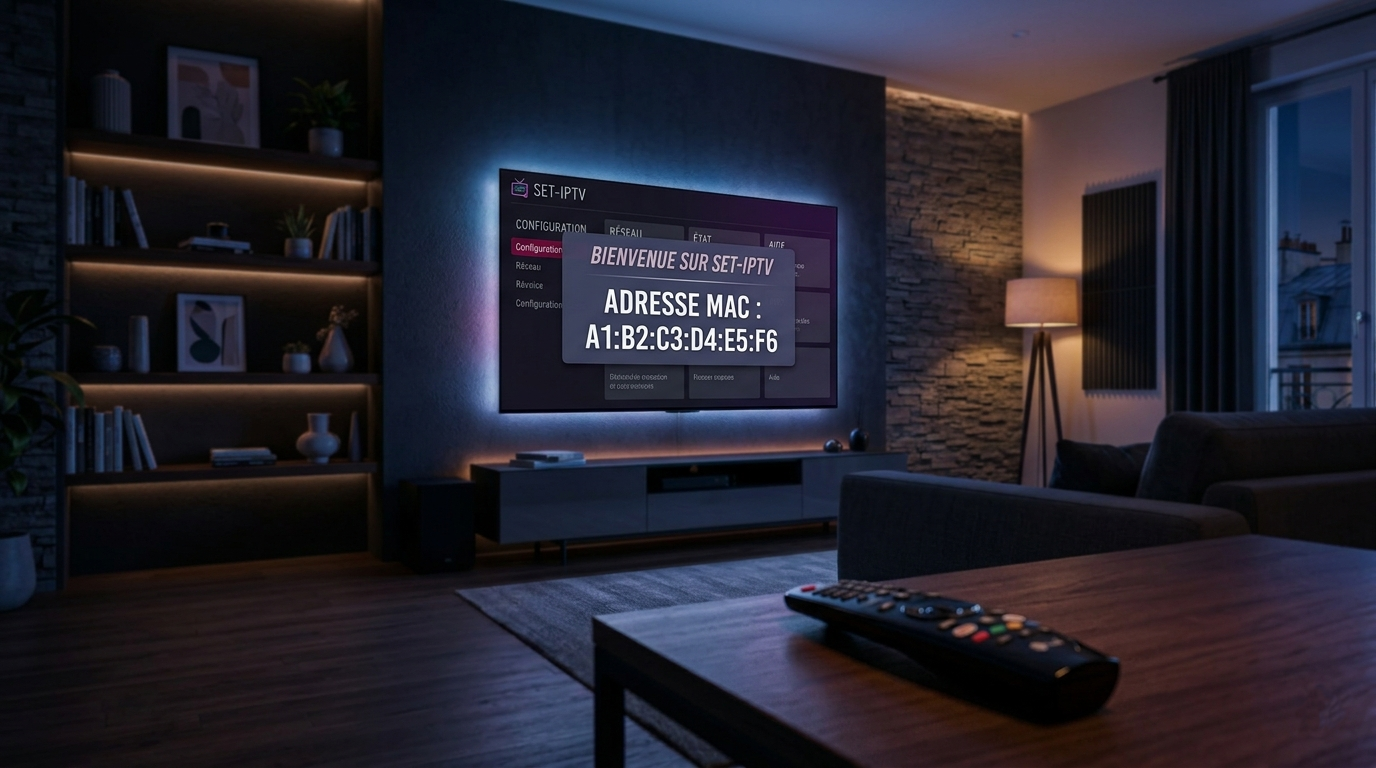
- Une fois l’installation terminée, appuyez sur Ouvrir pour lancer Set-IPTV. L’application s’ouvre et affiche immédiatement votre adresse MAC et un écran d’accueil indiquant la durée restante de votre période d’essai (7 jours).
Si Set-IPTV n’apparaît pas dans le Content Store : cela peut être lié à la région de votre compte LG. Accédez à Paramètres → Général → Emplacement → Pays des services LG, passez temporairement sur Belgique ou Royaume-Uni, fermez et rouvrez le Content Store. Une fois l’application installée, repassez votre région sur France.
Étape 2 — Trouver l’adresse MAC de votre LG Smart TV
L’adresse MAC est l’identifiant unique de votre téléviseur. Set-IPTV l’utilise pour associer votre playlist à votre appareil via son portail web. Vous pouvez la trouver de deux façons :
Méthode A : directement dans Set-IPTV (recommandée)
Quand vous ouvrez Set-IPTV pour la première fois, votre adresse MAC s’affiche en grand au centre de l’écran d’accueil de l’application. Elle se présente sous la forme XX:XX:XX:XX:XX:XX (six groupes de deux caractères séparés par des deux-points). Notez-la immédiatement, vous en aurez besoin à l’étape suivante.
Méthode B : depuis les paramètres réseau de la TV
- Appuyez sur Paramètres (roue dentée) sur votre télécommande.
- Allez dans Tous les paramètres → Réseau → Connexion filaire (ou Wi-Fi selon votre mode de connexion).
- Descendez jusqu’à Informations avancées ou État de la connexion — l’adresse MAC y figure sous le libellé « Adresse MAC ».
Important : si votre LG est connectée en Ethernet, utilisez l’adresse MAC de l’interface filaire. Si elle est en Wi-Fi, utilisez l’adresse MAC Wi-Fi. Les deux adresses sont différentes sur la plupart des téléviseurs.
Étape 3 — Configurer Set-IPTV via le portail web (méthode M3U)
La configuration de Set-IPTV ne se fait pas sur la TV elle-même mais via un portail web accessible depuis votre téléphone ou votre ordinateur. Cette méthode évite la saisie fastidieuse d’URLs longues avec la télécommande. C’est la méthode recommandée si votre fournisseur IPTV vous a fourni une URL M3U.
- Depuis votre téléphone ou ordinateur, ouvrez un navigateur et rendez-vous sur cms.manage-setiptv.com/set.app (portail officiel Set-IPTV).
- Dans le champ TV MAC, entrez l’adresse MAC notée à l’étape précédente. Respectez scrupuleusement la casse et les deux-points de séparation (exemple : A1:B2:C3:D4:E5:F6).
- Dans la section Méthode de playlist, sélectionnez Lien M3U.
- Collez votre URL M3U complète dans le champ URL M3U. Cette URL vous a été fournie par email lors de votre souscription à votre abonnement IPTV (elle ressemble à : http://serveur.exemple.com:port/get.php?username=xxx&password=xxx&type=m3u_plus).
- Si votre fournisseur vous a également communiqué une URL EPG (guide des programmes), collez-la dans le champ URL EPG pour afficher les titres des émissions et les horaires directement dans Set-IPTV.
- Cochez la case anti-robot (« Je ne suis pas un robot ») et cliquez sur Envoyer. Le portail confirme l’enregistrement avec un message de succès.
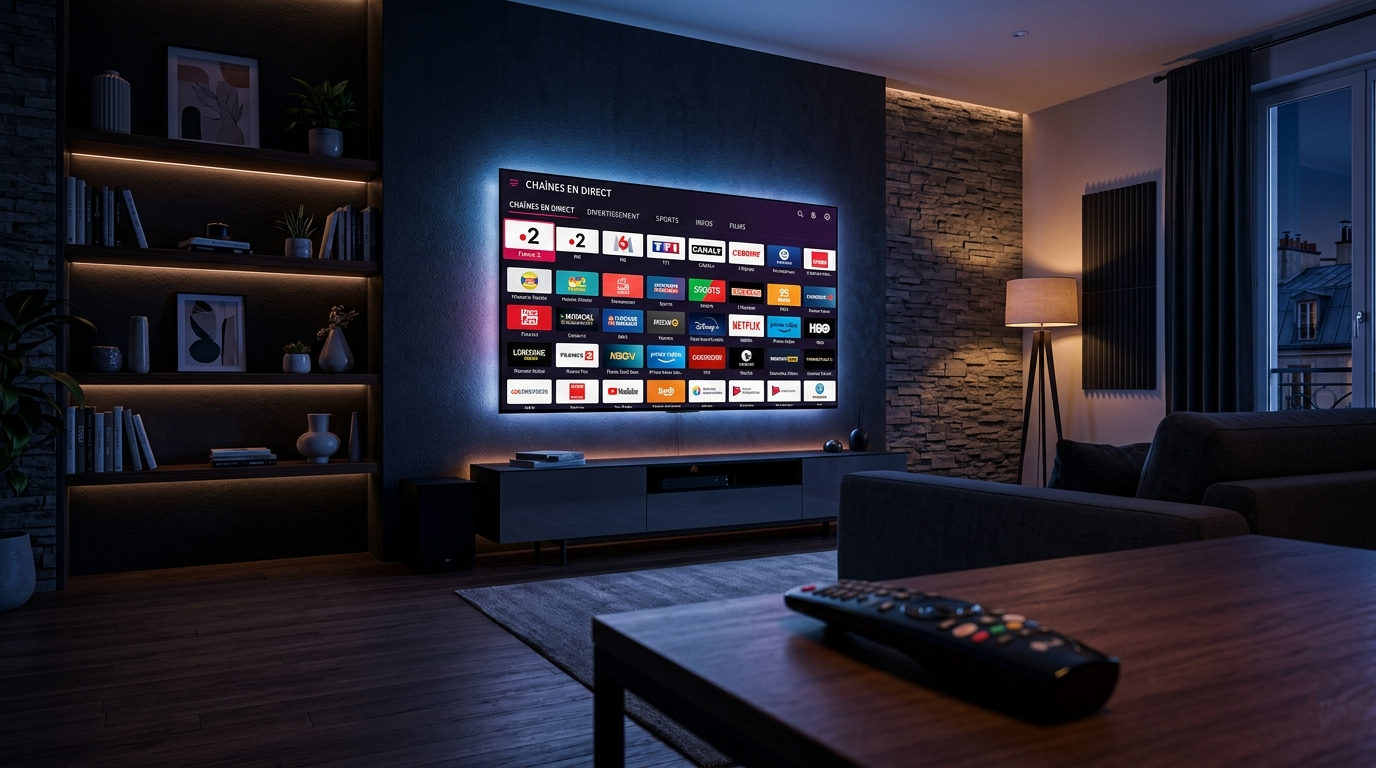
- Retournez sur votre LG Smart TV. Fermez Set-IPTV complètement (appuyez sur le bouton Retour jusqu’à quitter l’application), puis rouvrez-la. Vos chaînes se chargent automatiquement, organisées par catégories fournies par votre opérateur IPTV.
Astuce : si vos chaînes ne s’affichent pas immédiatement au premier lancement, patientez 30 à 60 secondes. Set-IPTV télécharge d’abord l’intégralité de votre playlist et les logos de chaînes avant d’afficher le contenu. Sur des playlists de plus de 10 000 chaînes, ce chargement initial peut prendre jusqu’à 2 minutes.
Étape 4 — Configurer Set-IPTV avec Xtream Codes (méthode alternative)
Si votre fournisseur IPTV vous a fourni des identifiants Xtream Codes (URL serveur + nom d’utilisateur + mot de passe) plutôt qu’une URL M3U directe, utilisez cette méthode alternative. Les connexions Xtream Codes offrent généralement un EPG plus riche et une actualisation automatique de la liste de chaînes.
- Rendez-vous sur le portail Set-IPTV : cms.manage-setiptv.com/set.app depuis votre téléphone ou ordinateur.
- Entrez votre adresse MAC LG dans le champ prévu.
- Dans la section Méthode de playlist, sélectionnez Xtream Codes.
- Renseignez les trois champs obligatoires : URL du serveur (exemple : http://serveur.exemple.com:8080), Nom d’utilisateur et Mot de passe fournis par votre opérateur IPTV.
- Validez le captcha et cliquez sur Envoyer. Revenez sur votre LG TV, fermez et rouvrez Set-IPTV pour synchroniser vos chaînes, films et séries VOD.
Avec Xtream Codes, Set-IPTV accède non seulement à vos chaînes en direct mais aussi à votre catalogue VOD (films et séries à la demande) et aux émissions en replay si votre abonnement IPTV les inclut. C’est la méthode à privilégier si vous voulez profiter de l’ensemble des fonctionnalités de votre service IPTV.
Étape 5 — Activer Set-IPTV après l’essai gratuit
Set-IPTV propose 7 jours d’essai gratuit dès la première installation. Passé ce délai, l’application affiche un écran d’activation. Pour continuer à l’utiliser, vous devez procéder à une activation à vie, distincte de votre abonnement IPTV.
- Depuis votre téléphone ou ordinateur, ouvrez cms.manage-setiptv.com/act.app (portail d’activation officiel Set-IPTV).
- Entrez l’adresse MAC de votre téléviseur LG dans le champ approprié.
- Procédez au paiement en ligne (environ 14,99 € — paiement unique, pas d’abonnement mensuel pour l’application). L’activation est liée à l’adresse MAC de votre TV.
- Une fois le paiement confirmé, revenez sur votre LG TV et redémarrez Set-IPTV. L’application est désormais activée à vie sur cet appareil.
Important : l’activation Set-IPTV est liée à l’adresse MAC d’un seul appareil. Si vous changez de téléviseur LG, vous devrez procéder à une nouvelle activation. Pour un foyer avec plusieurs TV LG, chaque appareil nécessite sa propre licence.
Optimiser Set-IPTV sur votre LG Smart TV
Une fois installé et configuré, quelques réglages permettent d’obtenir la meilleure expérience de streaming possible sur votre téléviseur LG :
- Connexion Ethernet plutôt que Wi-Fi : un câble RJ45 branché directement sur votre box internet réduit le buffering de façon significative, particulièrement pendant les matchs de sport en direct ou sur les flux 4K. Tous les modèles LG depuis 2017 disposent d’un port Ethernet.
- Désactiver le mode d’économie d’énergie : certains modèles LG réduisent les performances réseau en mode économie d’énergie. Allez dans Paramètres → Général → Mode OLED → désactivez « Réduction de la luminosité automatique » et passez en mode performance si disponible.
- Vider le cache de Set-IPTV régulièrement : si l’application devient lente après plusieurs semaines d’utilisation, fermez-la complètement (appui long sur Retour) et rouvrez-la. Cela force une actualisation des données mises en cache.
- Utiliser la Magic Remote pour naviguer dans les catégories : le pointeur gyroscopique de la Magic Remote permet de cliquer directement sur les catégories de chaînes comme vous le feriez avec une souris. Activez-le depuis Paramètres → Général → Accessibilité → Magic Remote si ce n’est pas déjà fait.
- Configurer le DNS pour de meilleures performances : changez les DNS de votre LG TV pour utiliser les serveurs Google (8.8.8.8 / 8.8.4.4) ou Cloudflare (1.1.1.1). Cela améliore la résolution des serveurs IPTV et réduit les délais de connexion. Paramètres → Réseau → Connexion avancée → DNS → Manuel.
Problèmes courants et solutions
Set-IPTV n’apparaît pas dans le LG Content Store
Ce problème est lié à la région de votre compte LG. Allez dans Paramètres → Général → Emplacement → Pays des services LG et passez temporairement sur Belgique ou Royaume-Uni. Fermez et rouvrez le Content Store, cherchez Set IPTV à nouveau. Une fois l’application installée, repassez la région sur France sans impact sur le fonctionnement de l’app.
Les chaînes ne se chargent pas après configuration
Vérifiez d’abord votre URL M3U ou vos identifiants Xtream Codes en les collant directement dans le navigateur de votre téléphone. Si l’URL répond, le problème vient de la saisie dans le portail Set-IPTV : recopyez l’adresse MAC sans espace parasite, supprimez la playlist sur le portail et recommencez la procédure. Si l’URL ne répond pas dans le navigateur, contactez directement votre fournisseur IPTV — le serveur est probablement hors ligne ou vos identifiants ont expiré.
Buffering et coupures pendant les matchs
Le buffering sur Set-IPTV est presque toujours lié à la connexion réseau ou à la charge du serveur de votre fournisseur. Passez en priorité sur une connexion filaire Ethernet si vous êtes en Wi-Fi. Changez également les DNS de votre LG TV en manuel (8.8.8.8 / 8.8.4.4). Si le problème persiste uniquement pendant les événements sportifs populaires (Ligue des Champions, Ligue 1), c’est le serveur de votre fournisseur qui est saturé — contactez-le pour un changement de flux ou de serveur.
Écran noir ou son sans image sur certaines chaînes
Les LG OLED et QNED supportent nativement les codecs H.264, H.265 (HEVC) et VP9. Si une chaîne affiche du son sans image, le flux est probablement encodé dans un format non supporté par Set-IPTV sur webOS (AV1 notamment). Essayez de passer sur un autre flux de la même chaîne si votre fournisseur en propose plusieurs qualités. Sur les anciens modèles LG (webOS 4.x), les flux H.265 4K peuvent parfois poser problème — réduisez la qualité dans les paramètres de flux si cette option est disponible.
Set-IPTV vs autres lecteurs sur LG webOS : lequel choisir ?
Le LG Content Store propose plusieurs lecteurs IPTV compatibles avec webOS. Voici comment Set-IPTV se positionne face aux alternatives les plus populaires :
- Set-IPTV vs Smart IPTV (SIPTV) : les deux utilisent un portail web pour la configuration et un paiement unique. Smart IPTV est plus ancienne et dispose d’une communauté plus large, mais son interface est moins moderne. Set-IPTV est plus fluide visuellement et son portail de configuration est légèrement plus intuitif. Le prix est similaire (~5,49 € pour Smart IPTV, ~14,99 € pour Set-IPTV). Pour un usage quotidien familia, Smart IPTV reste solide ; pour une interface plus contemporaine, Set-IPTV s’impose.
- Set-IPTV vs SS IPTV : SS IPTV est entièrement gratuite, compatible M3U et Xtream Codes, et disponible dans le Content Store. Son principal avantage est son absence de coût. Set-IPTV offre en contrepartie une interface plus aboutie et une meilleure gestion de l’EPG. Pour les budgets serrés, SS IPTV est une excellente entrée de gamme.
- Set-IPTV vs IPTV Smarters Pro (sur LG) : IPTV Smarters Pro est revenu dans le LG Content Store en 2026 et reste l’un des lecteurs les plus complets (EPG intégré, multi-profils, VOD). Si Smarters Pro est disponible sur votre modèle LG et que vous êtes déjà familier de son interface (notamment depuis un Fire Stick ou Android Box), il peut être préférable à Set-IPTV pour les utilisateurs tech. Pour les débutants, Set-IPTV est plus accessible.
Questions fréquentes (FAQ)
Set-IPTV est-il légal en France ?
Set-IPTV est un lecteur multimédia, au même titre qu’un lecteur DVD. L’application elle-même est parfaitement légale. Ce qui détermine la légalité, c’est le contenu que vous diffusez via ce lecteur. Si votre abonnement IPTV provient d’un fournisseur autorisé à distribuer les chaînes que vous regardez, l’usage est légal. En France, l’ARCOM surveille activement les fournisseurs IPTV illicites depuis 2025. Assurez-vous que votre service IPTV est en règle avec la réglementation française.
Mon LG Smart TV est compatible mais Set-IPTV ne fonctionne plus après une mise à jour webOS. Que faire ?
Une mise à jour majeure de webOS peut parfois réinitialiser les paramètres d’application. Commencez par supprimer Set-IPTV et réinstallez-la depuis le Content Store. Votre activation à vie est liée à votre adresse MAC et non à l’installation : elle sera reconnue automatiquement après réinstallation. Si l’activation ne se reconnaît pas, contactez le support Set-IPTV depuis le portail cms.manage-setiptv.com en indiquant votre adresse MAC.
Puis-je utiliser Set-IPTV sur plusieurs TV LG dans ma maison avec une seule licence ?
Non. La licence Set-IPTV est liée à l’adresse MAC d’un appareil spécifique. Pour utiliser Set-IPTV sur deux téléviseurs LG différents dans votre foyer, vous devez acheter deux licences distinctes (environ 14,99 € par appareil). Si votre foyer dispose de plusieurs TV, envisagez SS IPTV (gratuite et sans limitation d’appareils) comme alternative pour les postes secondaires.
Set-IPTV supporte-t-il le guide des programmes (EPG) sur LG Smart TV ?
Oui. Set-IPTV intègre un guide des programmes (EPG) qui affiche les titres d’émissions et les horaires sur chaque chaîne. Pour l’activer, ajoutez votre URL EPG (format XMLTV) dans le champ correspondant du portail web lors de la configuration de votre playlist. Cette URL EPG est généralement fournie par votre fournisseur IPTV dans votre email de bienvenue. Avec une connexion Xtream Codes, l’EPG se charge automatiquement sans URL supplémentaire.
Quelle vitesse internet est nécessaire pour regarder la TV en 4K sur Set-IPTV sur LG ?
Pour une expérience optimale sur votre LG Smart TV avec Set-IPTV : comptez 10 Mbps minimum pour la HD (1080p), 25 Mbps pour la Full HD fluide, et 50 Mbps ou plus pour la 4K HDR sans coupure. En France, la fibre optique couvre désormais plus de 80 % des foyers et offre des débits largement suffisants. En ADSL, la 4K peut s’avérer instable : préférez les chaînes en HD sur les connexions inférieures à 25 Mbps. Utilisez le test réseau intégré de votre LG TV (Paramètres → Réseau → Test de connexion) pour mesurer votre débit réel.
Conclusion
Set-IPTV est une solution solide pour regarder l’IPTV directement sur votre LG Smart TV sans boîtier externe. Compatible avec tous les modèles webOS 4.0 et supérieur (LG 2019 et plus récents), elle combine une interface moderne, la prise en charge du M3U et des Xtream Codes, et un modèle économique transparent : un seul paiement à vie pour votre appareil. L’installation prend moins de 15 minutes en suivant ce guide, et la configuration via portail web depuis votre téléphone rend la saisie d’URL indolore.
Si vous hésitez encore entre Set-IPTV et les alternatives disponibles sur LG (SS IPTV, Smart IPTV, IPTV Smarters Pro), le choix dépend de votre usage : SS IPTV pour le gratuit sans compromis, Set-IPTV pour une interface soignée avec EPG intégré, IPTV Smarters Pro si vous êtes déjà dans son écosystème sur d’autres appareils. Quel que soit votre choix, ce qui compte avant tout, c’est la qualité de votre abonnement IPTV. Un bon lecteur ne peut pas compenser un mauvais serveur.
Guide vérifié et testé sur LG OLED C4 (webOS 24) en novembre 2026.