
⚡ TL;DR — L’essentiel en 30 secondes
- IBO Player est disponible gratuitement sur le Google Play Store pour les boîtiers certifiés (Xiaomi Mi Box S, Nvidia Shield, STRONG Leap-S3+).
- Pour les boîtiers génériques non certifiés, l’installation se fait via sideloading APK en quelques étapes simples.
- Après installation, configurez votre abonnement IPTV via M3U (sur iboplayer.com) ou via Xtream Codes directement dans l’application.
- IBO Player supporte la 4K, le HDR, l’EPG et le contrôle parental — compatible avec la quasi-totalité des fournisseurs IPTV.
- Temps d’installation estimé : moins de 10 minutes, quel que soit votre boîtier.
Vous avez un Android TV Box dans votre salon et vous cherchez le meilleur lecteur IPTV pour en tirer le maximum ? IBO Player est l’une des applications les plus populaires du moment, et pour cause : elle combine une interface soignée, une compatibilité totale avec les formats M3U et Xtream Codes, et une stabilité reconnue même en 4K. Dans ce guide, on vous explique exactement comment l’installer sur votre boîtier Android — qu’il soit certifié Google ou générique — et comment configurer votre abonnement IPTV en quelques minutes.
Pourquoi choisir IBO Player sur Android TV Box ?
L’Android TV Box est le terrain de jeu idéal pour IBO Player. Contrairement aux Smart TV Samsung ou LG dont les systèmes sont fermés, un boîtier Android vous donne accès à un écosystème ouvert : vous installez ce que vous voulez, vous configurez comme vous le souhaitez. IBO Player profite pleinement de cet environnement pour offrir une expérience IPTV complète, sans les restrictions des plateformes propriétaires.
- Lecture 4K et HDR — IBO Player supporte toutes les résolutions jusqu’à la 4K Ultra HD, y compris HDR10 et Dolby Vision sur les boîtiers compatibles.
- Compatibilité M3U et Xtream Codes — Les deux formats universels sont pris en charge nativement, ce qui le rend compatible avec pratiquement tous les fournisseurs IPTV du marché.
- EPG intégré — Ajoutez l’URL EPG fournie par votre opérateur IPTV pour accéder au guide des programmes, chaîne par chaîne.
- Contrôle parental — Bloquez l’accès à certaines chaînes ou catégories par code PIN, idéal pour les familles avec enfants.
- Lecteur externe VLC / MX Player — Si la lecture native pose problème, IBO Player peut déléguer la lecture à VLC ou MX Player en un clic.
- 6 thèmes visuels — Personnalisez l’interface selon vos préférences, une rareté parmi les lecteurs IPTV Android.
- Application gratuite — IBO Player est disponible gratuitement. Seul votre abonnement IPTV est payant.
Prérequis avant de commencer
Avant de lancer l’installation, vérifiez que vous disposez de tout ce qu’il faut pour éviter les blocages en cours de route :
- Un Android TV Box sous Android 5.0 ou supérieur — IBO Player est compatible avec les versions récentes d’Android TV et Android Open Source (AOSP).
- Une connexion Internet stable — Minimum 10 Mbps pour la HD, 25 Mbps pour la 4K. Ethernet recommandé pour les matchs en direct.
- Un abonnement IPTV actif — IBO Player est un lecteur, il n’inclut aucune chaîne. Vous devez disposer d’un lien M3U ou d’identifiants Xtream Codes fournis par votre opérateur.
- Un compte Google (pour la méthode Play Store) — Nécessaire uniquement si votre boîtier est certifié et que vous passez par le Google Play Store.
- L’application Downloader (pour la méthode APK) — Si votre boîtier ne dispose pas du Play Store, Downloader est l’outil de sideloading le plus simple disponible sur Android TV.
Méthode 1 — Installation via le Google Play Store (boîtiers certifiés)
Si votre boîtier est certifié Android TV — c’est le cas de la Xiaomi Mi Box S (3e génération, ~65 €), de la Nvidia Shield TV Pro (~219 €) ou du STRONG Leap-S3+ V2 — vous avez accès au Google Play Store complet. L’installation d’IBO Player est alors identique à celle d’une application classique sur smartphone.
- Depuis l’écran d’accueil de votre boîtier, ouvrez le Google Play Store.
- Dans la barre de recherche, tapez « IBO Player » ou « IBO Player Pro ».
- Sélectionnez l’application dans les résultats (vérifiez que le développeur est bien IBO PLAYER ou Kuailue-OTT-Team pour éviter les imitations).
- Appuyez sur Installer et patientez quelques secondes le temps du téléchargement.
- Une fois l’installation terminée, ouvrez IBO Player depuis votre liste d’applications.
- Au premier lancement, l’application affiche votre Adresse MAC (Device ID) et votre Device Key. Notez ces deux informations — elles sont indispensables pour activer votre abonnement.
Si IBO Player n’apparaît pas dans les résultats de recherche de votre Play Store, votre boîtier n’est peut-être pas certifié Google. Dans ce cas, passez directement à la méthode 2 ci-dessous.
Méthode 2 — Installation par APK (boîtiers non certifiés)
La majorité des boîtiers Android vendus à moins de 50 € sur Amazon ou AliExpress (X88 Pro, X96 Mini, R69MAX, TX3 Mini, etc.) fonctionnent sous Android AOSP — une version open-source d’Android sans certification Google. Ces appareils n’ont pas accès au Play Store, mais il est tout à fait possible d’y installer IBO Player via le sideloading d’APK. Voici comment procéder étape par étape.
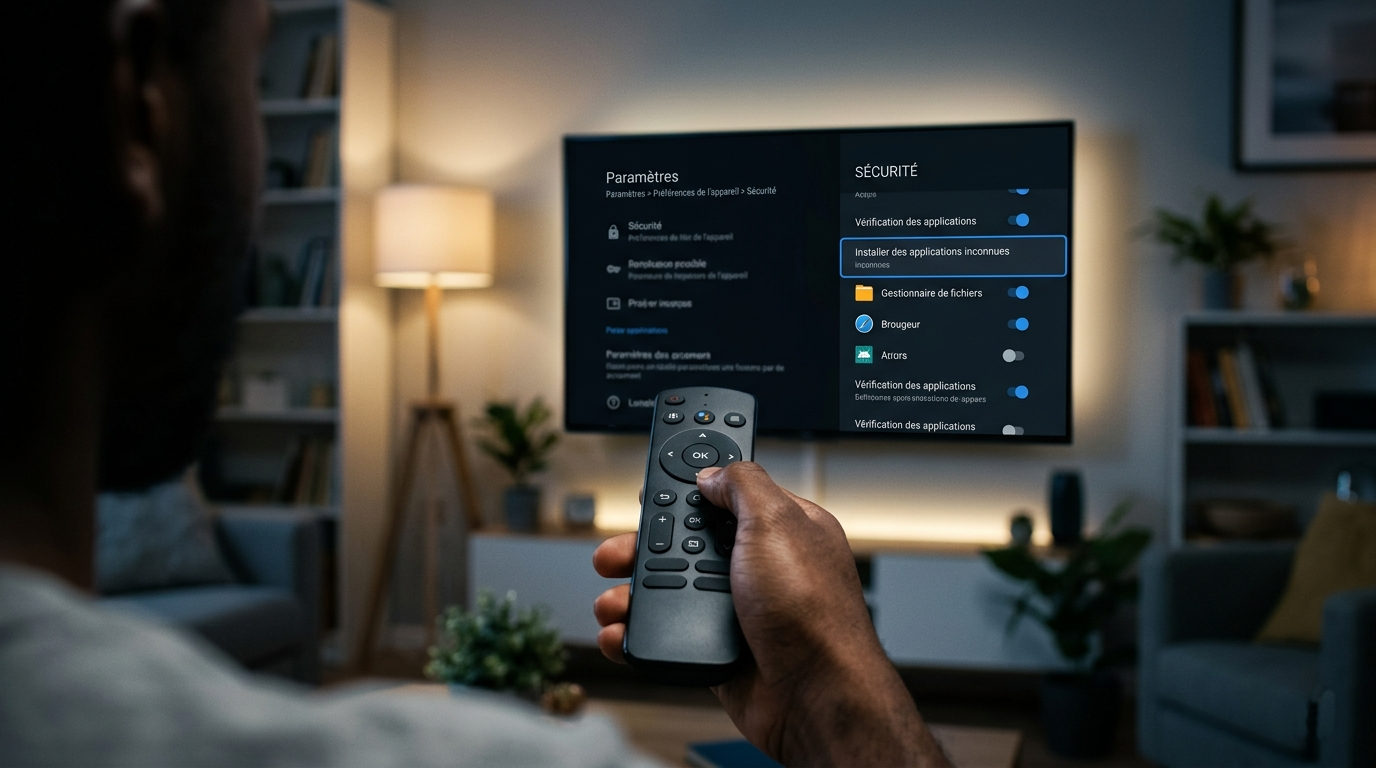
- Autoriser les sources inconnues — Dans les paramètres de votre boîtier, allez dans Paramètres → Sécurité (ou Préférences de l’appareil → Sécurité et restrictions) et activez l’option Sources inconnues ou Installer des applications inconnues. Cette étape est indispensable pour installer des APK hors Play Store.
- Installer l’application Downloader — Si votre boîtier dispose d’un store alternatif (Amazon Appstore, boutique du fabricant), recherchez et installez l’application Downloader. Sinon, vous pouvez également utiliser le navigateur intégré à votre boîtier pour télécharger l’APK directement.
- Ouvrir Downloader et saisir l’URL — Lancez Downloader et entrez l’URL officielle de l’APK IBO Player. Vous pouvez retrouver le lien de téléchargement direct sur le site officiel iboplayer.com, dans la section « Installation ».
- Télécharger le fichier APK — Downloader lance le téléchargement automatiquement. Attendez que la progression atteigne 100 % (le fichier IBO Player pèse environ 5 à 15 Mo selon la version).
- Installer l’APK — Une fois le téléchargement terminé, Downloader vous propose automatiquement d’ouvrir le fichier. Appuyez sur Installer puis confirmez. Ne supprimez pas le fichier APK tout de suite — conservez-le pour les mises à jour futures.
- Lancer IBO Player — Retrouvez l’icône IBO Player dans votre liste d’applications et ouvrez-la. L’écran d’accueil affiche immédiatement votre Adresse MAC et votre Device Key — notez-les avant de continuer.
- Désactiver les sources inconnues — Une fois l’installation terminée, retournez dans les paramètres de sécurité et désactivez à nouveau l’option « Sources inconnues » pour maintenir la sécurité de votre boîtier.
Configurer votre abonnement IPTV sur IBO Player
IBO Player est un lecteur : il ne contient aucune chaîne par défaut. Pour accéder à vos chaînes IPTV, vous devez connecter votre abonnement. Deux méthodes sont disponibles selon ce que votre fournisseur vous a transmis.
Méthode A — Via un lien M3U (portail iboplayer.com)
La méthode M3U utilise le portail web d’IBO Player pour associer votre liste de chaînes à votre appareil. C’est la plus courante, surtout si votre fournisseur vous a envoyé un lien URL se terminant par .m3u ou .m3u8.
- Sur votre téléphone ou ordinateur, rendez-vous sur iboplayer.com et cliquez sur « Add Playlist » ou « Upload M3U ».
- Entrez l’Adresse MAC de votre appareil (affichée sur l’écran d’accueil d’IBO Player) dans le champ prévu à cet effet.
- Dans le champ « Playlist URL », collez le lien M3U fourni par votre opérateur IPTV.
- Validez, puis retournez sur votre boîtier et redémarrez l’application IBO Player.
- Vos chaînes se chargent automatiquement. Si vous souhaitez ajouter l’EPG (guide des programmes), répétez l’opération en renseignant également le champ « EPG URL » avec le lien fourni par votre opérateur.
Méthode B — Via Xtream Codes (directement dans l’application)
Si votre fournisseur vous a communiqué un nom d’utilisateur, un mot de passe et une URL de serveur, vous utilisez le protocole Xtream Codes. Cette méthode est entièrement gérée depuis l’application, sans passer par le portail web.
- Ouvrez IBO Player sur votre Android TV Box et accédez au menu Paramètres (icône engrenage ou menu latéral).
- Sélectionnez « Xtream Codes » ou « Ajouter une liste Xtream » dans les options de connexion.
- Renseignez les trois champs : URL du serveur (ex. : http://votre-serveur.com:8080), Nom d’utilisateur et Mot de passe — exactement tels que fournis par votre opérateur, sans espace ni erreur de frappe.
- Validez et patientez quelques instants pendant qu’IBO Player charge la liste de chaînes depuis le serveur.
- Une fois chargée, vos chaînes apparaissent classées par catégories (Sport, Cinéma, Chaînes FR, Arabiques, VOD, etc.). Accédez aux Paramètres > EPG pour ajouter l’URL du guide des programmes si votre fournisseur en propose une.
Conseils d’optimisation pour une expérience sans coupure
IBO Player installé et configuré, ces quelques réglages feront la différence entre une expérience fluide et des soirées matchs gâchées par le buffering :
- Privilegiez le câble Ethernet — Même si votre boîtier dispose du Wi-Fi 5 GHz, une connexion filaire reste la meilleure garantie de stabilité pour la 4K et les contenus en direct. Un adaptateur USB-Ethernet coûte moins de 10 € pour les boîtiers sans port RJ45 intégré.
- Activez le décodeur matériel (Hardware Decoder) — Dans les paramètres de lecture d’IBO Player, activez l’option « Décodage matériel » pour confier le décodage vidéo au processeur graphique de votre boîtier plutôt qu’au processeur principal. Résultat : moins de chaleur, moins de buffering, moins de consommation mémoire.
- Utilisez VLC comme lecteur externe — Si une chaîne spécifique refuse de se lancer correctement avec le lecteur natif, IBO Player permet de basculer vers VLC Player en un clic depuis le menu de lecture. VLC gère un plus large éventail de codecs, notamment pour les flux H.265 / HEVC.
- Mettez à jour régulièrement l’application — Si vous avez installé IBO Player via APK, les mises à jour ne sont pas automatiques. Pensez à vérifier la disponibilité d’une nouvelle version sur iboplayer.com tous les mois environ et relancez le processus de sideloading pour installer la dernière version.
- Créez vos listes de favoris — IBO Player permet de marquer vos chaînes préférées pour y accéder instantanément sans parcourir des milliers de chaînes. Un gain de temps considérable si votre abonnement IPTV propose plus de 10 000 chaînes.
- Redémarrez votre boîtier après chaque mise à jour de playlist — Si votre fournisseur IPTV met à jour ses serveurs ou votre liste de chaînes, un simple redémarrage d’IBO Player (voire du boîtier entier) suffit généralement à synchroniser les nouvelles données.
Questions fréquentes (FAQ)
IBO Player est-il gratuit sur Android TV Box ?
Oui, IBO Player est entièrement gratuit à télécharger et à installer, que ce soit via le Google Play Store ou en APK. Certaines versions proposent une période d’essai de 7 jours avant de demander une activation unique (environ 8 € une fois). Votre abonnement IPTV, lui, est toujours à la charge de votre fournisseur et n’est pas inclus dans l’application.
Mon boîtier Android n’a pas le Google Play Store. Puis-je quand même installer IBO Player ?
Absolument. Les boîtiers génériques sous Android AOSP (X88 Pro, X96 Mini, R69MAX, TX3 Mini, etc.) ne disposent pas du Play Store, mais ils permettent l’installation d’APK en dehors des stores officiels. Suivez la Méthode 2 de ce guide : activez les sources inconnues, téléchargez l’APK via Downloader ou le navigateur intégré, et installez-le normalement. IBO Player fonctionne parfaitement sur ces appareils.
Où trouver mon Adresse MAC et mon Device Key sur IBO Player ?
Ces deux informations s’affichent automatiquement sur l’écran d’accueil d’IBO Player à chaque premier lancement. Si vous avez déjà configuré l’application et que cet écran ne s’affiche plus, accédez à Paramètres > Informations du compte (ou « Account Info ») dans le menu latéral. L’Adresse MAC et le Device Key y sont toujours disponibles.
IBO Player supporte-t-il la 4K sur Android TV Box ?
Oui. IBO Player supporte toutes les résolutions jusqu’à la 4K Ultra HD, y compris le HDR10 sur les boîtiers compatibles. Pour bénéficier de la 4K sans artefacts ni buffering, votre boîtier doit disposer d’au moins 2 Go de RAM, d’un décodeur H.265/HEVC matériel, et votre connexion Internet doit atteindre au minimum 25 Mbps en débit descendant stable. La Nvidia Shield TV Pro reste la référence absolue pour la 4K HDR sous Android, mais des boîtiers plus abordables comme le R69MAX (4 Go RAM, processeur RK3528) offrent des résultats très satisfaisants.
Mes chaînes ne se chargent pas après la configuration. Que faire ?
Vérifiez d’abord votre connexion Internet et redémarrez IBO Player. Si le problème persiste, contrôlez que votre lien M3U ou vos identifiants Xtream Codes sont correctement saisis (pas d’espace parasite, majuscules respectées). Assurez-vous également que votre abonnement IPTV est bien actif côté fournisseur. En dernier recours, désinstallez et réinstallez IBO Player, puis recommencez la configuration depuis l’étape 1 avec vos identifiants frais.