
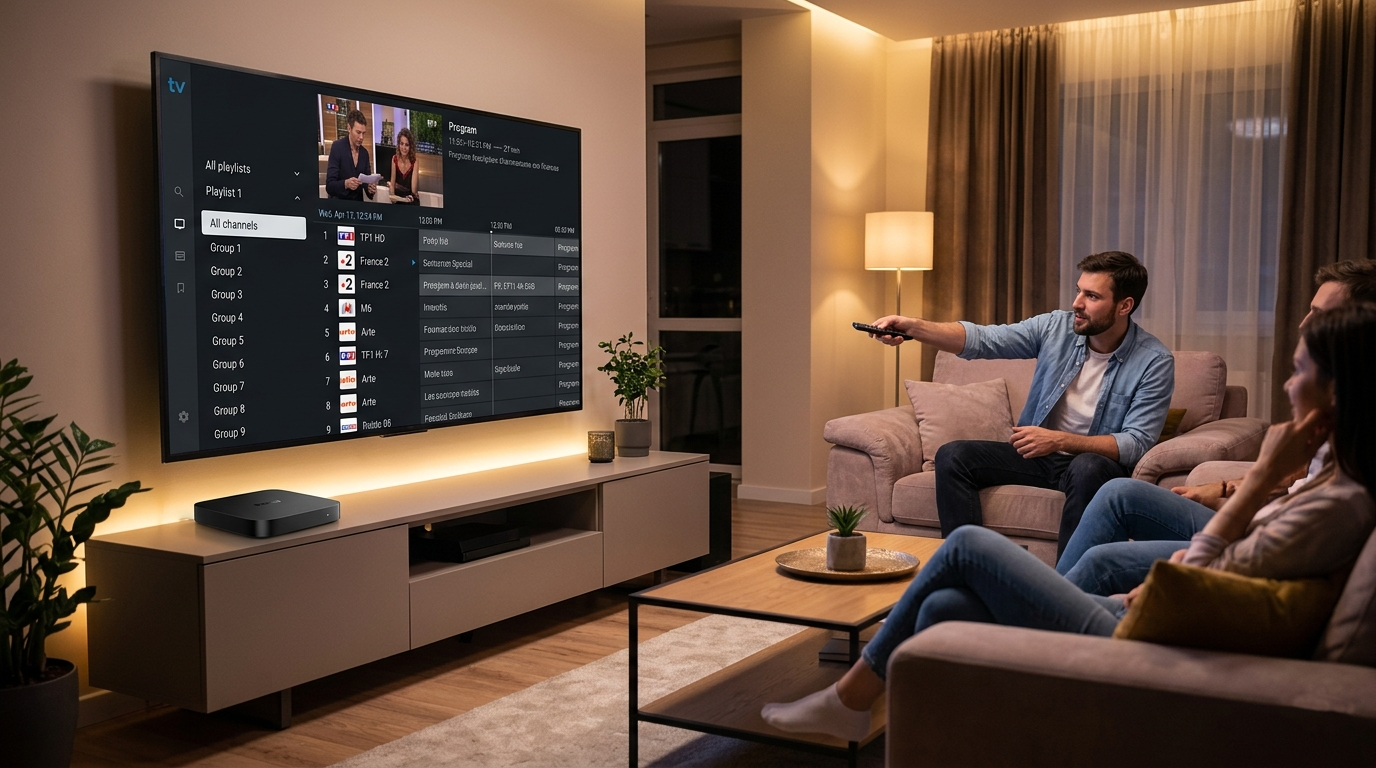
Vous possédez une Android TV Box — NVIDIA Shield, Xiaomi Mi Box S, Mecool KM7, Ugoos ou encore une box générique sous Android TV — et vous souhaitez profiter de milliers de chaînes en direct, de la VOD et de vos événements sportifs favoris en qualité HD et 4K ? TiviMate est l’application IPTV de référence absolue sur Android TV : interface professionnelle, guide EPG intégré sur 7 jours, lecture 4K Ultra HD, gestion multi-listes et enregistrement des émissions. Dans ce guide complet, nous vous expliquons comment installer et configurer TiviMate sur votre Android TV Box étape par étape, en moins de 10 minutes.
Pourquoi choisir TiviMate sur une Android TV Box ?
Les Android TV Boxes sont des appareils de streaming puissants qui transforment n’importe quelle télévision en Smart TV complète. Contrairement aux clés de streaming comme le FireStick, elles embarquent souvent des processeurs plus performants, plus de mémoire vive et des connexions Ethernet native — ce qui en fait des plateformes idéales pour l’IPTV en haute définition.
TiviMate tire pleinement parti de la puissance des Android TV Boxes pour offrir une expérience télévisée haut de gamme : interface fluide au design épuré, guide de programme EPG sur 7 jours, rattrapage TV (catch-up), gestion de plusieurs abonnements IPTV en simultané, lecture en 4K HDR et Dolby Vision sur les appareils compatibles, enregistrement des émissions sur stockage externe et mise à jour automatique des playlists. Sur une Android TV Box performante, TiviMate rivalise avec les meilleurs décodeurs IPTV professionnels.
Les avantages clés de TiviMate sur Android TV Box
- Interface premium : navigation ultra-fluide optimisée pour la télécommande, design épuré digne d’un décodeur professionnel
- Ethernet natif : sur les boxes disposant d’un port RJ45, profitez d’une connexion filaire pour zéro buffering même en 4K
- Guide EPG complet : programme sur 7 jours avec catchup TV pour ne rater aucune émission
- Multi-listes : gérez plusieurs abonnements IPTV en simultané depuis une seule application
- 4K HDR & Dolby Vision : lecture en Ultra Haute Définition sur les Android TV Boxes compatibles
- Enregistrement : enregistrez vos émissions favorites sur un disque dur ou une clé USB connecté à votre box (version Premium)
- Google Play Store : sur les boxes certifiées Android TV, TiviMate peut être installé directement depuis le Play Store, sans manipulation
Compatibilité : Quelles Android TV Boxes fonctionnent avec TiviMate ?
TiviMate est compatible avec toute Android TV Box fonctionnant sous Android 5.0 ou supérieur. Les appareils certifiés Android TV ou Google TV bénéficient d’une installation simplifiée via le Google Play Store. Voici les modèles les plus populaires en France et leur niveau de compatibilité :
Modèles haut de gamme (performance maximale)
- NVIDIA Shield TV Pro (~199,99€) — La référence absolue pour l’IPTV sur Android TV. Processeur Tegra X1+, 3 Go de RAM, port USB-A pour stockage et Ethernet Gigabit natif. TiviMate y tourne avec une fluidité irréprochable, même sur des listes de 50 000 chaînes. Certifié Android TV, disponible directement sur le Play Store.
- NVIDIA Shield TV (modèle bâton) (~149,99€) — Version compacte du Shield, aussi puissante que son grand frère. Ethernet via adaptateur USB-C inclus, 2 Go de RAM. Idéal pour un usage IPTV intensif dans un format discret.
Modèles milieu de gamme (meilleur rapport qualité/prix)
- Xiaomi Mi Box S 4K (2e génération) (~59,99€) — Best-seller en France. Certifié Android TV, processeur Quad-core, 2 Go de RAM, 4K HDR avec Dolby Vision. TiviMate y est disponible directement depuis le Google Play Store.
- Mecool KM7 Plus (~69,99€) — Certifié Google Android TV, processeur Amlogic S905Y4, 2 Go de RAM, Ethernet natif et Wi-Fi 6. Excellent rapport qualité/prix pour l’IPTV 4K via TiviMate.
- Ugoos AM6B Plus (~89,99€) — Processeur Amlogic S922X-J, 4 Go de RAM, Ethernet Gigabit. Particulièrement apprécié des utilisateurs IPTV avancés pour sa stabilité et sa puissance brute.
Modèles entrée de gamme
- Xiaomi Mi Stick 4K (~39,99€) — Format clé HDMI, Android TV certifié, 2 Go de RAM. Compatible TiviMate depuis le Play Store. Attention : pas de port Ethernet, uniquement Wi-Fi.
- Android TV Box génériques (Amlogic S905W2/X4) — Nombreuses boxes chinoises à moins de 40€ sur Amazon ou AliExpress. Compatibles TiviMate via APK, mais la qualité varie selon les fabricants. Privilégiez les marques disposant d’au moins 2 Go de RAM.
💡 Conseil : Pour une expérience IPTV sans compromis, la NVIDIA Shield TV Pro reste la référence. Pour un excellent rapport qualité/prix, le Xiaomi Mi Box S 4K 2e génération ou le Mecool KM7 Plus sont des choix parfaits. Privilégiez toujours une box avec Ethernet natif pour éliminer tout risque de buffering.
Prérequis avant l’installation
Avant de commencer l’installation de TiviMate sur votre Android TV Box, assurez-vous de disposer des éléments suivants :
- ✅ Une Android TV Box sous Android 5.0 ou supérieur, connectée à votre télévision
- ✅ Un compte Google associé à votre box (pour les appareils certifiés Android TV / Google TV) ou la possibilité d’installer des APK depuis sources inconnues
- ✅ Une connexion stable : Wi-Fi minimum 10 Mbps pour le HD, 25 Mbps pour la 4K — ou mieux encore, une connexion Ethernet filaire directement branchée à votre box
- ✅ L’accès au Google Play Store pour les boxes certifiées Android TV, ou l’application Downloader pour les boxes non certifiées ou les APK alternatifs
- ✅ Un abonnement IPTV actif avec vos identifiants (URL serveur + nom d’utilisateur + mot de passe) ou votre lien M3U fourni par votre prestataire
- ✅ L’option « Sources inconnues » activée dans les paramètres de sécurité de votre Android TV Box si vous optez pour l’installation via APK (détails ci-dessous)
Étape 1 : Choisir la bonne méthode d’installation selon votre box
Contrairement au FireStick, les Android TV Boxes se divisent en deux catégories selon leur système : les boxes certifiées Android TV / Google TV (NVIDIA Shield, Xiaomi Mi Box, Mecool certifié…) et les boxes Android AOSP génériques (la majorité des boxes chinoises sans certification Google). La méthode d’installation de TiviMate diffère selon votre cas.
Méthode 1 : Installation via Google Play Store (boxes certifiées Android TV)
Si votre box est certifiée Android TV ou Google TV et dispose du Google Play Store, c’est la méthode la plus simple et la plus propre. TiviMate est disponible directement sur le Play Store sous le nom « TiviMate IPTV Player ».
- Depuis l’écran d’accueil de votre Android TV Box, ouvrez le Google Play Store.
- Dans la barre de recherche, tapez « TiviMate » ou « TiviMate IPTV Player ». Sélectionnez l’application dans les résultats.
- Appuyez sur Installer. Le téléchargement et l’installation se font automatiquement. Aucune manipulation supplémentaire n’est nécessaire.
- Une fois l’installation terminée, appuyez sur Ouvrir pour lancer TiviMate, ou retrouvez-le dans votre menu Applications.
Méthode 2 : Installation via APK (boxes Android génériques)
Pour les boxes Android sans Google Play Store ou pour ceux qui souhaitent installer une version APK spécifique de TiviMate, suivez ces étapes :
- Activez les sources inconnues : rendez-vous dans Paramètres → Sécurité (ou Paramètres → Confidentialité selon votre version Android) et activez l’option « Sources inconnues » ou « Installer des applications inconnues ». Confirmez en appuyant sur OK.
- Installez un navigateur de fichiers APK : téléchargez l’application Downloader (disponible sur certains stores alternatifs comme l’Aptoide TV) ou l’ES File Explorer si disponible sur votre box. Alternativement, si votre box dispose d’un navigateur web, accédez directement à l’URL de téléchargement.
- Téléchargez l’APK de TiviMate : dans Downloader ou votre navigateur, saisissez l’adresse tivimate.com ou le lien raccourci troypoint.com/tivi. Appuyez sur Go et attendez la fin du téléchargement.
- La fenêtre d’installation s’affiche automatiquement une fois le téléchargement terminé. Appuyez sur Installer et patientez quelques secondes.
- Une fois installé, supprimez le fichier APK pour libérer de l’espace sur votre box, puis appuyez sur Ouvrir pour lancer TiviMate.
Étape 2 : Configuration de TiviMate sur Android TV Box
Une fois TiviMate lancé, vous devez le connecter à votre abonnement IPTV. L’application prend en charge deux méthodes selon les informations fournies par votre prestataire.
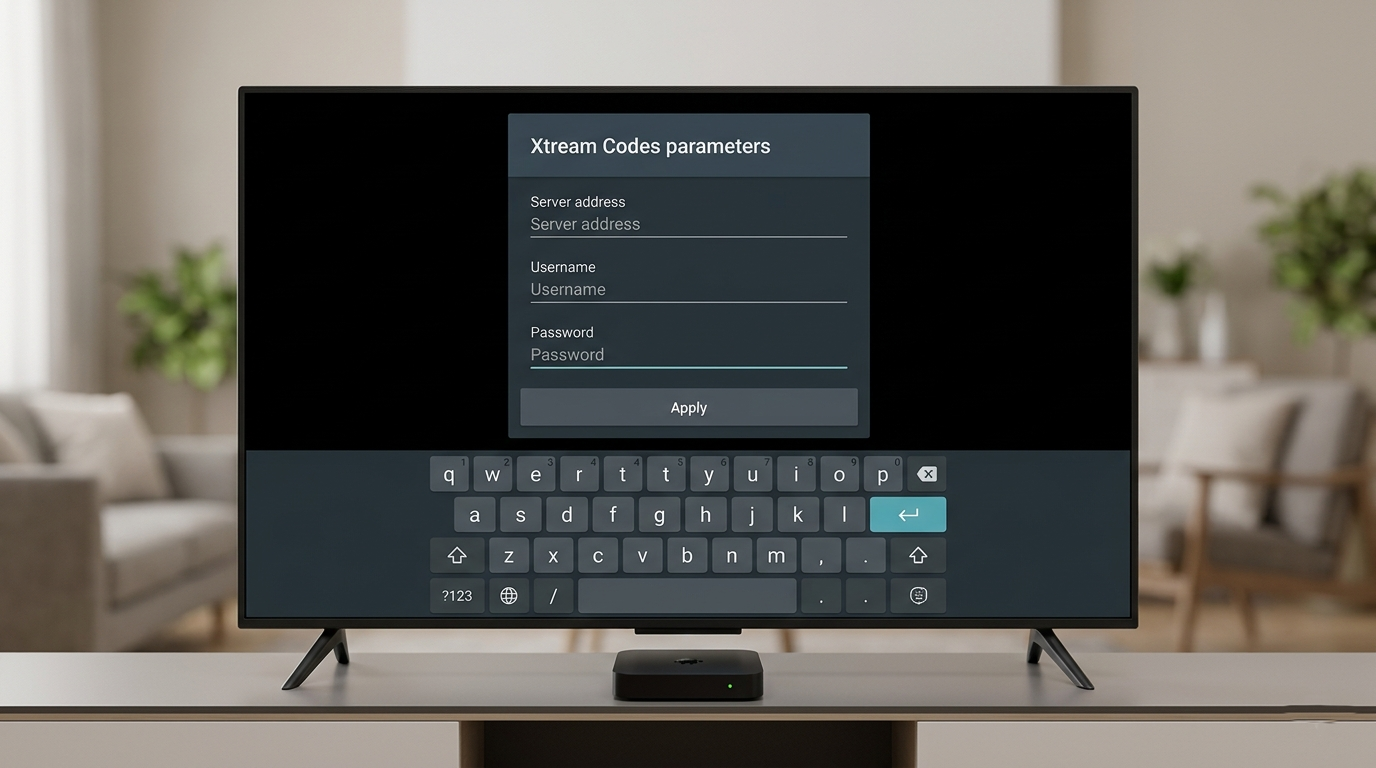
Méthode A : Xtream Codes API (Recommandée)
C’est la méthode la plus stable et la plus complète. Votre fournisseur IPTV vous communique trois informations : une URL de serveur, un nom d’utilisateur et un mot de passe.
- Au premier lancement de TiviMate, appuyez sur « Ajouter une playlist » puis sélectionnez « Xtream Codes login ».
- Saisissez l’URL de votre serveur fournie par votre prestataire (format : http://votre-serveur.com:port), puis entrez votre nom d’utilisateur et votre mot de passe.
- Appuyez sur Suivant. TiviMate se connecte au serveur et charge automatiquement votre liste de chaînes, votre catalogue VOD et votre guide EPG. Ce chargement peut prendre 1 à 3 minutes selon la taille de votre liste.
- Donnez un nom à votre playlist (ex : « Mon IPTV France ») puis appuyez sur Terminer. Vos chaînes sont maintenant accessibles.
Méthode B : Lien M3U
Si votre fournisseur vous a communiqué un lien M3U (URL se terminant par .m3u ou .m3u8), utilisez cette méthode :
- Au premier lancement, appuyez sur « Ajouter une playlist » puis sélectionnez « URL M3U ».
- Collez votre lien M3U complet dans le champ prévu à cet effet. Donnez un nom à votre playlist et appuyez sur Suivant.
- TiviMate charge la liste de chaînes. Le temps de chargement varie selon le nombre de chaînes dans votre abonnement. Appuyez sur Terminer une fois le chargement effectué.
💡 Conseil pro : Xtream Codes est toujours préférable au M3U sur TiviMate car il permet la gestion du catchup TV, un EPG plus riche et des mises à jour dynamiques de la liste sans rechargement manuel.
Optimisation : Obtenir la meilleure qualité sur votre Android TV Box
1. Activer la version Premium de TiviMate
TiviMate propose une version gratuite fonctionnelle, mais la version Premium (~4,99€/an) débloque des fonctionnalités essentielles : gestion multi-listes, enregistrement des émissions, panneaux multiples, mode enfant et bien d’autres. Sur les boxes certifiées Android TV, installez l’application « TiviMate Companion » directement depuis le Google Play Store et procédez à l’achat depuis l’application. Sur les boxes génériques, TiviMate Companion est également disponible via APK.
2. Privilégier la connexion Ethernet filaire
C’est l’avantage principal des Android TV Boxes sur les clés de streaming : la plupart disposent d’un port Ethernet natif (ou via adaptateur USB). Branchez un câble RJ45 directement entre votre box et votre routeur ou votre box Internet. Vous éliminerez quasi totalement les risques de buffering, même en 4K HDR. Si vous ne pouvez pas utiliser l’Ethernet, connectez-vous impérativement en Wi-Fi 5 GHz et rapprochez votre box de votre routeur.
3. Configurer la mise à jour automatique des playlists
Dans Paramètres → Playlists → Mise à jour automatique, définissez une fréquence de rafraîchissement (toutes les 24h est généralement idéal). Cela garantit que votre liste de chaînes reste à jour sans intervention manuelle, notamment si votre fournisseur met à jour ses serveurs ou renouvelle ses sources de chaînes.
4. Optimiser les paramètres du lecteur vidéo
Dans Paramètres → Lecteur, assurez-vous que le décodeur hardware est activé pour tirer parti des capacités matérielles de votre box. Sur les Android TV Boxes puissantes comme la NVIDIA Shield, activez le décodage 4K HDR et le pass-through audio Dolby Atmos si votre installation home cinéma le permet. Augmentez légèrement la taille du tampon de lecture si vous observez des microcoupures sur des chaînes spécifiques.
- Débit nécessaire pour la SD : minimum 5 Mbps
- Débit nécessaire pour le HD (1080p) : minimum 10 Mbps
- Débit nécessaire pour la 4K : minimum 25 Mbps (recommandé : 50 Mbps)
FAQ Section
TiviMate est-elle disponible sur le Google Play Store pour Android TV ?
Oui. Contrairement au FireStick, TiviMate est disponible directement sur le Google Play Store pour les appareils certifiés Android TV et Google TV (NVIDIA Shield, Xiaomi Mi Box S, Mecool certifié, etc.). Il suffit de rechercher « TiviMate IPTV Player » dans le Play Store et de l’installer en un clic. Pour les boxes Android génériques sans Play Store, l’installation se fait via APK comme expliqué dans ce guide.
Quelle Android TV Box choisir pour TiviMate en 4K sans buffering ?
Pour un usage IPTV 4K sans buffering, la NVIDIA Shield TV Pro est la référence absolue grâce à son Ethernet Gigabit natif, ses 3 Go de RAM et son processeur Tegra X1+. Si votre budget est plus limité, le Mecool KM7 Plus (Ethernet natif, certifié Android TV) ou le Xiaomi Mi Box S 4K 2e génération offrent d’excellents résultats. Dans tous les cas, privilégiez une box avec port Ethernet natif et branchez-la en filaire pour éliminer tout risque de coupure.
TiviMate buffe sur ma box Android, comment résoudre le problème ?
Commencez par brancher votre box en Ethernet filaire si possible — c’est la solution la plus efficace. Si vous êtes en Wi-Fi, passez sur le réseau 5 GHz et rapprochez votre box du routeur. Dans TiviMate, allez dans Paramètres → Lecteur et augmentez la taille du tampon de lecture. Fermez également toutes les applications en arrière-plan pour libérer de la RAM. Si le buffering persiste sur des chaînes spécifiques uniquement, il s’agit probablement d’une surcharge des serveurs de votre fournisseur IPTV : contactez son support.
Conclusion : TiviMate, le meilleur compagnon IPTV pour votre Android TV Box
Installer TiviMate sur une Android TV Box, c’est combiner la puissance matérielle de ces appareils — Ethernet natif, processeurs performants, stockage extensible — avec la meilleure interface IPTV du marché. Que vous possédiez une NVIDIA Shield TV Pro haut de gamme ou une Xiaomi Mi Box S abordable, TiviMate s’adapte parfaitement à votre matériel et offre une expérience télévisée irréprochable.
En suivant ce guide étape par étape, vous disposez maintenant d’un setup IPTV complet, stable et optimisé sur votre Android TV Box. N’oubliez pas de privilégier la connexion Ethernet filaire lorsque c’est possible, d’activer la mise à jour automatique de vos playlists dans TiviMate, et de passer en version Premium pour débloquer toutes les fonctionnalités avancées.
🎯 Prêt à commencer ? Découvrez notre sélection d’abonnements IPTV compatibles avec TiviMate sur Android TV Box, sélectionnés pour leur stabilité et leur qualité sur le marché français.