
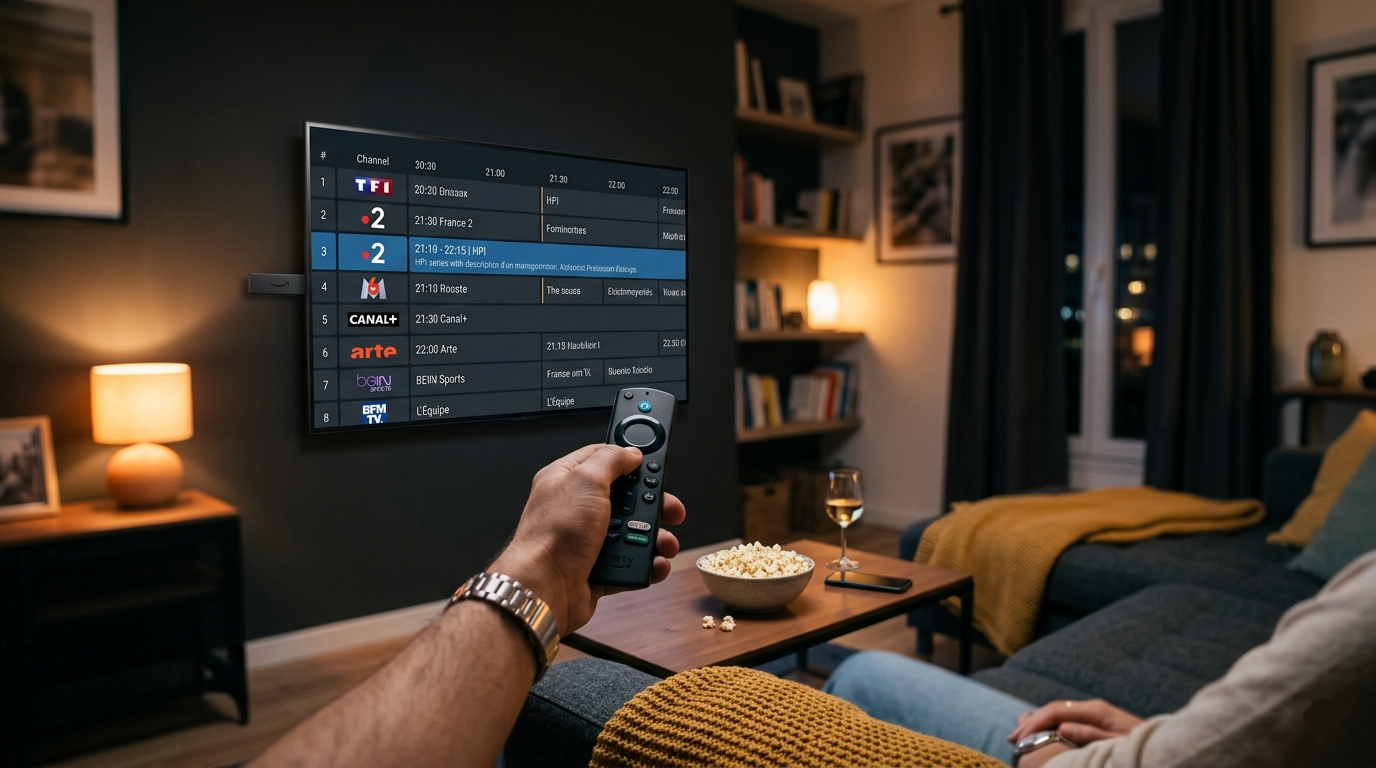
Vous avez un Amazon FireStick et vous souhaitez accéder à des milliers de chaînes en direct, à la VOD et à vos événements sportifs favoris en qualité HD et 4K ? TiviMate est considérée unanimement comme l’application IPTV la plus élégante, la plus stable et la plus complète disponible sur FireStick. Dans ce guide complet, nous vous expliquons comment installer et configurer TiviMate sur votre Amazon FireStick étape par étape, en moins de 10 minutes, quel que soit votre modèle (Fire TV Stick 4K, FireStick Lite, Fire TV Cube, etc.).
Pourquoi choisir TiviMate sur FireStick ?
Le FireStick d’Amazon est l’un des appareils de streaming les plus vendus en France et en Europe. Compact, discret, branché directement sur le port HDMI de votre télévision, il transforme n’importe quel écran en Smart TV performante. Mais c’est combiné à TiviMate qu’il révèle tout son potentiel pour l’IPTV.
TiviMate se distingue de ses concurrents par une interface digne des meilleures applications télévisées professionnelles : guide EPG intégré sur 7 jours, gestion multi-listes, lecture en 4K Ultra HD, système de favoris avancé, rattrapage TV (catch-up), enregistrement des émissions et mise à jour automatique des listes de chaînes. Là où d’autres applications IPTV proposent une expérience basique, TiviMate offre une expérience proche d’un décodeur haut de gamme.
Les avantages clés de TiviMate sur FireStick
- Interface premium : navigation fluide au design épuré, optimisée pour la télécommande FireStick
- Guide EPG complet : programme sur 7 jours avec catchup TV pour ne rater aucune émission
- Multi-listes : gérez plusieurs abonnements IPTV en simultané depuis une seule application
- 4K HDR : lecture en Ultra Haute Définition sur les modèles FireStick compatibles
- Enregistrement : enregistrez vos émissions favorites sur une clé USB ou un disque externe (version Premium)
- Mise à jour automatique des playlists : vos listes de chaînes se rafraîchissent automatiquement à intervalles définis
Compatibilité : Quels modèles FireStick fonctionnent avec TiviMate ?
TiviMate est compatible avec l’ensemble des appareils Amazon Fire TV sous Fire OS 5 ou supérieur. Voici les modèles les plus répandus en France et leur niveau de compatibilité :
Modèles haut de gamme (performance maximale)
- Amazon Fire TV Stick 4K Max (2e génération) (~69,99€) — La référence absolue pour l’IPTV sur FireStick. Wi-Fi 6E, processeur Octa-core, 2 Go de RAM, 4K Ultra HD avec Dolby Vision et HDR10+. TiviMate y tourne de façon parfaitement fluide.
- Amazon Fire TV Cube (3e génération) (~159,99€) — La puissance maximale de l’écosystème Amazon. Processeur Octa-core 2,0 GHz, Ethernet natif via adaptateur inclus, 4K HDR Dolby Vision. Idéal pour un usage IPTV intensif.
Modèles milieu de gamme (meilleur rapport qualité/prix)
- Amazon Fire TV Stick 4K (1re génération) (~49,99€) — Excellent rapport qualité/prix. 4K HDR, Dolby Atmos, processeur Quad-core 1,7 GHz. Compatible TiviMate sans aucun problème.
- Amazon Fire TV Stick (3e génération) (~39,99€) — Le best-seller d’Amazon en France. Full HD 1080p, processeur Quad-core 1,7 GHz, 1 Go de RAM. Parfait pour l’IPTV en HD avec TiviMate.
Modèles entrée de gamme
- Amazon Fire TV Stick Lite (~29,99€) — La version la plus abordable. Compatible TiviMate en HD. Attention : 1 Go de RAM seulement, ce qui peut occasionner de légères lenteurs sur des listes très volumineuses.
💡 Conseil : Pour une expérience IPTV optimale, privilégiez le Fire TV Stick 4K Max. Si votre budget est limité, le Fire TV Stick 3e génération reste un excellent choix pour regarder l’IPTV en HD via TiviMate.
Prérequis avant l’installation
Avant de commencer l’installation de TiviMate sur votre FireStick, assurez-vous de disposer des éléments suivants :
- ✅ Un Amazon FireStick sous Fire OS 5 ou supérieur, connecté à votre télévision
- ✅ Un compte Amazon actif associé à votre FireStick
- ✅ Une connexion Wi-Fi stable : minimum 10 Mbps pour le HD, 25 Mbps pour la 4K (ou Ethernet via adaptateur pour le Fire TV Cube)
- ✅ L’application Downloader installée sur votre FireStick (disponible gratuitement sur l’Amazon Appstore) — elle est indispensable pour télécharger TiviMate qui n’est pas disponible sur l’Appstore Amazon
- ✅ Un abonnement IPTV actif avec vos identifiants (URL serveur + nom d’utilisateur + mot de passe) ou votre lien M3U fourni par votre prestataire
- ✅ L’option « Sources inconnues » activée dans les paramètres de votre FireStick (nous vous expliquons comment faire ci-dessous)
Étape 1 : Activer les sources inconnues sur FireStick
TiviMate n’est pas disponible sur l’Amazon Appstore. Il faut donc autoriser l’installation d’applications tierces sur votre FireStick avant de pouvoir l’installer. Cette opération est simple et ne prend que quelques secondes.
- Depuis l’écran d’accueil de votre FireStick, naviguez vers Paramètres (icône engrenage en haut à droite).
- Entrez dans Mon Fire TV (ou « Appareil » selon votre version de Fire OS), puis sélectionnez Options pour les développeurs.
- Activez l’option « Applications de sources inconnues » en la faisant passer sur Activé. Un avertissement apparaît : confirmez en appuyant sur Activer.
- Votre FireStick peut désormais installer des applications APK provenant de sources extérieures à l’Appstore Amazon.
Étape 2 : Installer Downloader sur votre FireStick
Downloader est l’application de référence sur FireStick pour télécharger des fichiers APK depuis Internet directement sur votre appareil. Elle est disponible gratuitement sur l’Amazon Appstore.
- Depuis l’écran d’accueil, utilisez la barre de recherche ou dites « Downloader » via la recherche vocale de la télécommande Alexa.
- Sélectionnez l’application Downloader développée par AFTVnews (icône orange avec une flèche) et appuyez sur Télécharger.
- Une fois installée, ouvrez Downloader. L’application vous demandera d’activer l’option « Sources inconnues » spécifiquement pour elle : confirmez avec Autoriser.
- Downloader est maintenant prêt. Vous allez l’utiliser pour télécharger le fichier APK de TiviMate à l’étape suivante.
Étape 3 : Télécharger et installer TiviMate via Downloader
C’est l’étape principale. Vous allez utiliser Downloader pour récupérer l’APK officiel de TiviMate et l’installer sur votre FireStick.
- Ouvrez Downloader depuis votre menu Applications. Sur l’écran d’accueil de Downloader, vous verrez un champ de saisie d’URL.
- Dans le champ URL, saisissez l’adresse de téléchargement officielle de TiviMate : tivimate.com ou utilisez le code court troypoint.com/tivi (une URL raccourcie couramment utilisée dans la communauté FireStick). Appuyez sur Go.
- Downloader télécharge le fichier APK de TiviMate. Le téléchargement dure généralement moins de 30 secondes selon votre connexion.
- Une fois le téléchargement terminé, la fenêtre d’installation s’affiche automatiquement. Appuyez sur Installer et patientez quelques secondes.
- L’installation est terminée. Downloader vous proposera de supprimer le fichier APK pour libérer de l’espace : appuyez sur Supprimer (le fichier d’installation n’est plus nécessaire une fois TiviMate installé).
- Appuyez sur Ouvrir pour lancer TiviMate directement, ou retrouvez-le dans votre menu Applications sur l’écran d’accueil FireStick.
Configuration de TiviMate sur FireStick
Une fois TiviMate lancé, vous devez le connecter à votre abonnement IPTV. L’application prend en charge deux méthodes selon les informations fournies par votre prestataire.
Méthode A : Xtream Codes API (Recommandée)
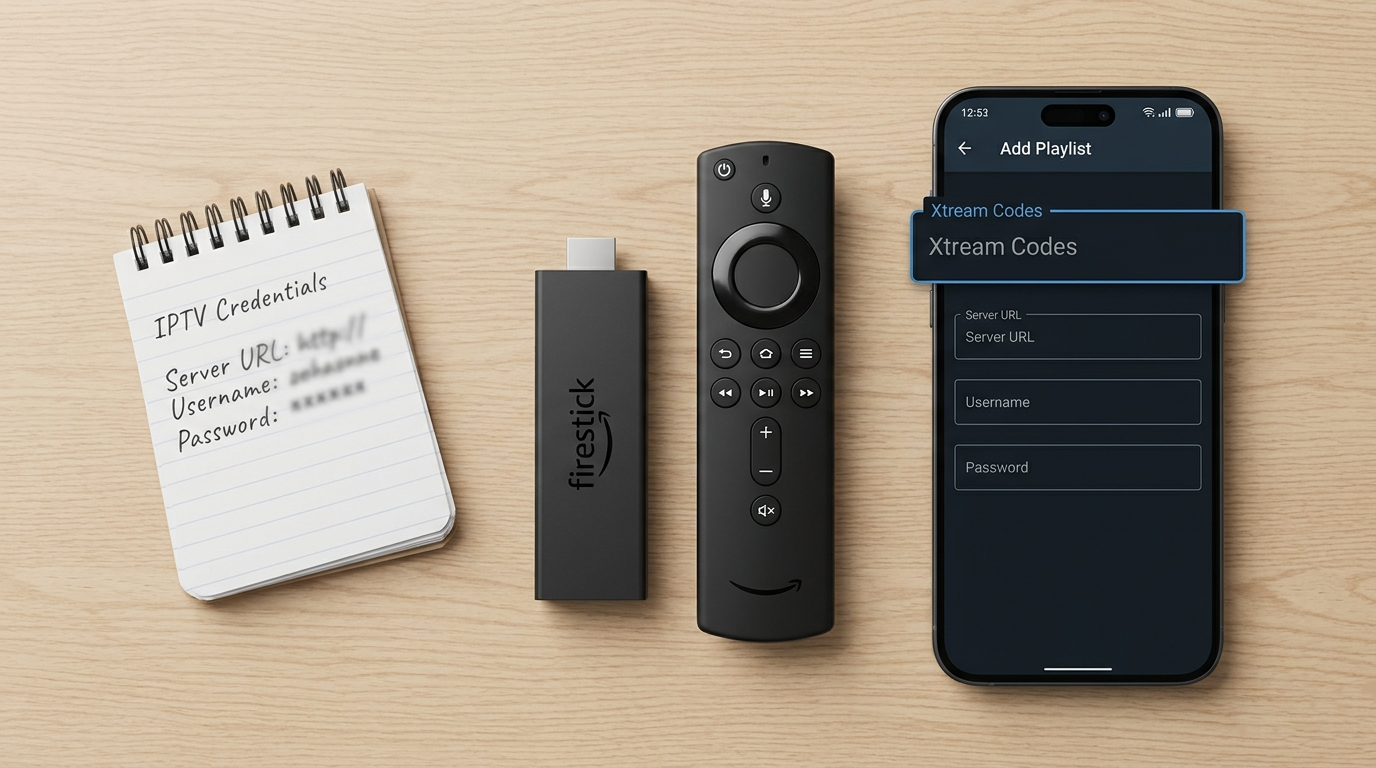
C’est la méthode la plus stable et la plus complète. Votre fournisseur IPTV vous communique trois informations : une URL de serveur, un nom d’utilisateur et un mot de passe.
- Au premier lancement de TiviMate, appuyez sur « Ajouter une playlist » puis sélectionnez « Xtream Codes login ».
- Saisissez l’URL de votre serveur fournie par votre prestataire (format : http://votre-serveur.com:port), puis entrez votre nom d’utilisateur et votre mot de passe.
- Appuyez sur Suivant. TiviMate se connecte au serveur et charge automatiquement votre liste de chaînes, votre catalogue VOD et votre guide EPG. Ce chargement peut prendre 1 à 3 minutes selon la taille de votre liste.
- Donnez un nom à votre playlist (ex : « Mon IPTV France ») puis appuyez sur Terminer. Vos chaînes sont maintenant accessibles.
Méthode B : Lien M3U
Si votre fournisseur vous a communiqué un lien M3U (URL se terminant par .m3u ou .m3u8), utilisez cette méthode :
- Au premier lancement, appuyez sur « Ajouter une playlist » puis sélectionnez « URL M3U ».
- Collez votre lien M3U complet dans le champ prévu à cet effet. Donnez un nom à votre playlist et appuyez sur Suivant.
- TiviMate charge la liste de chaînes. Le temps de chargement varie selon le nombre de chaînes dans votre abonnement. Appuyez sur Terminer une fois le chargement effectué.
💡 Conseil pro : Xtream Codes est toujours préférable au M3U sur TiviMate car il permet la gestion du catchup TV, un EPG plus riche et des mises à jour dynamiques de la liste sans rechargement manuel.
Optimisation : Obtenir la meilleure qualité sur votre FireStick
1. Activer la version Premium de TiviMate
TiviMate propose une version gratuite fonctionnelle, mais la version Premium (~4,99€/an) débloque des fonctionnalités essentielles : gestion multi-listes, enregistrement des émissions, panneaux multiples, mode enfant et bien d’autres. Pour l’activer, installez l’application « TiviMate Companion » depuis l’Appstore Amazon et procédez à l’achat depuis l’application.
2. Optimiser la connexion Wi-Fi du FireStick
Le FireStick étant uniquement Wi-Fi (sauf le Fire TV Cube avec adaptateur Ethernet), la qualité de votre signal sans fil est déterminante. Connectez-vous impérativement en 5 GHz (moins encombré que le 2,4 GHz) si votre routeur le supporte. Réduisez la distance entre le FireStick et votre box Internet. Si possible, utilisez un répéteur Wi-Fi ou un CPL pour améliorer le signal dans la pièce où se trouve votre télévision.
3. Configurer la mise à jour automatique des playlists
Dans Paramètres → Playlists → Mise à jour automatique, définissez une fréquence de rafraîchissement (toutes les 24h est généralement idéal). Cela garantit que votre liste de chaînes reste à jour sans intervention manuelle, notamment si votre fournisseur met à jour ses serveurs.
4. Libérer de la mémoire sur FireStick
Le FireStick dispose d’une RAM limitée (1 à 2 Go selon le modèle). Pour éviter les ralentissements, fermez les applications en arrière-plan avant de lancer TiviMate. Allez dans Paramètres → Applications → Gérer les applications installées et forcez l’arrêt des apps que vous n’utilisez pas. Sur les modèles récents, une simple pression longue sur le bouton Home de la télécommande permet d’accéder au gestionnaire d’applications.
- Débit nécessaire pour la SD : minimum 5 Mbps
- Débit nécessaire pour le HD (1080p) : minimum 10 Mbps
- Débit nécessaire pour la 4K : minimum 25 Mbps (recommandé : 50 Mbps)
FAQ Section
TiviMate est-elle gratuite sur FireStick ?
TiviMate dispose d’une version gratuite qui permet de regarder vos chaînes avec une seule liste. La version Premium (~4,99€/an) débloque des fonctionnalités avancées comme la gestion multi-listes, l’enregistrement, les panneaux multiples et le mode enfant. Pour l’activer, installez l’application TiviMate Companion disponible sur l’Amazon Appstore.
Pourquoi TiviMate n’est pas disponible sur l’Amazon Appstore ?
Amazon impose des restrictions sur les applications IPTV tierces dans son Appstore pour des raisons de politique interne liées aux droits de diffusion. TiviMate n’y est donc pas disponible directement. Cela n’empêche en rien son installation : il suffit de passer par l’application Downloader et d’activer les sources inconnues, comme expliqué dans ce guide.
TiviMate buffe sur mon FireStick, que faire ?
Commencez par vérifier que votre FireStick est bien connecté en Wi-Fi 5 GHz et non en 2,4 GHz dans vos paramètres réseau. Ensuite, fermez toutes les applications en arrière-plan pour libérer de la RAM. Dans TiviMate, allez dans Paramètres → Lecteur et réduisez la qualité de lecture ou augmentez la taille du tampon. Si le problème persiste, il peut s’agir d’une surcharge des serveurs de votre fournisseur IPTV : essayez de regarder la même chaîne à un horaire différent.
Conclusion : TiviMate, le meilleur compagnon IPTV pour votre FireStick
Installer TiviMate sur un Amazon FireStick est la solution IPTV la plus populaire en France, et pour de bonnes raisons : une interface premium, une compatibilité universelle, des fonctionnalités avancées comme le catchup TV et les multi-listes, le tout pour un coût dérisoire. Que vous possédiez un FireStick Lite d’entrée de gamme ou un Fire TV Stick 4K Max, TiviMate s’adapte parfaitement à votre matériel.
En suivant ce guide étape par étape, vous disposez maintenant d’un setup IPTV complet, stable et optimisé sur votre FireStick. N’oubliez pas de connecter votre appareil au réseau Wi-Fi 5 GHz pour réduire au maximum les risques de buffering, et d’activer la mise à jour automatique de vos playlists dans TiviMate.
🎯 Prêt à commencer ? Découvrez notre sélection d’abonnements IPTV compatibles avec TiviMate sur FireStick, sélectionnés pour leur stabilité et leur qualité sur le marché français.