

⚡ TL;DR — L’essentiel en 30 secondes
- OTT Player est 100 % gratuit et disponible directement dans le Samsung Apps Store pour les modèles Tizen 2016 et ultérieurs.
- La configuration passe par un compte cloud gratuit sur ottplayer.es : vous gérez vos playlists depuis un navigateur, la TV synchronise automatiquement.
- Compatible M3U / M3U8, HLS, RTSP, TS/UDP, RTMP — fonctionne avec tout abonnement IPTV au format M3U.
- EPG intégré, gestion des favoris, synchronisation multi-appareils depuis un seul compte.
- Temps d’installation estimé : moins de 10 minutes, télécommande Samsung en main.
Votre Samsung Smart TV tourne sous Tizen OS — et c’est là que le bât blesse pour la plupart des applications IPTV populaires. TiviMate ? Android uniquement, impossible à installer sur Tizen. IPTV Smarters Pro ? Retiré du Samsung Store dans de nombreuses régions. La bonne nouvelle : OTT Player est l’une des rares applications IPTV gratuites, stables et officiellement disponibles sur le Samsung Smart Hub en 2026. Ce guide vous explique exactement comment l’installer et la configurer, étape par étape, sans jargon inutile.
Qu’est-ce qu’OTT Player et pourquoi l’utiliser sur Samsung TV ?
OTT Player est un lecteur IPTV multiplateforme gratuit qui repose sur une architecture cloud unique : au lieu de saisir vos identifiants directement sur la TV, vous gérez vos playlists depuis le site ottplayer.es sur n’importe quel navigateur, et vos appareils se synchronisent automatiquement. Cette approche cloud est particulièrement adaptée aux Smart TV Samsung sous Tizen, dont l’interface de saisie de texte est notoirement peu pratique.
En 2026, OTT Player se positionne comme l’alternative gratuite de référence pour les utilisateurs de Samsung Tizen qui ne peuvent pas installer TiviMate ou qui souhaitent éviter les frais d’activation de Smart IPTV (5,99 € unique). Son point fort : une synchronisation multi-appareils depuis un compte unique. Vous ajoutez votre playlist une fois, et elle apparaît sur votre Samsung TV, votre téléphone Android, votre tablette iOS — sans resaisir quoi que ce soit.
Fonctionnalités clés d’OTT Player en 2026
- 100 % gratuit, sans abonnement ni frais cachés
- Gestion cloud des playlists via ottplayer.es — modification depuis un PC sans retoucher la TV
- Support multiprotocole : HLS (M3U8), RTSP, TS par UDP (multicast), RTMP
- Guide des programmes (EPG) intégré avec affichage en grille horaire
- Gestion des favoris et ordre personnalisé des chaînes
- Synchronisation multi-appareils : un compte pour Samsung TV, Android, iOS, LG, PC
- Zéro publicité dans l’interface du lecteur
- Interface claire et épurée, idéale pour les utilisateurs peu à l’aise avec la technique
Son principal inconvénient par rapport à des applications comme TiviMate ou OTT Navigator : OTT Player reste plus basique en termes de personnalisation avancée (pas de catch-up natif, pas d’enregistrement DVR, gestion 4K HDR perfectible sur certains modèles). Mais pour une utilisation familiale simple — regarder ses chaînes, naviguer dans le guide TV, gérer ses favoris — c’est une solution parfaitement adaptée et sans coût.
Prérequis avant d’installer OTT Player sur Samsung TV
Avant de commencer, vérifiez les points suivants pour vous assurer que l’installation se déroulera sans accroc.
Compatibilité du téléviseur
OTT Player est officiellement disponible sur les Samsung Smart TV Tizen 2016 et ultérieures. Cela couvre les séries UE, UHD, QLED, Neo QLED et Frame à partir de 2016. Les téléviseurs Samsung antérieurs à 2015 utilisaient l’OS Orsay — une version ancienne d’OTT Player existe pour ces modèles, mais elle est obsolète et peu fiable. Si vous avez un modèle 2015 ou antérieur, l’ajout d’un boîtier Android TV (Fire Stick, Chromecast, Android Box) reste la solution recommandée.
Pour vérifier votre version Tizen : allez dans Paramètres → Support → À propos de ce téléviseur. La version du système d’exploitation s’affiche. Tizen 3.0 ou supérieur garantit la pleine compatibilité avec OTT Player.
Ce dont vous avez besoin
- Un Samsung Smart TV Tizen 2016 ou plus récent, connecté à Internet (Wi-Fi ou Ethernet)
- Une connexion Internet stable — minimum 10 Mbps pour la HD, 25 Mbps pour le Full HD, 50 Mbps pour le 4K
- Une adresse e-mail valide pour créer votre compte OTT Player gratuit
- Un abonnement IPTV actif avec une URL de playlist M3U fournie par votre prestataire (exemple :
http://votreserveur.com:8080/get.php?username=xxx&password=yyy&type=m3u) - Un PC, smartphone ou tablette pour configurer le compte sur ottplayer.es (facultatif mais très recommandé)
Étape 1 — Installer OTT Player depuis le Samsung Apps Store
L’installation d’OTT Player sur Samsung Smart TV se fait directement depuis le Smart Hub officiel, sans manipulation technique. Voici la procédure complète, testée sur Samsung QE55Q80C (Tizen 7.0) en mai 2026.
- Appuyez sur le bouton Accueil (icône maison) de votre télécommande Samsung pour ouvrir le Smart Hub.
- Naviguez jusqu’à l’icône APPS dans la barre de navigation inférieure et appuyez sur OK.
- Sélectionnez l’icône loupe (recherche) en haut à droite de l’écran Applications.
- Tapez « OTT Player » à l’aide du clavier virtuel. Attention à l’orthographe exacte — deux mots, pas « OTTPlayer » sans espace.
- Sélectionnez l’application OTT Player dans les résultats de recherche (icône rouge/orange avec lettres blanches).
- Appuyez sur Installer. Le téléchargement dure généralement 30 à 60 secondes selon votre connexion.
- Une fois installée, appuyez sur Ouvrir pour lancer OTT Player pour la première fois.
OTT Player n’apparaît pas dans le store ? Cela peut arriver si votre TV est configurée sur une région qui ne référence pas l’application, ou si votre firmware est obsolète. Dans ce cas, rendez-vous dans Paramètres → Support → Mise à jour du logiciel → Mettre à jour maintenant, redémarrez la TV, puis réessayez la recherche. Si le problème persiste, la méthode via Tizen Studio (mode développeur) est décrite dans la section Dépannage plus bas.
Étape 2 — Créer votre compte OTT Player gratuit
Contrairement à la plupart des applications IPTV, OTT Player fonctionne sur un modèle cloud : vous créez un compte sur le site officiel, vous y chargez votre playlist, et toutes vos appareils liés à ce compte synchronisent automatiquement vos chaînes. Cette étape se fait depuis un PC ou un smartphone — pas depuis la TV elle-même.
- Depuis votre PC ou smartphone, ouvrez un navigateur et rendez-vous sur https://ottplayer.es/
- Cliquez sur Compte dans le menu de gauche, puis sur Inscription.
- Remplissez les champs : identifiant (nom d’utilisateur), adresse e-mail, mot de passe. Choisissez un identifiant mémorable — vous devrez le saisir sur la TV.
- Répondez à la question de sécurité et cliquez sur OK.
- Vérifiez votre boîte e-mail et cliquez sur le lien de confirmation reçu. Sans cette étape, votre compte ne sera pas activé.
- Revenez sur ottplayer.es, connectez-vous avec vos identifiants et complétez le captcha de vérification.
Votre tableau de bord OTT Player est maintenant actif. C’est depuis cette interface web que vous allez ajouter votre playlist M3U dans l’étape suivante.
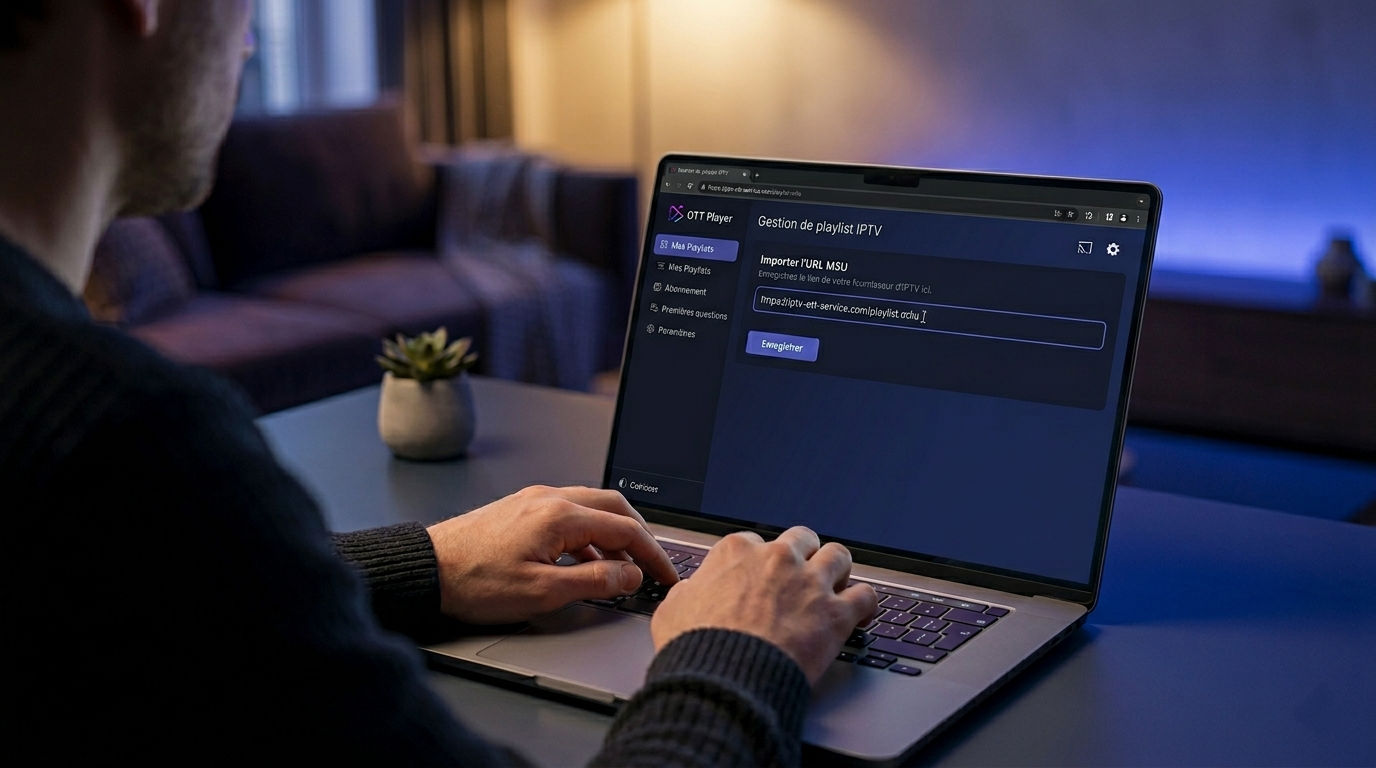
Étape 3 — Ajouter votre playlist M3U sur OTT Player
Une fois votre compte créé, vous devez y lier votre abonnement IPTV en chargeant la playlist M3U fournie par votre prestataire. Cette opération se fait entièrement depuis le site ottplayer.es — pas besoin de manipuler la TV pour l’instant.
- Dans votre tableau de bord ottplayer.es, cliquez sur Playlists dans le menu de gauche.
- Cliquez sur Ajouter une playlist (ou « Add playlist »).
- Dans le champ URL de la playlist, collez l’URL M3U fournie par votre prestataire IPTV. Elle ressemble typiquement à :
http://serveur.com:port/get.php?username=VOTRE_LOGIN&password=VOTRE_MDP&type=m3u_plus&output=ts - Donnez un nom à votre playlist (exemple : « Smart IPTV Plus ») pour la retrouver facilement.
- Cliquez sur Enregistrer. OTT Player va télécharger et analyser votre playlist — selon la taille (certaines contiennent plus de 10 000 chaînes), cela peut prendre 1 à 2 minutes.
- Une fois chargée, vos chaînes apparaissent classées par groupes dans le tableau de bord. Vous pouvez déjà réorganiser les groupes, créer des favoris, masquer des catégories — toutes ces modifications se synchroniseront sur votre TV.
Conseil pro : Si votre prestataire vous a fourni des identifiants Xtream Codes (URL du serveur + nom d’utilisateur + mot de passe) plutôt qu’une URL M3U directe, construisez votre URL M3U manuellement en utilisant le format : http://[SERVEUR]:[PORT]/get.php?username=[LOGIN]&password=[MDP]&type=m3u_plus. Votre prestataire peut aussi vous fournir cette URL sur demande.
Étape 4 — Connecter OTT Player sur votre Samsung TV
Votre playlist est chargée dans le cloud OTT Player. Il ne reste plus qu’à connecter l’application sur votre Samsung TV à votre compte pour que tout se synchronise automatiquement.
- Depuis votre Samsung TV, lancez l’application OTT Player depuis le Smart Hub (Accueil → APPS → OTT Player).
- Au premier lancement, l’application affiche un écran de connexion. Sélectionnez Se connecter (ou « Log in »).
- Saisissez votre identifiant OTT Player (le nom d’utilisateur choisi lors de l’inscription, pas votre adresse e-mail) à l’aide du clavier virtuel.
- Saisissez votre mot de passe, puis confirmez.
- OTT Player se synchronise avec votre compte cloud. Après quelques secondes, vos chaînes apparaissent automatiquement, classées par groupes tels que vous les avez organisés sur ottplayer.es.
- Naviguez dans la liste à l’aide des touches directionnelles de votre télécommande, sélectionnez une chaîne et appuyez sur OK pour lancer la lecture.
Astuce saisie clavier : Sur les Samsung récents, vous pouvez connecter un clavier Bluetooth via Paramètres → Général → Gestionnaire de périphériques externes. Cela rend la saisie de l’identifiant et du mot de passe beaucoup plus rapide. La télécommande One Remote de Samsung permet aussi l’accès à un clavier virtuel élargi en appuyant longuement sur le bouton microphone.
Étape 5 — Configurer l’EPG (Guide des programmes) sur OTT Player
L’EPG (Electronic Program Guide) est le guide TV électronique qui affiche le programme de chaque chaîne heure par heure — indispensable pour savoir ce qui passe sans chercher chaîne par chaîne. Sur OTT Player, l’EPG se configure depuis le tableau de bord web ou directement dans l’application.
Méthode 1 — EPG inclus dans votre playlist M3U (le plus simple)
La plupart des abonnements IPTV de qualité incluent un EPG directement dans la playlist M3U, via un fichier XMLTV. Si c’est le cas, OTT Player le détecte et l’affiche automatiquement dès que vous avez chargé votre playlist. Aucune configuration supplémentaire n’est nécessaire — le guide TV apparaît en appuyant sur la touche INFO ou Guide de votre télécommande Samsung pendant la lecture d’une chaîne.
Méthode 2 — Ajouter une source EPG manuellement
- Connectez-vous sur ottplayer.es depuis votre PC.
- Dans le menu de gauche, allez dans EPG → Ajouter une source EPG.
- Collez l’URL du fichier XMLTV fourni par votre prestataire IPTV (format :
http://serveur.com/epg.xml.gzou.xml). - Cliquez sur Enregistrer. OTT Player associe automatiquement les données EPG aux chaînes correspondantes de votre playlist.
- Sur votre Samsung TV, rafraîchissez la synchronisation en quittant et relançant OTT Player — l’EPG s’affichera dans les 2 à 5 minutes.
Optimiser OTT Player sur Samsung TV : 5 réglages essentiels
Une fois l’application fonctionnelle, quelques ajustements permettent d’améliorer significativement l’expérience de streaming.
1. Passer en connexion filaire (Ethernet)
Le Wi-Fi est pratique, mais pour le streaming IPTV en direct — surtout en 4K — la connexion Ethernet est nettement supérieure. Elle réduit la latence, élimine les interruptions liées aux interférences sans fil, et garantit un débit constant pendant les matchs de sport. Si votre Samsung TV est près de votre box, connectez-la directement avec un câble RJ45. Résultat immédiat sur la stabilité du flux.
2. Organiser vos chaînes en favoris depuis le web
L’avantage majeur d’OTT Player est la gestion web de vos chaînes. Depuis ottplayer.es, créez une liste de favoris avec TF1, France 2, beIN Sports, Canal+, Al Jazeera ou vos chaînes arabes préférées. Ces favoris apparaissent en premier dans l’application sur Samsung TV — plus besoin de faire défiler des milliers de chaînes pour trouver les vôtres.
3. Vérifier les paramètres réseau de votre TV Samsung
Si vous observez du buffering, vérifiez d’abord le DNS de votre TV : allez dans Paramètres → Général → Réseau → État du réseau → Paramètres IP. Passez le DNS en mode manuel et entrez 8.8.8.8 (Google) ou 1.1.1.1 (Cloudflare). Un DNS rapide améliore la résolution des adresses des serveurs IPTV et réduit le temps de démarrage des chaînes.
4. Désactiver le mode Économie d’énergie Samsung
Le mode économie d’énergie de Samsung peut réduire les performances réseau et provoquer des interruptions de streaming. Désactivez-le via Paramètres → Général → Économie d’énergie → Mode Économie → sélectionnez Désactivé. Résultat : une alimentation réseau plus stable pour l’application OTT Player.
5. Mettre à jour OTT Player régulièrement
Les mises à jour d’OTT Player apportent souvent des correctifs de compatibilité avec les nouvelles versions de Tizen. Depuis le Smart Hub, allez dans APPS → Paramètres (icône engrenage) → Mise à jour automatique et activez l’option. Votre application restera toujours à jour sans intervention manuelle.
OTT Player vs autres applications IPTV Samsung Tizen — comparatif 2026
Sur Samsung Tizen, le choix d’applications IPTV est plus restreint que sur Android. Voici comment OTT Player se positionne face aux principales alternatives disponibles en 2026.
OTT Player — Gratuit · Store Samsung officiel · M3U · EPG · Synchronisation cloud · Interface sobre · Idéal familles et débutants. Limite : pas de catch-up natif, 4K basique.
Smart IPTV (SIPTV) — Gratuit 7 jours, puis 5,99 € unique · Store Samsung · M3U via MAC address · EPG · Interface minimaliste · Fiable et régulièrement mis à jour. Limite : payant, configuration via siptv.eu moins intuitive.
IBO Player Pro — Gratuit 7 jours, puis ~8 € unique · Store Samsung · M3U + Xtream Codes · EPG avancé · Interface moderne · Standard de référence sur Tizen en 2026. Limite : payant après la période d’essai.
SS IPTV — Gratuit (avec publicités) ou payant sans pub · Store Samsung (disponible dans certaines régions) · M3U local + URL distante · EPG XML · Populaire en Europe. Limite : interface vieillissante, publicités intrusives en version gratuite.
TiviMate — Non disponible sur Tizen. Android uniquement. Pour utiliser TiviMate sur votre Samsung TV, vous devez connecter un Fire Stick 4K ou un boîtier Android TV en HDMI.
Notre verdict : OTT Player est le meilleur choix gratuit sur Samsung Tizen en 2026, notamment pour les utilisateurs qui veulent gérer leurs chaînes depuis un PC sans manipuler la TV. Pour ceux qui cherchent une interface plus riche et acceptent un paiement unique, IBO Player Pro est l’alternative la plus aboutie. Si votre priorité est la 4K et la performance pure, envisagez d’ajouter un Fire Stick 4K Max pour accéder à l’écosystème Android complet — dont TiviMate.
Dépannage — OTT Player Samsung TV : problèmes fréquents et solutions
OTT Player n’apparaît pas dans le Samsung Apps Store
Cause probable : région du store mal configurée ou firmware TV obsolète. Solutions : (1) Allez dans Paramètres → Général → Langue du système et vérifiez que la région est bien réglée sur France. (2) Mettez à jour le firmware via Paramètres → Support → Mise à jour du logiciel. (3) Redémarrez la TV (débranchez 30 secondes, rebranchez). Réessayez la recherche dans le store.
Les chaînes ne s’affichent pas après la connexion
Vérifiez d’abord que votre playlist est bien chargée sur ottplayer.es (connectez-vous depuis un PC et vérifiez que les chaînes apparaissent dans le tableau de bord). Si oui, quittez OTT Player sur la TV, attendez 30 secondes et relancez — la synchronisation peut prendre quelques instants. Si la playlist est vide sur le web, vérifiez que l’URL M3U de votre abonnement est toujours valide auprès de votre prestataire.
Buffering et coupures fréquentes
Le buffering vient rarement d’OTT Player lui-même — il est généralement lié à la connexion Internet, à la qualité du flux de votre prestataire, ou à la congestion du réseau Wi-Fi. Testez dans cet ordre : (1) passez en Ethernet. (2) Changez le DNS en 1.1.1.1. (3) Testez à un autre moment de la journée — la congestion réseau est plus forte en soirée. (4) Si le problème persiste sur toutes les chaînes, contactez votre prestataire IPTV — la cause est très probablement côté serveur.
L’EPG ne s’affiche pas ou est incorrect
Si le guide des programmes ne s’affiche pas, vérifiez que votre prestataire IPTV fournit bien une source EPG (fichier XMLTV). Si oui, ajoutez-la manuellement sur ottplayer.es comme décrit à l’Étape 5. L’EPG peut mettre 5 à 15 minutes à se charger après la première configuration — patientez avant de conclure à un dysfonctionnement.
OTT Player plante ou se ferme au lancement
Ce problème survient souvent lorsque la mémoire RAM de la TV est saturée par d’autres applications. Solution : depuis Paramètres → Support → Entretien de l’appareil, lancez un nettoyage de la mémoire. Redémarrez la TV complètement (débranchez 30 secondes). Si le problème persiste, désinstallez et réinstallez OTT Player depuis le store.
Questions fréquentes (FAQ)
OTT Player est-il vraiment gratuit sur Samsung Smart TV ?
Oui, OTT Player est entièrement gratuit — sans période d’essai, sans frais d’activation, sans abonnement. L’application elle-même ne coûte rien. Seul votre abonnement IPTV auprès d’un prestataire tiers est payant. OTT Player est simplement le lecteur qui lit vos flux.
OTT Player fonctionne-t-il sur tous les modèles Samsung ?
OTT Player fonctionne sur les Samsung Smart TV Tizen 2016 et ultérieures (séries UE, UHD, QLED, Neo QLED, Frame). Les TV Samsung antérieures à 2015 utilisaient l’OS Orsay — une version ancienne d’OTT Player existait pour ces modèles, mais elle est obsolète. Pour les TV 2015 et antérieures, l’ajout d’un boîtier externe (Fire Stick, Android Box) reste la solution recommandée.
Puis-je utiliser OTT Player avec des identifiants Xtream Codes ?
OTT Player ne supporte pas les identifiants Xtream Codes en saisie directe, contrairement à IPTV Smarters Pro ou IBO Player. Cependant, si votre prestataire vous fournit des identifiants Xtream Codes, vous pouvez construire une URL M3U compatible : http://[SERVEUR]:[PORT]/get.php?username=[LOGIN]&password=[MDP]&type=m3u_plus. Cette URL fonctionne parfaitement avec OTT Player. Votre prestataire peut aussi vous la fournir directement.
Quelle vitesse Internet faut-il pour OTT Player sur Samsung TV ?
Les débits recommandés sont : 5 Mbps pour la SD, 10 Mbps pour la HD 720p, 20-25 Mbps pour le Full HD 1080p, et 50 Mbps minimum pour le 4K. En France, avec une connexion fibre (qui couvre plus de 80 % des foyers en 2026), vous disposez largement des débits nécessaires pour le Full HD et le 4K. Si vous êtes en ADSL, le Full HD est généralement accessible selon votre débit réel.
Est-il légal d’utiliser OTT Player sur Samsung TV en France ?
OTT Player en tant qu’application est un lecteur IPTV neutre, au même titre que VLC. Il est 100 % légal. La légalité dépend entièrement du contenu que vous lisez via votre abonnement IPTV : si votre prestataire redistribue des chaînes sans licence, c’est ce prestataire qui est en infraction. En 2026, l’ARCOM a considérablement renforcé la répression des fournisseurs IPTV illicites en France. Pour utiliser IPTV légalement, choisissez un prestataire disposant des droits de diffusion appropriés.