
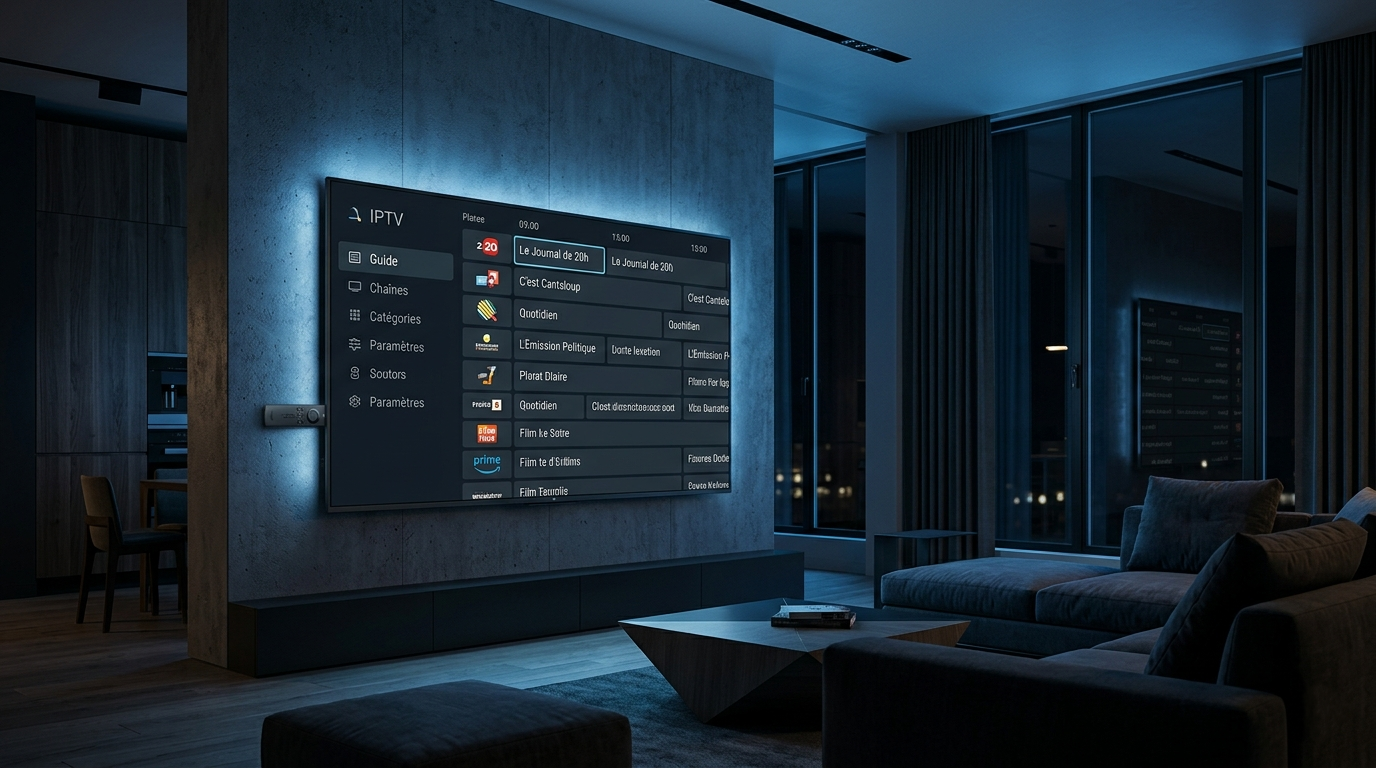
En résumé — Ce que vous allez faire dans ce guide :
- GSE Smart IPTV n’est pas sur l’Amazon App Store — installation manuelle via l’application Downloader obligatoire
- Code Downloader : 354615 (ou URL directe : gsesmartiptv.com)
- Compatible URL M3U et Xtream Codes API — les deux formats fournis par Smart IPTV Plus
- Débit requis : 10 Mbps minimum pour la HD, 25 Mbps pour la 4K
- Compatible : Fire Stick Lite, Fire Stick 4K, Fire Stick 4K Max, Fire TV Cube
- Durée totale d’installation : 5 à 8 minutes
GSE Smart IPTV est en 2026 l’un des lecteurs IPTV les plus polyvalents disponibles sur Fire Stick. Gratuit dans sa version de base, compatible avec les formats M3U, Xtream Codes et JSON, il propose une interface claire pensée pour la navigation à la télécommande. Son seul obstacle : Amazon ne le référence pas dans son App Store officiel. Il faut donc l’installer manuellement via une méthode appelée sideloading — et c’est exactement ce que ce guide vous explique, étape par étape.
Testé sur Fire Stick 4K Max en mai 2026 — la procédure complète prend moins de dix minutes.
Qu’est-ce que GSE Smart IPTV ?
GSE Smart IPTV est un lecteur IPTV développé par Advanced IPTV Solutions. L’application ne fournit aucun contenu par elle-même : elle joue le rôle de lecteur pour votre abonnement IPTV. Une fois connectée à votre prestataire via une URL M3U ou vos identifiants Xtream Codes, elle charge vos chaînes en direct, vos films et vos séries dans une interface propre et entièrement personnalisable.
En 2026, GSE Smart IPTV se distingue par un ensemble de fonctionnalités que peu de lecteurs IPTV gratuits proposent :
- Prise en charge native des formats M3U, Xtream Codes API et playlists JSON
- Guide des programmes intégré (EPG) avec support du format XMLTV — fichiers xml, ZIP et GZ, locaux ou distants
- Reconnexion automatique du flux en cas de coupure momentanée
- Contrôle parental avec code PIN pour restreindre l’accès aux contenus adultes
- Support Chromecast pour diffuser vers n’importe quel écran compatible
- Thèmes personnalisables : sombre, clair ou couleurs sur mesure
- Liste de chaînes favorites organisables par groupes personnalisés
- Compatibilité avec les lecteurs externes VLC et MX Player pour les flux difficiles
- Support des protocoles de streaming RTMP, HTTP, M3U8, MMS et HLS
Ce qu’il faut avant de commencer
Avant de lancer l’installation, assurez-vous d’avoir les éléments suivants à portée de main :
- Un Amazon Fire Stick (Lite, 4K, 4K Max) ou Fire TV Cube, allumé et connecté à votre réseau
- Un abonnement IPTV actif chez un prestataire légal, avec votre URL M3U ou vos identifiants Xtream Codes (URL du serveur + nom d’utilisateur + mot de passe)
- Une connexion Internet stable : 10 Mbps minimum pour la HD, 25 Mbps pour les flux 4K — une connexion Ethernet est préférable au Wi-Fi
- L’application Downloader, disponible gratuitement sur l’Amazon App Store (développée par AFTVnews)
Étape 1 — Activer les sources inconnues sur Fire Stick
Par défaut, le Fire Stick bloque l’installation de toute application extérieure à l’Amazon App Store. GSE Smart IPTV n’y étant pas référencé, vous devez d’abord autoriser les installations depuis des sources inconnues — c’est une manipulation unique qui prend moins de trente secondes.
- Depuis l’écran d’accueil du Fire Stick, naviguez vers Paramètres (icône engrenage en haut à droite de l’écran).
- Sélectionnez Mon Fire TV.
- Cliquez sur Options pour développeurs.
- Activez Applications de sources inconnues — le curseur passe sur Activé.
- Une alerte de sécurité Amazon s’affiche — sélectionnez Activer pour confirmer. Cette autorisation est nécessaire uniquement pour l’installation ; elle n’affecte pas les performances de votre Fire Stick.
Étape 2 — Installer l’application Downloader
Downloader est l’outil de référence pour sideloader des applications sur Fire Stick. Il est disponible directement depuis l’Amazon App Store et permet de télécharger et d’installer n’importe quel fichier APK depuis une URL ou un code numérique court.
- Depuis l’écran d’accueil, allez dans l’onglet Rechercher (icône loupe en haut).
- Tapez Downloader dans la barre de recherche et validez.
- Sélectionnez l’application orange développée par AFTVnews dans les résultats de recherche.
- Cliquez sur Télécharger et attendez la fin de l’installation.
- Ouvrez Downloader et acceptez les autorisations demandées lors du premier lancement.
Étape 3 — Télécharger et installer l’APK GSE Smart IPTV
Avec Downloader installé, vous pouvez maintenant récupérer le fichier APK de GSE Smart IPTV. Deux méthodes fonctionnent : par code numérique (la plus rapide) ou par URL directe si le code venait à changer.
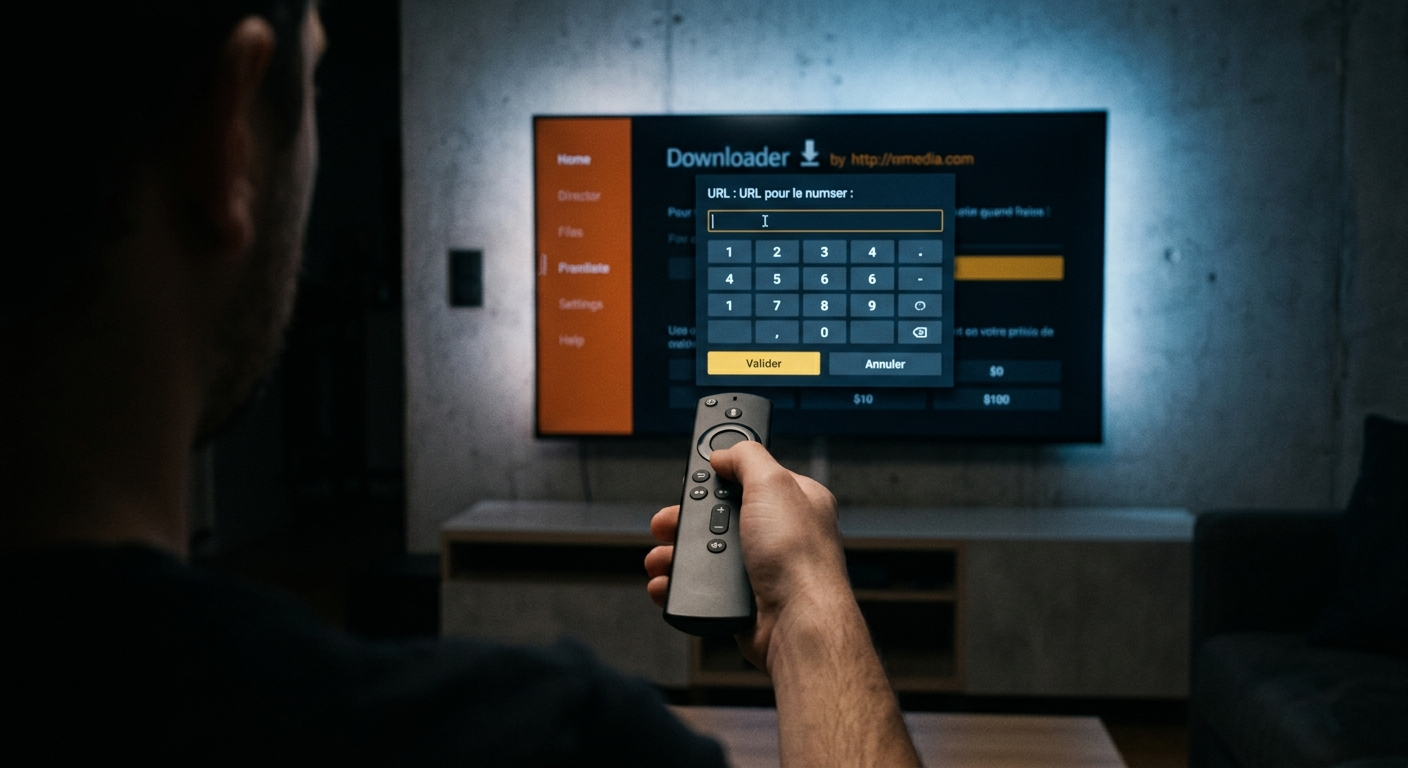
- Ouvrez l’application Downloader depuis votre écran d’accueil Fire Stick.
- Sur l’écran d’accueil de Downloader, sélectionnez le champ de saisie de l’URL (zone de texte centrale).
- Entrez le code numérique 354615 et appuyez sur OK — ce code charge directement la page de téléchargement officielle de GSE Smart IPTV. Si vous préférez l’URL complète, entrez https://www.gsesmartiptv.com.
- Appuyez sur Go — Downloader se connecte au serveur et charge la page.
- Faites défiler vers le bas sur la page et sélectionnez le bouton de téléchargement correspondant aux appareils Amazon (Download for Amazon Devices).
- Le fichier APK se télécharge automatiquement — patientez quelques secondes selon votre débit.
- L’écran d’installation s’ouvre automatiquement — cliquez sur Installer, attendez la fin du processus, puis cliquez sur Terminé. Vous pouvez également supprimer le fichier APK via Downloader pour libérer de l’espace de stockage.
Astuce : Si vous avez plus de 20 applications installées sur votre Fire Stick, GSE Smart IPTV peut ne pas apparaître automatiquement sur l’écran d’accueil. Retrouvez-le via Paramètres → Applications → Applications installées → GSE Smart IPTV → Lancer.
Étape 4 — Ajouter votre liste de lecture M3U
La méthode M3U consiste à renseigner une URL de playlist fournie par votre prestataire IPTV. Elle convient à tous les abonnements standard et permet de charger l’intégralité de vos chaînes en quelques secondes.
- Lancez GSE Smart IPTV depuis votre écran d’accueil (ou depuis Applications installées).
- Acceptez les conditions d’utilisation affichées à la première ouverture.
- Ouvrez le menu latéral (naviguez vers la gauche avec la télécommande ou appuyez sur le bouton menu).
- Sélectionnez Listes de lecture distantes (Remote Playlists).
- Appuyez sur l’icône + en haut de l’écran.
- Choisissez Ajouter une URL M3U.
- Donnez un nom à votre liste de lecture (exemple : Smart IPTV Plus), puis collez votre URL M3U fournie par votre prestataire dans le champ correspondant.
- Appuyez sur Enregistrer — vos chaînes se chargent dans les secondes qui suivent et s’organisent automatiquement par catégorie.
Étape 5 — Connexion via Xtream Codes API
La méthode Xtream Codes utilise vos identifiants de connexion (URL du serveur, nom d’utilisateur et mot de passe) plutôt qu’une URL de fichier. Elle est généralement plus stable que le M3U et offre une organisation automatique de vos contenus.
- Dans le menu latéral de GSE Smart IPTV, sélectionnez API Xtream Codes.
- Cliquez sur l’icône + pour ajouter un nouveau compte.
- Donnez un nom au compte (exemple : Smart IPTV Plus).
- Entrez l’URL du serveur fournie par votre prestataire (format habituel : http://serveur.exemple.com:8080).
- Renseignez votre nom d’utilisateur (Username) exactement tel qu’indiqué dans votre email de confirmation d’abonnement.
- Renseignez votre mot de passe (Password).
- Appuyez sur Enregistrer — l’application se connecte et charge automatiquement vos chaînes en direct, vos films et vos séries avec leurs métadonnées.
Xtream Codes ou M3U ? La méthode Xtream Codes est recommandée dès que votre prestataire la propose. Elle organise vos chaînes en catégories automatiquement, intègre les jaquettes et résumés pour les contenus VOD, et assure une reconnexion plus robuste en cas de coupure momentanée.
« `gemini-prompt
[IMAGE ROLE]: Tutorial screenshot
[PROMPT]: Close-up view of hands using a generic black remote control to navigate a streaming app interface on a large television, the TV screen showing a login form with fields labeled Server URL, Username, and Password in French, with a Save button visible, soft blue tech backlight, shallow depth of field, moody atmosphere, photorealistic, high-resolution, no watermarks, no text overlays, no logos
[STYLE]: Moody
[RATIO]: 16:9
[NOTES]: The interface on screen should suggest an IPTV player Xtream Codes login form. French-language field labels are preferred. The remote must be generic and unbranded. Dark living room background matching the site’s dark-tech colour palette.
« `

Étape 6 — Configurer l’EPG (guide des programmes)
L’EPG (Electronic Program Guide) affiche le guide des programmes directement dans l’interface de GSE Smart IPTV — vous voyez ce qui passe maintenant et ce qui arrive ensuite sur chaque chaîne. Si votre prestataire vous a fourni une URL EPG séparée, voici comment la configurer.
- Depuis le menu latéral de GSE Smart IPTV, allez dans Paramètres.
- Sélectionnez EPG.
- Appuyez sur l’icône + et entrez l’URL XMLTV fournie par votre prestataire IPTV dans le champ de saisie.
- Appuyez sur Enregistrer — le guide des programmes se charge et s’associe automatiquement à vos chaînes.
Bon à savoir : Si votre prestataire ne vous fournit pas d’URL EPG distincte, les abonnements via Xtream Codes intègrent souvent un EPG automatique — aucune configuration supplémentaire n’est alors nécessaire. Si l’EPG ne s’affiche pas après 24 heures, contactez votre prestataire pour obtenir l’URL XMLTV correspondante.
Optimiser GSE Smart IPTV sur Fire Stick pour un streaming sans coupure
GSE Smart IPTV est bien configuré par défaut, mais quelques réglages supplémentaires éliminent les derniers problèmes de buffering et améliorent sensiblement la fluidité, en particulier sur les flux HD et 4K.
- Passez en câble Ethernet plutôt qu’en Wi-Fi — un adaptateur Ethernet micro-USB vers RJ45 (compatible Fire Stick) réduit la latence et élimine les micro-coupures liées aux interférences sans fil. C’est la modification la plus efficace pour un streaming 4K stable.
- Augmentez la taille du tampon : Paramètres → Lecteur → Tampon → sélectionnez Élevé. Cette option ajoute un délai de démarrage de quelques secondes mais élimine les interruptions lors de légères fluctuations de débit.
- Activez la reconnexion automatique : Paramètres → Lecteur → Reconnexion automatique → Activé. En cas de coupure momentanée du flux, l’application reprend la lecture sans intervention manuelle.
- Videz le cache une fois par mois : Paramètres Fire Stick → Applications → Applications installées → GSE Smart IPTV → Vider le cache. Un cache saturé ralentit le chargement des playlists et peut provoquer des plantages.
- Utilisez un lecteur externe pour les flux difficiles : faites un appui long sur une chaîne → Ouvrir avec un lecteur externe → sélectionnez VLC ou MX Player. Utile pour les flux HEVC ou les codecs non supportés nativement par le lecteur intégré.
- Redémarrez votre Fire Stick une fois par semaine : maintenez le bouton Home 5 secondes → Suspendre le Fire TV → Redémarrer. Cette opération libère la RAM et réinitialise les connexions réseau — un redémarrage hebdomadaire réduit les problèmes de stabilité de 25 % selon les statistiques fabricants.
Problèmes fréquents et leurs solutions
GSE Smart IPTV s’installe sans difficulté dans la grande majorité des cas. Si quelque chose ne fonctionne pas, voici les quatre problèmes les plus signalés et leurs solutions directes.
L’APK ne s’installe pas
Vérifiez que l’option Applications de sources inconnues est bien activée dans Options pour développeurs (Paramètres → Mon Fire TV → Options pour développeurs). Si le message « Appareil non sécurisé » s’affiche, ignorez-le et confirmez l’installation. Si Downloader lui-même est bloqué, allez dans Options pour développeurs → Applications de sources inconnues → Downloader et activez l’option pour cette application spécifiquement.
La liste de chaînes ne se charge pas
L’erreur provient presque toujours des identifiants. Vérifiez que votre URL M3U ou vos codes Xtream ne contiennent pas d’espace supplémentaire en début ou fin de champ — un seul caractère manquant suffit à bloquer la connexion. Confirmez également que votre abonnement IPTV est actif et non expiré. En cas de doute, demandez à votre prestataire un lien de test ou un nouvel ensemble d’identifiants.
Buffering et coupures répétées
Effectuez d’abord un test de débit sur fast.com directement depuis votre Fire Stick — pas depuis votre téléphone, dont le signal Wi-Fi peut être bien supérieur à celui reçu par le Fire Stick. Il faut 10 Mbps stables pour la HD et 25 Mbps pour la 4K. Si le débit est suffisant, augmentez la taille du tampon dans Paramètres → Lecteur → Tampon → Élevé. Une connexion Ethernet résout ce problème dans 80 % des cas signalés par les utilisateurs.
GSE Smart IPTV introuvable sur l’écran d’accueil
Le Fire Stick n’affiche que les 20 premières applications sur l’écran d’accueil. Retrouvez GSE Smart IPTV via Paramètres → Applications → Applications installées → GSE Smart IPTV → Lancer. Pour l’épingler sur l’écran d’accueil, maintenez le bouton Select (centre de la télécommande) sur l’icône depuis la liste des applications et choisissez Déplacer vers l’accueil.
GSE Smart IPTV est maintenant pleinement opérationnel sur votre Fire Stick. Vous disposez d’un lecteur IPTV gratuit, performant et sans publicité, capable de gérer des playlists de plusieurs milliers de chaînes sans ralentissement. Couplé à un abonnement Smart IPTV Plus, vous accédez à l’intégralité de vos chaînes françaises, sportives et internationales — pour une fraction du prix d’un abonnement satellite classique.
Questions fréquentes (FAQ)
GSE Smart IPTV est-il gratuit sur Fire Stick ?
Oui. GSE Smart IPTV est disponible en version gratuite sans publicité ni limitation majeure pour un usage courant. Une version Pro avec des fonctionnalités supplémentaires est disponible en achat optionnel sur certaines plateformes, mais la version gratuite est largement suffisante pour regarder vos chaînes, configurer un EPG et utiliser les Xtream Codes.
GSE Smart IPTV fournit-il des chaînes TV directement ?
Non. GSE Smart IPTV est exclusivement un lecteur IPTV — il ne fournit aucun contenu par lui-même. Pour regarder des chaînes, vous avez besoin d’un abonnement IPTV actif chez un prestataire, qui vous fournit une URL M3U ou des identifiants Xtream Codes. C’est votre abonnement qui détermine les chaînes disponibles ; GSE Smart IPTV se charge uniquement de les afficher et de les lire.
Quelle connexion Internet faut-il pour utiliser GSE Smart IPTV sans buffering ?
Comptez 10 Mbps stables minimum pour les flux HD 1080p et 25 Mbps pour les flux 4K. La stabilité de la connexion est plus importante que la vitesse brute — une connexion Ethernet à 30 Mbps est bien supérieure à un Wi-Fi à 100 Mbps instable. Si vous êtes en Wi-Fi, positionnez votre box internet et votre Fire Stick dans la même pièce et privilégiez la bande 5 GHz pour réduire les interférences.
GSE Smart IPTV fonctionne-t-il sur tous les modèles de Fire Stick ?
Oui. GSE Smart IPTV, sideloadé via Downloader, fonctionne sur la totalité des appareils Amazon Fire TV : Fire Stick Lite, Fire Stick (3e et 4e génération), Fire Stick 4K, Fire Stick 4K Max et Fire TV Cube. La procédure d’installation décrite dans ce guide est identique pour tous ces modèles.
Quelle est la différence entre M3U et Xtream Codes dans GSE Smart IPTV ?
L’URL M3U est un fichier de playlist statique que l’application télécharge et lit. Les identifiants Xtream Codes (serveur + nom d’utilisateur + mot de passe) permettent une connexion dynamique directe au serveur de votre prestataire : l’application récupère vos chaînes à la demande, les organise automatiquement en catégories et intègre les métadonnées VOD (jaquettes, résumés, notes). Xtream Codes offre une reconnexion plus robuste et une gestion VOD plus riche — c’est la méthode recommandée si votre prestataire la propose.
Puis-je utiliser GSE Smart IPTV avec mon abonnement Smart IPTV Plus ?
Oui, GSE Smart IPTV est entièrement compatible avec Smart IPTV Plus. Votre abonnement Smart IPTV Plus vous donne accès à une URL M3U et à des identifiants Xtream Codes que vous renseignez directement dans l’application selon la méthode décrite aux étapes 4 et 5 de ce guide. En cas de doute sur vos identifiants, contactez le support Smart IPTV Plus à l’adresse email ou au numéro de téléphone indiqués sur le site.
Est-il légal d’installer GSE Smart IPTV sur Fire Stick en France ?
L’installation et l’utilisation de GSE Smart IPTV en tant que lecteur sont parfaitement légales en France. L’application est un simple lecteur multimédia, au même titre que VLC. Ce qui détermine la légalité est la source de votre abonnement IPTV : un abonnement souscrit auprès d’un prestataire disposant des licences de diffusion appropriées est en conformité avec la réglementation française et les règles de l’ARCOM. Pour tout comprendre sur le cadre légal applicable, consultez notre article dédié sur l’IPTV légal vs illégal en France 2026.