
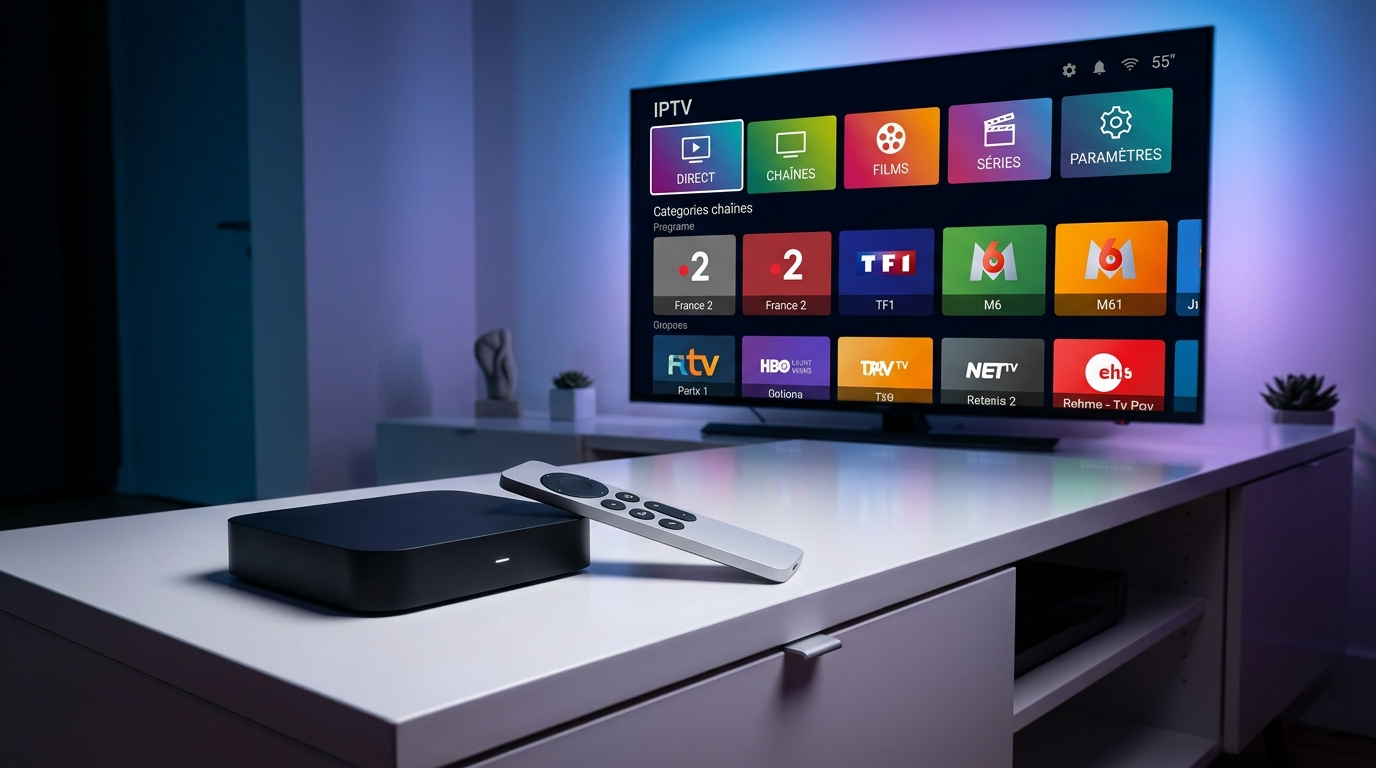
⚡ En résumé — ce guide en 30 secondes
- Application : GSE Smart IPTV Player — disponible gratuitement sur l’App Store tvOS
- Compatibilité : Apple TV HD, Apple TV 4K (modèles 2022 et 2024)
- Formats supportés : M3U, Xtream Codes API, XMLTV EPG
- Durée d’installation : ~5 minutes — aucun jailbreak requis
- Synchronisation iCloud : vos playlists et favoris se synchronisent automatiquement sur iPhone et iPad
- Prérequis : un abonnement IPTV actif avec lien M3U ou identifiants Xtream Codes
GSE Smart IPTV : le lecteur IPTV natif pour Apple TV en 2026
L’Apple TV 4K est le boîtier de streaming le plus puissant du marché grand public. Son processeur A15 Bionic, son support natif du Dolby Vision et du Dolby Atmos lui permettent de décoder les flux 4K HDR avec une fluidité qu’aucun Fire Stick ou Android Box ne peut égaler. En 2026, Apple TV+ est passé à 12 % de parts de marché en France — quatrième plateforme streaming du pays — ce qui témoigne d’un écosystème Apple en pleine expansion dans les foyers français. Et pourtant, sur tvOS, le choix des lecteurs IPTV reste limité. La plupart des applications populaires sur Android — TiviMate en tête — n’existent tout simplement pas sur l’App Store.
GSE Smart IPTV est la réponse. C’est l’une des rares applications IPTV natives disponibles directement sur l’App Store tvOS — entièrement gratuite, sans publicité, sans achat in-app. Elle supporte les formats M3U et Xtream Codes API, intègre un guide des programmes (EPG), et offre une synchronisation iCloud automatique entre votre Apple TV, votre iPhone et votre iPad. Dans ce guide testé sur Apple TV 4K (2022 et 2024) en mai 2026, vous apprendrez à tout configurer en moins de dix minutes.
Pourquoi choisir GSE Smart IPTV sur Apple TV ?
Sur tvOS, le marché des lecteurs IPTV est dominé par deux options : iPlayTV (payante, ~6 €) et GSE Smart IPTV (entièrement gratuite). GSE se démarque par sa polyvalence et son intégration native dans l’écosystème Apple. Voici ce qui le distingue concrètement :
- 100 % gratuit, sans condition : aucune publicité, aucun achat in-app, aucune version « Pro » cachée derrière un paywall. L’intégralité des fonctionnalités est disponible dès l’installation — une rareté absolue sur l’App Store d’Apple.
- Application native tvOS : l’interface est conçue spécifiquement pour la télécommande Siri Remote. Les gestes de balayage sont fluides, les menus sont lisibles à distance, et la navigation est intuitive dès la première utilisation.
- Double compatibilité M3U et Xtream Codes : GSE Smart IPTV accepte les deux formats standards du marché IPTV. Quel que soit votre fournisseur, vous êtes couvert — sans configuration avancée.
- Synchronisation iCloud native : configurez vos playlists une seule fois — sur votre iPhone par exemple — et retrouvez-les automatiquement sur votre Apple TV. C’est l’avantage exclusif de l’écosystème Apple que GSE exploite pleinement.
- Décodage hardware 4K HDR : GSE Smart IPTV exploite le décodage matériel de l’Apple TV 4K pour lire les flux haute résolution sans surchauffe, sans ralentissement, sans perte de fluidité sur les chaînes sport en direct.
- Guide des programmes (EPG) intégré : affichez la grille de programmation de vos chaînes directement dans l’interface, avec la barre de progression des émissions en cours — exactement comme sur une box opérateur.
- Contrôle parental par code PIN : protégez l’accès aux contenus adultes au niveau de chaque playlist ou groupe de chaînes — idéal pour les familles avec enfants.
Ce qu’il vous faut avant de commencer
Avant de lancer l’installation, vérifiez que vous disposez des éléments suivants :
- Un Apple TV HD ou Apple TV 4K (modèles 2022 ou 2024) avec tvOS à jour
- Une connexion internet stable — minimum 10 Mbps pour le HD, 25 Mbps pour les flux 4K. En France, avec plus de 80 % des foyers équipés en fibre en 2026, cette exigence est largement atteignable.
- Un compte Apple ID actif connecté à votre Apple TV pour accéder à l’App Store tvOS
- Un abonnement IPTV actif avec votre lien M3U ou vos identifiants Xtream Codes (URL du serveur, nom d’utilisateur, mot de passe) — fournis par votre prestataire IPTV
- Environ 5 minutes — aucun jailbreak, aucune manipulation système, aucune compétence technique avancée requise
Étape 1 — Télécharger GSE Smart IPTV depuis l’App Store
GSE Smart IPTV est disponible directement sur l’App Store tvOS — aucun sideloading, aucune manipulation nécessaire. Voici comment l’installer en quelques secondes :
- Allumez votre Apple TV et accédez à l’écran d’accueil avec la télécommande Siri Remote.
- Ouvrez l’App Store depuis le menu principal.
- Appuyez sur l’icône Rechercher (loupe en haut à droite) et saisissez GSE Smart IPTV à l’aide du clavier à l’écran. Astuce : utilisez l’application Télécommande Apple TV sur votre iPhone pour saisir le texte directement depuis votre clavier mobile — beaucoup plus rapide.
- Sélectionnez l’application développée par droidivision dans les résultats de recherche. L’icône est bleue avec les lettres GSE en blanc.
- Appuyez sur Obtenir pour lancer le téléchargement gratuit. L’application s’installe en moins d’une minute selon votre connexion.
💡 Important : GSE Smart IPTV est 100 % gratuit et le restera. Il n’existe pas de version « Pro » payante distincte sur tvOS. Si vous voyez une application similaire proposée à un prix élevé avec un nom approchant, il s’agit d’une autre application — méfiez-vous des imitations sur l’App Store.
Étape 2 — Connecter votre abonnement IPTV
GSE Smart IPTV est un lecteur — il ne fournit aucune chaîne par lui-même. Vous devez y connecter votre abonnement IPTV. Deux méthodes sont disponibles selon le format fourni par votre prestataire : le lien M3U ou les identifiants Xtream Codes. Les deux fonctionnent ; Xtream Codes est systématiquement recommandé si votre fournisseur le propose.
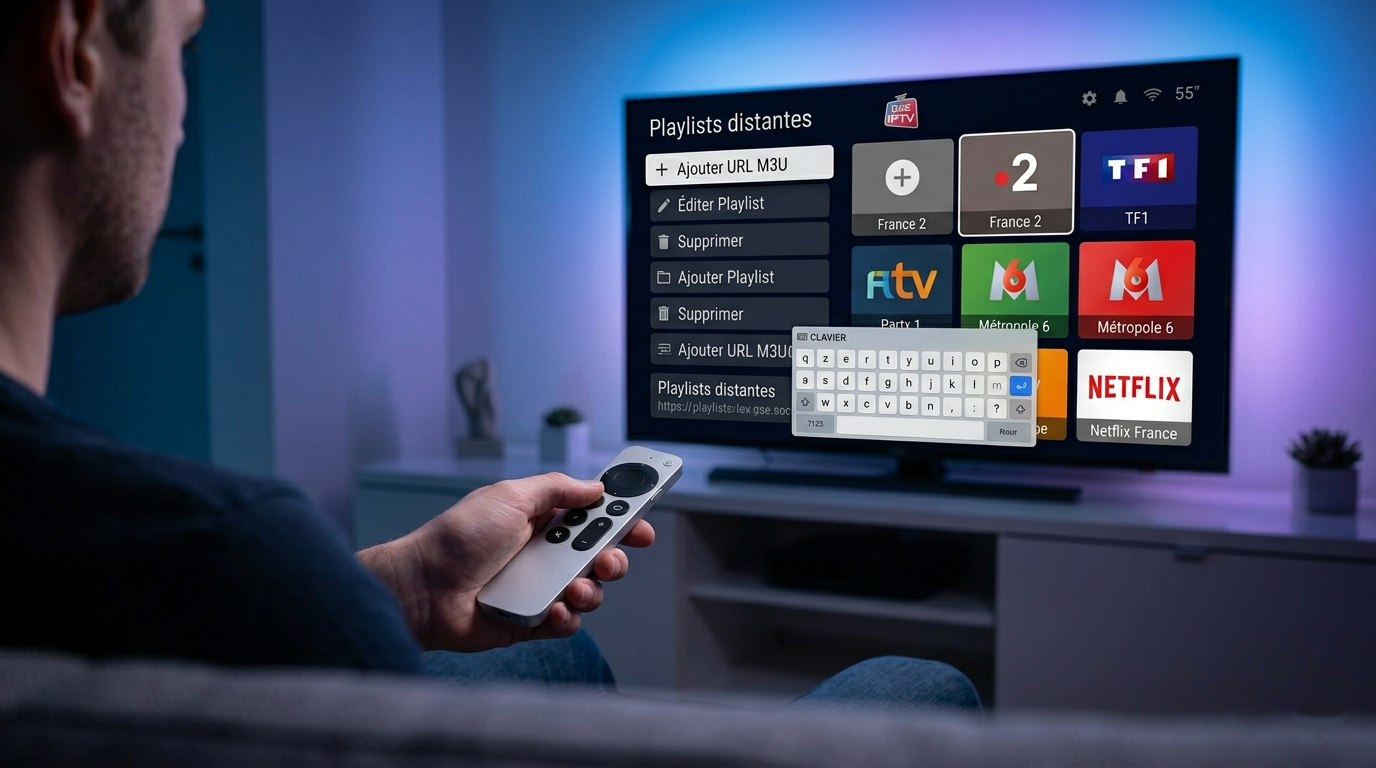
Méthode 1 — Via lien M3U
Si votre fournisseur IPTV vous a transmis un lien M3U (une URL commençant généralement par http:// ou https://), suivez ces étapes :
- Ouvrez GSE Smart IPTV sur votre Apple TV.
- Dans le menu principal, naviguez vers Remote Playlists.
- Appuyez sur le bouton + (coin supérieur droit de l’écran) et sélectionnez Add M3U URL.
- Entrez un nom de playlist pour identifier facilement votre source (exemple : Smart IPTV Plus).
- Collez votre lien M3U dans le champ URL. Utilisez l’application Télécommande Apple TV sur votre iPhone pour coller directement l’URL depuis votre presse-papiers — c’est de loin la méthode la plus rapide.
- Confirmez avec Add. GSE Smart IPTV télécharge et traite automatiquement votre playlist. Vos groupes de chaînes apparaissent en quelques secondes selon la taille de votre liste.
Méthode 2 — Via Xtream Codes API (recommandée)
Xtream Codes est une connexion directe au serveur de votre fournisseur IPTV. Cette méthode est plus stable que le M3U : vos chaînes sont organisées automatiquement par catégories (sport, films, chaînes françaises, chaînes arabes, etc.), vos contenus VOD sont accessibles si votre abonnement les inclut, et la reconnexion en cas de coupure réseau est instantanée. Si votre prestataire propose les deux options, préférez systématiquement Xtream Codes.
- Ouvrez GSE Smart IPTV et accédez à Remote Playlists dans le menu principal.
- Appuyez sur + et sélectionnez Add Xtream Codes API.
- Entrez un nom de playlist pour identifier votre source (exemple : Smart IPTV Plus).
- Renseignez l’URL du serveur fournie par votre prestataire IPTV dans le champ Host/URL (exemple : http://votre-serveur.com:8080).
- Saisissez votre nom d’utilisateur et votre mot de passe Xtream Codes exactement tels que communiqués par votre fournisseur.
- Appuyez sur l’icône de sauvegarde (coin supérieur droit). GSE Smart IPTV se connecte au serveur et charge l’ensemble de vos chaînes, groupes et contenus VOD en 30 à 60 secondes.
Étape 3 — Configurer le guide des programmes (EPG)
L’EPG (Electronic Program Guide) affiche la grille de programmation de chaque chaîne directement dans GSE Smart IPTV — exactement comme sur une box d’opérateur classique. Vous voyez en un coup d’œil ce qui passe, ce qui suit, et vous pouvez naviguer dans le programme heure par heure. Si votre abonnement IPTV inclut une URL EPG/XMLTV, GSE la détecte parfois automatiquement lors du chargement de la playlist. Voici comment vérifier et configurer manuellement si nécessaire.
- Dans le menu principal de GSE Smart IPTV, accédez à Paramètres.
- Naviguez vers la section EPG et appuyez sur + pour ajouter une source de programme externe.
- Collez l’URL XMLTV fournie par votre prestataire IPTV dans le champ correspondant (format : http://votre-serveur.com/epg.xml ou .gz).
- Réglez le fuseau horaire sur Europe/Paris afin que les horaires s’affichent correctement pour les chaînes françaises et francophones.
- Appuyez sur Enregistrer. GSE Smart IPTV synchronise votre grille de programmes. La synchronisation initiale prend 1 à 3 minutes selon la taille du fichier EPG.
💡 Astuce : si certaines chaînes n’affichent pas de guide de programmes, cela dépend de votre fournisseur IPTV — pas de GSE Smart IPTV lui-même. Contactez votre prestataire pour vérifier qu’une URL EPG/XMLTV est bien incluse dans votre abonnement. Certains fournisseurs intègrent l’EPG directement dans le flux Xtream Codes sans URL séparée.
Étape 4 — Optimiser les réglages pour un streaming 4K fluide
L’installation par défaut de GSE Smart IPTV fonctionne, mais quelques ajustements dans les paramètres font une différence significative — particulièrement pour les flux 4K HDR et les matchs de sport en direct. Prenez deux minutes pour appliquer ces réglages dès votre première session :
- Activer le décodage matériel : Paramètres > Lecteur > Décodage matériel > Activer. Indispensable pour les flux 4K et HDR sur Apple TV 4K. Cette option exploite directement le processeur A15 Bionic pour un décodage fluide sans micro-freeze sur les événements sportifs en direct.
- Augmenter le buffer : Paramètres > Lecteur > Temps de buffer > régler entre 3 et 5 secondes. Un buffer légèrement supérieur à la valeur par défaut élimine les micro-coupures sur les connexions Wi-Fi variables, sans introduire de délai perceptible à l’usage.
- Mémoriser la dernière chaîne : Paramètres > Interface > Mémoriser la dernière chaîne > Activer. GSE Smart IPTV rouvre automatiquement votre dernière chaîne visionnée au lancement — pratique pour une utilisation quotidienne.
- Affichage en grille EPG : Paramètres > Interface > Style de liste de chaînes > EPG. Basculez vers l’affichage grille de programmes pour voir d’un seul regard ce qui passe en ce moment et ce qui suit sur chaque chaîne.
- Ajouter des chaînes en favoris : maintenez le bouton de sélection de la Siri Remote sur n’importe quelle chaîne et appuyez sur l’étoile pour l’ajouter à votre liste personnelle. Vos favoris sont accessibles directement depuis le menu principal — plus besoin de naviguer dans des listes de milliers de chaînes.
- Activer le thème sombre : Paramètres > Interface > Thème > Sombre. Recommandé pour une utilisation en soirée dans un environnement home cinéma — réduit la fatigue oculaire et s’intègre mieux à l’ambiance lumineuse de votre salon.
Synchronisation iCloud : configurez une fois, profitez sur tous vos appareils Apple
GSE Smart IPTV est l’un des rares lecteurs IPTV à exploiter iCloud pour synchroniser vos playlists, vos chaînes favorites et vos paramètres entre tous vos appareils Apple. Configurez votre abonnement IPTV une seule fois — sur votre iPhone par exemple — et retrouvez-le instantanément sur votre Apple TV et votre iPad, sans ressaisir le moindre identifiant.
- Sur votre iPhone ou iPad, ouvrez Réglages > votre nom > iCloud.
- Faites défiler la liste des applications jusqu’à GSE Smart IPTV et activez la synchronisation iCloud.
- Vérifiez que votre Apple TV utilise le même identifiant Apple ID (Réglages Apple TV > Comptes > iTunes et App Store). La synchronisation est alors automatique et silencieuse — vos playlists apparaissent sur tous vos appareils dans les minutes qui suivent.
Résoudre les problèmes courants
La grande majorité des problèmes rencontrés sur GSE Smart IPTV ne proviennent pas de l’application elle-même, mais de la connexion internet ou de l’abonnement IPTV. Voici les situations les plus fréquentes et leurs solutions directes :
- Les chaînes ne se chargent pas : vérifiez votre lien M3U ou vos identifiants Xtream Codes (fautes de frappe fréquentes dans l’URL ou le mot de passe). Testez votre connexion internet. Si le problème persiste après vérification, contactez votre fournisseur IPTV — le serveur est peut-être temporairement indisponible.
- Buffering fréquent ou image qui se fige : passez en Wi-Fi 5 GHz plutôt que 2,4 GHz, ou connectez votre Apple TV en Ethernet via un adaptateur USB-C vers RJ45 pour une connexion filaire stable. Augmentez le buffer à 5 secondes dans Paramètres > Lecteur. Fermez les autres applications qui consomment de la bande passante sur votre réseau domestique.
- L’EPG n’affiche pas les programmes : vérifiez que votre prestataire IPTV fournit une URL XMLTV. Si oui, allez dans Paramètres > EPG et actualisez manuellement la source. Assurez-vous que le fuseau horaire est réglé sur Europe/Paris et patientez 10 à 15 minutes — certains serveurs EPG ont un délai de synchronisation.
- L’application plante ou se ferme toute seule : vérifiez que tvOS est à jour (Réglages Apple TV > Système > Mises à jour logicielles). Forcez la fermeture de GSE Smart IPTV (double-appui sur le bouton TV de la télécommande Siri, puis balayez vers le haut sur la carte GSE). Si le problème se répète, désinstallez et réinstallez l’application depuis l’App Store.
- La synchronisation iCloud ne fonctionne pas : confirmez que vous utilisez le même identifiant Apple ID sur tous vos appareils. Vérifiez que l’option iCloud est bien activée pour GSE Smart IPTV dans les Réglages iOS. Une connexion Wi-Fi stable est nécessaire pour la synchronisation initiale.
- Image noire mais son présent : activez le décodage matériel dans Paramètres > Lecteur > Décodage matériel. Ce problème survient principalement avec les flux encodés en H.265/HEVC — le décodage logiciel par défaut peut échouer sur certains formats haute résolution.
Questions fréquentes (FAQ)
GSE Smart IPTV est-il vraiment gratuit sur Apple TV ?
Oui, totalement et sans restriction. GSE Smart IPTV est disponible gratuitement sur l’App Store tvOS et ne contient aucune publicité, aucun achat in-app et aucune version « Pro » payante distincte. L’intégralité des fonctionnalités — Xtream Codes, M3U, EPG, synchronisation iCloud, favoris, contrôle parental — est accessible dès l’installation. C’est l’une des rares applications IPTV sur iOS à offrir ce niveau de fonctionnalité sans le moindre frais.
Quelle vitesse internet faut-il pour regarder l’IPTV en 4K sur Apple TV ?
Comptez au minimum 25 Mbps pour un flux 4K stable, et 10 Mbps pour le HD standard. En France, avec plus de 80 % des foyers raccordés à la fibre optique en 2026, cette exigence est largement accessible. Pour les meilleures performances — notamment pendant les matchs de sport en direct — connectez votre Apple TV en Wi-Fi 5 GHz ou directement en Ethernet via un adaptateur USB-C vers RJ45. Une connexion filaire élimine quasiment tous les problèmes de buffering liés au réseau domestique.
Puis-je synchroniser mes chaînes GSE Smart IPTV entre mon Apple TV, mon iPhone et mon iPad ?
Oui, grâce à la synchronisation iCloud native de GSE Smart IPTV. Configurez votre playlist une seule fois — sur votre iPhone par exemple — et elle apparaît automatiquement sur votre Apple TV et votre iPad dans les minutes qui suivent. Vos chaînes favorites et vos paramètres sont également synchronisés. Pour activer cette fonctionnalité, allez dans Réglages iOS > votre nom > iCloud > GSE Smart IPTV et activez la synchronisation. Tous vos appareils Apple doivent utiliser le même identifiant Apple ID.
Quelle est la différence entre M3U et Xtream Codes dans GSE Smart IPTV ?
Le M3U est un fichier de liste de lecture statique — simple à utiliser, mais il doit être rechargé manuellement quand votre fournisseur met à jour ses serveurs. Xtream Codes est une connexion directe et dynamique au serveur de votre prestataire IPTV : vos chaînes sont organisées automatiquement par catégories, vos contenus VOD (films, séries) sont accessibles si votre abonnement les inclut, et la reconnexion après une coupure réseau est instantanée. Si votre prestataire propose les deux formats, choisissez toujours Xtream Codes pour une expérience plus stable et mieux structurée.
GSE Smart IPTV est-il légal en France ?
GSE Smart IPTV est un lecteur multimédia 100 % légal — exactement comme VLC ou l’application Vidéos d’Apple. L’application elle-même ne fournit aucun contenu et n’est associée à aucun fournisseur IPTV. La légalité de votre usage dépend uniquement de l’abonnement IPTV que vous y connectez. Un abonnement souscrit auprès d’un prestataire détenant les droits de diffusion est parfaitement légal. En 2026, l’ARCOM intensifie ses actions contre les fournisseurs IPTV illégaux — pas contre les lecteurs comme GSE Smart IPTV. Pour utiliser l’IPTV légalement en France, choisissez un prestataire transparent sur ses droits de diffusion.