
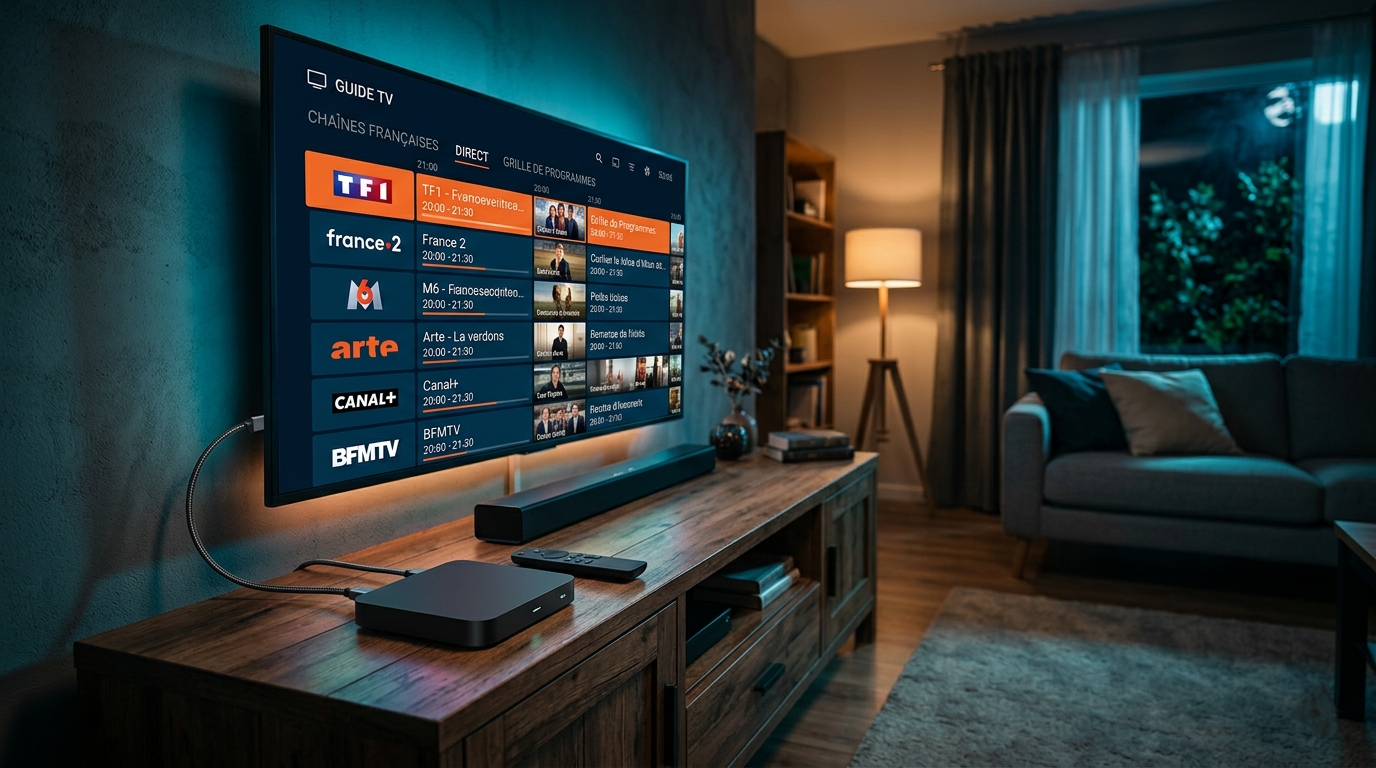
En bref — ce que vous allez apprendre dans ce guide :
- Set-IPTV s’installe directement depuis le Google Play Store sur votre Android TV Box — aucun sideloading ni manipulation avancée nécessaire.
- L’activation repose sur l’adresse MAC de votre appareil (ou Device ID sous Android 13+), configurée en quelques clics depuis un navigateur.
- Essai gratuit de 7 jours inclus dès l’installation — puis activation à vie pour environ 15 €, sans frais mensuels liés à l’application.
- Deux méthodes de configuration détaillées : lien M3U (rapide) et Xtream Codes (recommandé pour l’EPG et le VOD).
- Set-IPTV est un lecteur IPTV légal : il ne fournit aucun contenu — un abonnement IPTV auprès d’un fournisseur agréé est indispensable.
Votre Android TV Box est déjà l’un des appareils les plus polyvalents du marché. Avec le bon lecteur IPTV, il devient une véritable alternative à Canal+, beIN Sports ou Orange TV — pour une fraction du prix. En France, en 2026, l’IPTV légal représente 11 % des internautes selon l’ARCOM, et cette part ne cesse de progresser à mesure que les familles cherchent à réduire leurs abonnements télé sans sacrifier leurs chaînes sport, leurs contenus arabes ou les dessins animés de leurs enfants.
Set-IPTV est l’un des lecteurs IPTV les plus simples à configurer sur Android TV Box. Contrairement à d’autres applications qui nécessitent des fichiers APK ou des paramètres développeur, Set-IPTV est disponible directement sur le Google Play Store. En moins de 10 minutes, votre lecteur est installé, activé, et vos chaînes préférées s’affichent sur grand écran. Ce guide vous accompagne étape par étape.
Qu’est-ce que Set-IPTV ?
Set-IPTV est un lecteur multimédia IPTV disponible sur plusieurs plateformes : Android TV Box, Samsung Smart TV (Tizen OS), LG Smart TV (WebOS) et Amazon Fire Stick. Son fonctionnement est simple : vous installez l’application, vous renseignez votre playlist (lien M3U ou identifiants Xtream Codes) via un portail web sur ordinateur ou smartphone, et vos chaînes apparaissent automatiquement sur votre écran. Toute la configuration se fait depuis un navigateur — la télécommande n’est pas nécessaire pour la mise en place.
- Compatible M3U et Xtream Codes API — les deux formats de connexion les plus répandus chez les fournisseurs IPTV.
- Guide des programmes (EPG) intégré — affiche les grilles horaires de diffusion comme sur une TV classique, chargé automatiquement via Xtream Codes.
- Plusieurs playlists simultanées — ajoutez, modifiez ou supprimez vos playlists à tout moment depuis le portail web, sans toucher à la box.
- Interface optimisée pour la télécommande — navigation fluide et intuitive depuis votre canapé, sans clavier ni souris.
- Essai gratuit de 7 jours à la première installation — aucune carte bancaire requise pour commencer à tester.
- Activation à vie (~15 €) liée à l’adresse MAC de l’appareil — paiement unique, aucun frais mensuel lié à l’application.
Important : Set-IPTV ne fournit aucun contenu, aucune chaîne, aucun abonnement. C’est exclusivement un lecteur. Pour regarder des chaînes TV, vous devez disposer d’un abonnement IPTV légal auprès d’un fournisseur agréé qui vous transmettra un lien M3U ou des identifiants Xtream Codes. Pour utiliser IPTV légalement en France, consultez notre guide sur les lecteurs IPTV compatibles.
Ce qu’il vous faut avant de commencer
Avant de lancer l’installation, vérifiez que vous disposez des éléments suivants. Avoir tout sous la main vous permettra de finaliser la configuration en moins de 10 minutes :
- Une Android TV Box sous Android 8.0 ou supérieur — Android 12 ou 13 recommandé pour une compatibilité optimale avec Set-IPTV. Les modèles courants comme Xiaomi Mi Box, X96, H96, ou T95 sont tous compatibles.
- Un compte Google actif — nécessaire pour accéder au Google Play Store sur votre box.
- Une connexion Internet stable — minimum 10 Mbps pour la HD, 25 Mbps pour la 4K. Une connexion par câble Ethernet est fortement recommandée pour le sport en direct.
- Un abonnement IPTV légal actif — avec un lien M3U ou des identifiants Xtream Codes (URL du serveur, nom d’utilisateur, mot de passe), fournis par e-mail à la souscription.
- Un smartphone ou ordinateur à portée de main — la configuration de la playlist se fait depuis le portail web setsysteme.com, plus confortable que la télécommande.
Étape 1 — Télécharger Set-IPTV depuis le Google Play Store
L’un des atouts majeurs de Set-IPTV sur Android TV Box est sa disponibilité directe sur le Google Play Store. Aucun fichier APK à télécharger, aucune activation des options développeur, aucun sideloading — l’installation est identique à celle de n’importe quelle autre application Android.
- Allumez votre Android TV Box et vérifiez qu’elle est bien connectée à Internet (icône Wi-Fi ou Ethernet visible dans la barre d’état).
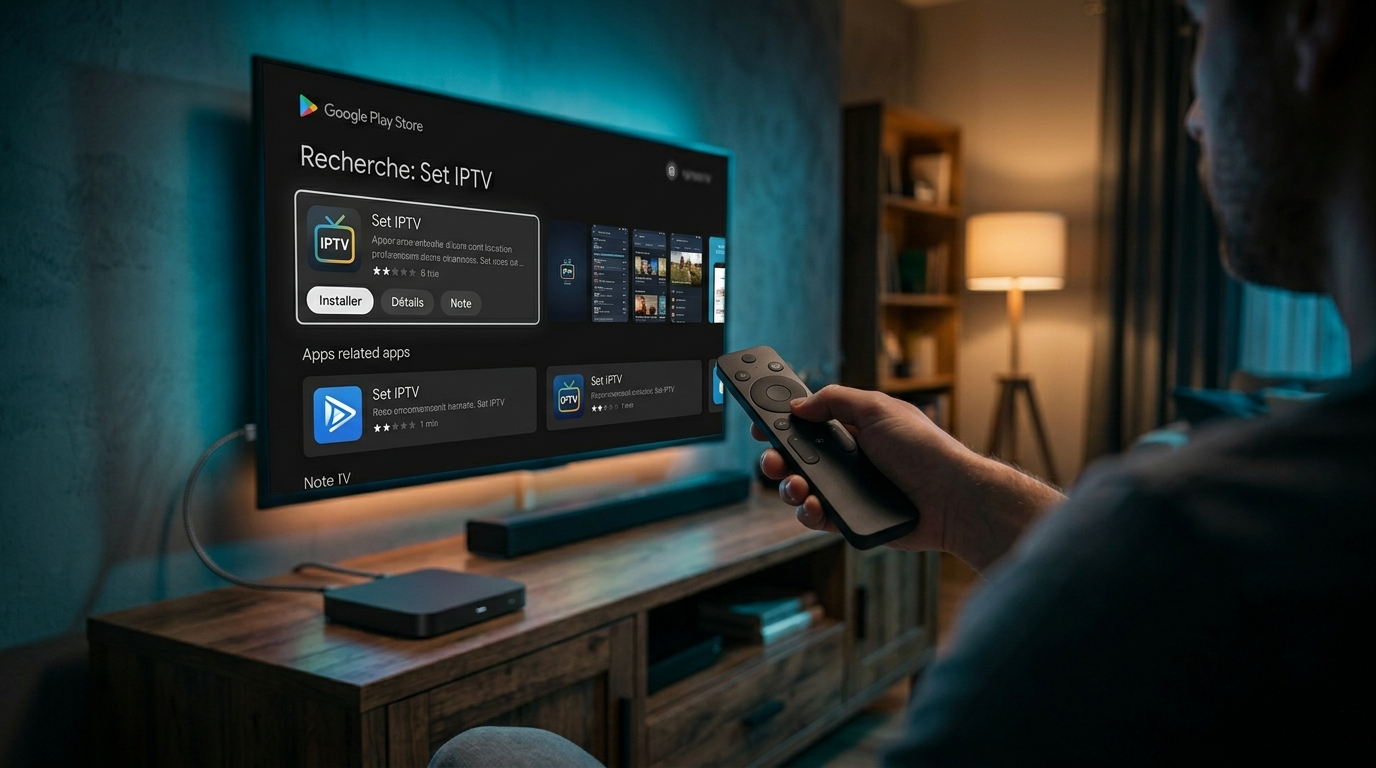
- Depuis l’écran d’accueil de votre box, naviguez jusqu’au Google Play Store et ouvrez-le.
- Dans la barre de recherche, saisissez « Set IPTV » et lancez la recherche à l’aide de votre télécommande.
- Sélectionnez l’application Set IPTV dans les résultats et appuyez sur Installer. L’application se télécharge et s’installe automatiquement.
- Une fois l’installation terminée, appuyez sur Ouvrir pour lancer Set-IPTV pour la première fois.
Étape 2 — Trouver votre adresse MAC (ou Device ID)
L’activation de Set-IPTV repose sur un identifiant unique propre à votre appareil : l’adresse MAC. C’est ce qui permet au portail web de relier votre playlist à votre Android TV Box précisément. Dès la première ouverture de Set-IPTV, cet identifiant s’affiche automatiquement sur l’écran de démarrage — vous n’avez rien à faire d’autre que le noter. Il ressemble à ceci : BF:1C:68:XX:XX:XX.
Important — Android 13 et versions récentes : Depuis Android 13, Google restreint l’accès à l’adresse MAC physique des appareils pour des raisons de confidentialité. Set-IPTV utilise alors un Device ID (identifiant virtuel) à la place. Il fonctionne exactement de la même manière pour toutes les étapes suivantes. Attention : ne réinitialisez jamais votre box aux paramètres d’usine une fois Set-IPTV activé, car cela génère un nouveau Device ID et invalide votre configuration.
- Ouvrez Set-IPTV sur votre Android TV Box. L’écran de démarrage affiche immédiatement votre adresse MAC (ou Device ID) en évidence.
- Notez soigneusement cet identifiant, ou photographiez l’écran avec votre smartphone — vous en aurez besoin aux étapes 3 et 4 pour l’activation et la configuration de la playlist.
- Laissez Set-IPTV ouvert ou revenez à l’écran d’accueil de votre box — l’application sera relancée après la configuration depuis le portail web.
Étape 3 — Activer Set-IPTV (essai 7 jours ou activation à vie)
Set-IPTV propose automatiquement une période d’essai de 7 jours à la première ouverture. Aucun paiement n’est requis pour commencer — vous pouvez configurer votre playlist et tester vos chaînes immédiatement. Pour une utilisation au-delà de l’essai, voici comment procéder à l’activation à vie :
- Sur votre ordinateur ou smartphone, ouvrez un navigateur web et accédez à setsysteme.com/act.app (le portail officiel d’activation de Set-IPTV).
- Remplissez le formulaire d’activation : saisissez votre adresse MAC (ou Device ID), votre nom et votre adresse e-mail.
- Sélectionnez votre mode de paiement et réglez les frais d’activation à vie (environ 15 €). Il s’agit d’un paiement unique — aucun prélèvement mensuel n’est associé à l’application.
- Une fois le paiement validé, retournez sur Set-IPTV sur votre Android TV Box et appuyez sur Reload dans le menu de l’application, ou redémarrez-la.
- L’activation est confirmée. Votre lecteur Set-IPTV est désormais actif à vie sur cet appareil. Passez à l’étape 4 pour configurer votre playlist.
À retenir : L’activation est strictement liée à l’adresse MAC (ou Device ID) de votre appareil. Elle n’est ni transférable ni remboursable. Si vous changez de box, une nouvelle activation sera nécessaire. Ne réinitialisez pas votre Android TV Box aux paramètres d’usine après activation.
Étape 4a — Configurer Set-IPTV avec un lien M3U
Le lien M3U est la méthode la plus rapide pour démarrer. Votre fournisseur IPTV vous transmet une URL unique contenant la liste complète de vos chaînes. Toute la configuration se fait depuis un navigateur web — pas besoin de saisir quoi que ce soit avec la télécommande. Voici les étapes :
- Sur votre ordinateur ou smartphone, ouvrez un navigateur et accédez à setsysteme.com/set.app (le portail de configuration des playlists).
- Dans le champ « TV MAC », saisissez l’adresse MAC (ou Device ID) que vous avez noté à l’étape 2. Respectez scrupuleusement les majuscules et les deux-points.
- Sélectionnez la méthode « Playlist link » dans le menu déroulant.
- Dans le champ « M3U URL », collez intégralement le lien M3U fourni par votre abonnement IPTV (reçu par e-mail à la souscription).
- Cochez la case « Je ne suis pas un robot » et cliquez sur le bouton « Send ». La configuration est envoyée au serveur Set-IPTV.
- Retournez sur Set-IPTV sur votre Android TV Box et appuyez sur Reload dans le menu de l’application. Vos chaînes apparaissent dans les secondes qui suivent.
Étape 4b — Configurer avec Xtream Codes (recommandé)
La méthode Xtream Codes est plus robuste et plus complète que le lien M3U. Elle utilise trois paramètres (URL du serveur, nom d’utilisateur, mot de passe) pour établir une connexion dynamique à votre service IPTV. Si votre fournisseur propose les deux méthodes, choisissez systématiquement Xtream Codes. La configuration se fait également depuis le portail web :
- Accédez à setsysteme.com/set.app depuis un ordinateur ou smartphone.
- Saisissez votre adresse MAC (ou Device ID) dans le champ « TV MAC ».
- Sélectionnez la méthode « Xtream Codes » dans le menu déroulant.
- Renseignez les trois champs : URL du serveur, nom d’utilisateur et mot de passe — tous fournis par votre fournisseur IPTV à la souscription de votre abonnement.
- Validez le captcha et cliquez sur « Send ». Sur Set-IPTV, appuyez sur Reload — vos chaînes, votre guide EPG et votre bibliothèque VOD (films et séries) se chargent automatiquement.
Contrairement à la méthode M3U, la connexion Xtream Codes charge automatiquement le guide des programmes (EPG), les films et séries en VOD, ainsi que le replay sur les chaînes compatibles. Si votre fournisseur IPTV vous a transmis les deux formats, choisissez Xtream Codes. Si l’EPG ne s’affiche pas immédiatement après le Reload, patientez 2 à 3 minutes — le chargement du guide complet peut prendre quelques instants selon le volume de chaînes.
Conseils pour une qualité de visionnage optimale
Votre lecteur est configuré et vos chaînes s’affichent. Voici quelques réglages simples pour maximiser la qualité et la stabilité au quotidien — particulièrement importants si vous regardez du sport en direct ou du contenu 4K :
- Privilégiez le câble Ethernet au Wi-Fi. Sur une Android TV Box, le Wi-Fi domestique peut introduire des variations de latence qui causent des coupures, surtout pendant les matchs en direct. Un câble RJ45 branché directement sur votre box élimine ce risque. Si le câble est impossible, positionnez votre box proche du routeur.
- Videz le cache de Set-IPTV régulièrement. Allez dans Paramètres Android → Applications → Set IPTV → Stockage → Vider le cache. Cette opération, à faire une fois par mois, résout la majorité des ralentissements et des blocages au démarrage.
- Appuyez sur Reload après chaque modification de playlist. Si vous modifiez votre lien M3U ou vos identifiants Xtream Codes depuis le portail web, les changements ne s’appliquent pas automatiquement — un Reload dans Set-IPTV est toujours nécessaire.
- Activez l’EPG pour une navigation intuitive. Avec la méthode Xtream Codes, le guide des programmes est chargé automatiquement. Naviguez entre les chaînes comme sur une TV classique, vérifiez les horaires des matchs ou des émissions directement depuis la grille.
- Redémarrez votre box périodiquement. Comme tout appareil Android, une Android TV Box bénéficie d’un redémarrage hebdomadaire pour libérer la mémoire vive et maintenir des performances optimales. Cela améliore sensiblement la fluidité de Set-IPTV et de toutes les autres applications.
Set-IPTV ne fonctionne pas ? 6 solutions immédiates
Même avec une configuration correcte, des problèmes peuvent survenir. Voici les pannes les plus fréquentes sur Android TV Box et leurs solutions directes — dans l’ordre de probabilité :
- Les chaînes ne se chargent pas du tout. Vérifiez d’abord que votre lien M3U est encore valide — certaines URL M3U expirent après quelques jours ou semaines. Contactez votre fournisseur pour obtenir une URL actualisée, ou basculez sur la méthode Xtream Codes si ce n’est pas encore fait. Si votre IPTV ne fonctionne pas, consultez notre guide de dépannage complet.
- Buffering et coupures pendant le visionnage. Testez d’abord votre débit Internet sur le site fast.com depuis votre smartphone ou ordinateur connecté au même réseau. Si le débit est inférieur à 10 Mbps, contactez votre opérateur. Si le débit est suffisant, connectez votre box en Ethernet et désactivez les autres appareils qui utilisent le réseau simultanément.
- Le guide EPG n’affiche rien ou reste vide. Si vous utilisez la méthode M3U, l’EPG ne se charge pas automatiquement — c’est normal. Basculez sur Xtream Codes pour un EPG automatique, ou demandez à votre fournisseur une URL EPG au format XMLTV à saisir manuellement dans les paramètres de Set-IPTV.
- L’adresse MAC n’est pas visible, un « Device ID » s’affiche à la place. C’est le comportement normal sur Android 13 et versions ultérieures. Le Device ID fonctionne exactement comme une adresse MAC dans toutes les étapes d’activation et de configuration sur le portail web. Notez-le et utilisez-le normalement.
- Set-IPTV plante au démarrage ou ne répond plus. Allez dans Paramètres Android → Applications → Set IPTV → Stockage → Vider le cache, puis Vider les données. Redémarrez votre box, relancez Set-IPTV. Si le problème persiste, désinstallez complètement l’application depuis le Play Store et réinstallez-la — votre playlist sera à reconfigurer via le portail web.
- Le message « Playlist expired » ou « Unauthorized » s’affiche. Votre lien M3U ou vos identifiants Xtream Codes ont expiré suite à un non-renouvellement de votre abonnement IPTV. Connectez-vous à l’espace client de votre fournisseur, renouvelez votre abonnement, récupérez vos nouveaux identifiants et mettez à jour votre playlist sur setsysteme.com/set.app.
Questions fréquentes (FAQ)
Set-IPTV est-il gratuit sur Android TV Box ?
L’installation de Set-IPTV depuis le Google Play Store est entièrement gratuite. L’application offre une période d’essai de 7 jours sans paiement ni carte bancaire. Au-delà, une activation à vie est requise pour environ 15 €, sous forme de paiement unique non récurrent. Il n’existe aucun frais mensuel lié à l’application elle-même — les seuls frais récurrents viennent de votre abonnement IPTV auprès de votre fournisseur.
Quelle est la différence entre M3U et Xtream Codes sur Set-IPTV ?
Le lien M3U est une URL unique pointant vers votre liste de chaînes. Il est simple et rapide à configurer, mais ne charge pas automatiquement l’EPG (guide des programmes) ni le contenu VOD (films et séries). La méthode Xtream Codes utilise trois identifiants — URL serveur, nom d’utilisateur et mot de passe — pour établir une connexion dynamique qui charge automatiquement les chaînes, le guide EPG, les films, les séries et le replay sur les chaînes compatibles. Si votre fournisseur IPTV supporte les deux méthodes, Xtream Codes est systématiquement recommandé.
Peut-on utiliser Set-IPTV sur plusieurs Android TV Box avec un seul abonnement ?
Chaque activation Set-IPTV est liée à l’adresse MAC (ou Device ID) d’un seul appareil. Pour utiliser Set-IPTV sur une deuxième box, une nouvelle activation (~15 €) est nécessaire. Concernant votre abonnement IPTV, vérifiez avec votre fournisseur le nombre de connexions simultanées autorisées — certains abonnements permettent 2 ou 3 écrans en parallèle, d’autres sont limités à un seul appareil actif à la fois.
Set-IPTV est-il légal en France en 2026 ?
Set-IPTV est un lecteur multimédia 100 % légal. L’application ne diffuse et ne fournit aucun contenu — elle se connecte uniquement à la playlist que vous lui transmettez. La légalité dépend exclusivement de votre fournisseur IPTV : si votre abonnement provient d’un service disposant des licences de diffusion appropriées, vous êtes en totale conformité avec la réglementation française. En 2026, l’ARCOM intensifie ses actions contre les services IPTV illicites — utilisez impérativement un fournisseur IPTV légal pour utiliser IPTV légalement en France.
Ma playlist a disparu après une mise à jour de Set-IPTV — que faire ?
Après une mise à jour de l’application ou un vidage des données, la playlist peut disparaître. La solution est simple : reconnectez-vous au portail setsysteme.com/set.app depuis un navigateur, entrez à nouveau votre adresse MAC (ou Device ID) et votre lien M3U ou vos identifiants Xtream Codes, puis cliquez sur Send. Sur Set-IPTV, appuyez sur Reload — vos chaînes réapparaissent immédiatement. Votre activation à vie reste valide et n’est pas affectée par ce type de manipulation.