
 novembre 2026
⚡ En résumé (TL;DR)
Set-IPTV est un lecteur IPTV léger qui s’installe sur votre Fire Stick en 6 étapes via l’application Downloader (code court : 509395). L’application ne fournit aucun contenu — vous avez besoin d’un abonnement IPTV actif avec un lien M3U ou des identifiants Xtream Codes. La configuration se fait en 2 minutes depuis le portail web setsysteme.com. Essai gratuit 7 jours inclus, puis licence à vie pour ~15,68 € par appareil.
Vous cherchez un lecteur IPTV simple, stable et compatible avec votre Fire Stick ? Set-IPTV est l’une des solutions les plus discrètes du marché français : pas de publicités intrusives, pas d’interface surchargée, pas de contenu préinstallé. Ce guide testé sur Fire Stick 4K Max en mai 2026 vous accompagne de zéro jusqu’aux chaînes en lecture, étape par étape. Si vous souhaitez d’abord comprendre la différence entre M3U et Xtream Codes, consultez notre guide complet sur les formats IPTV avant de commencer.
Qu’est-ce que Set-IPTV ?
Set-IPTV est un lecteur multimédia IPTV disponible sur Fire Stick, Android TV, Samsung Smart TV et LG Smart TV. Son principe est simple : vous lui fournissez votre playlist (M3U ou Xtream Codes) via un portail web, et il affiche vos chaînes dans une interface épurée et optimisée pour la télécommande. L’application ne diffuse aucun contenu elle-même — ce qui la place dans un cadre 100 % légal en France, au même titre qu’un lecteur comme VLC ou IPTV Smarters Pro.
- Compatible M3U et Xtream Codes — les deux formats d’abonnement IPTV les plus répandus en France
- Guide des programmes (EPG) intégré — visualisez le programme TV en direct et à venir sur chaque chaîne
- Interface légère et télécommande-friendly — conçu pour naviguer confortablement depuis votre canapé, sans souris ni clavier
- Configuration via portail web — vous gérez vos playlists depuis votre ordinateur ou téléphone, pas depuis la télécommande
Tarif : Set-IPTV propose un essai gratuit de 7 jours. Au-delà, une licence à vie est requise pour ~15,68 €, liée définitivement à l’adresse MAC de votre appareil (non transférable). Un paiement unique, sans abonnement mensuel côté lecteur.
Ce qu’il vous faut avant de commencer
Avant de lancer l’installation, vérifiez que vous disposez de tous les éléments suivants. L’absence d’un seul d’entre eux est la cause principale d’échec chez les débutants.
- Un Amazon Fire Stick fonctionnel — compatible avec le Fire Stick Lite, Fire Stick 4K, Fire Stick 4K Max et Fire TV Cube. Vérifiez que votre appareil tourne sous Fire OS 7 ou 8 (et non Vega OS, qui ne supporte pas les applications tierces)
- Une connexion Internet stable — minimum 10 Mbps pour la HD, 25 Mbps pour la Full HD, 50 Mbps recommandés pour la 4K. Une connexion Wi-Fi 5 GHz ou un adaptateur Ethernet est idéal
- Un abonnement IPTV actif avec soit un lien M3U, soit des identifiants Xtream Codes (URL serveur + identifiant + mot de passe). Si vous utilisez IPTV légalement en France, votre fournisseur vous transmet ces informations par e-mail
- Un ordinateur, smartphone ou tablette à portée de main — la configuration de Set-IPTV se fait depuis un navigateur web, pas depuis la télécommande
- L’application Downloader — disponible gratuitement sur l’Amazon App Store. Vous l’installerez à l’étape 2 si ce n’est pas déjà fait
Étape 1 — Activer les sources inconnues sur votre Fire Stick
Par défaut, Amazon bloque l’installation de toute application extérieure à son App Store. Set-IPTV n’est pas disponible sur l’App Store Amazon — vous devez donc autoriser les applications de sources inconnues. Cette manipulation est sécurisée et réversible à tout moment.
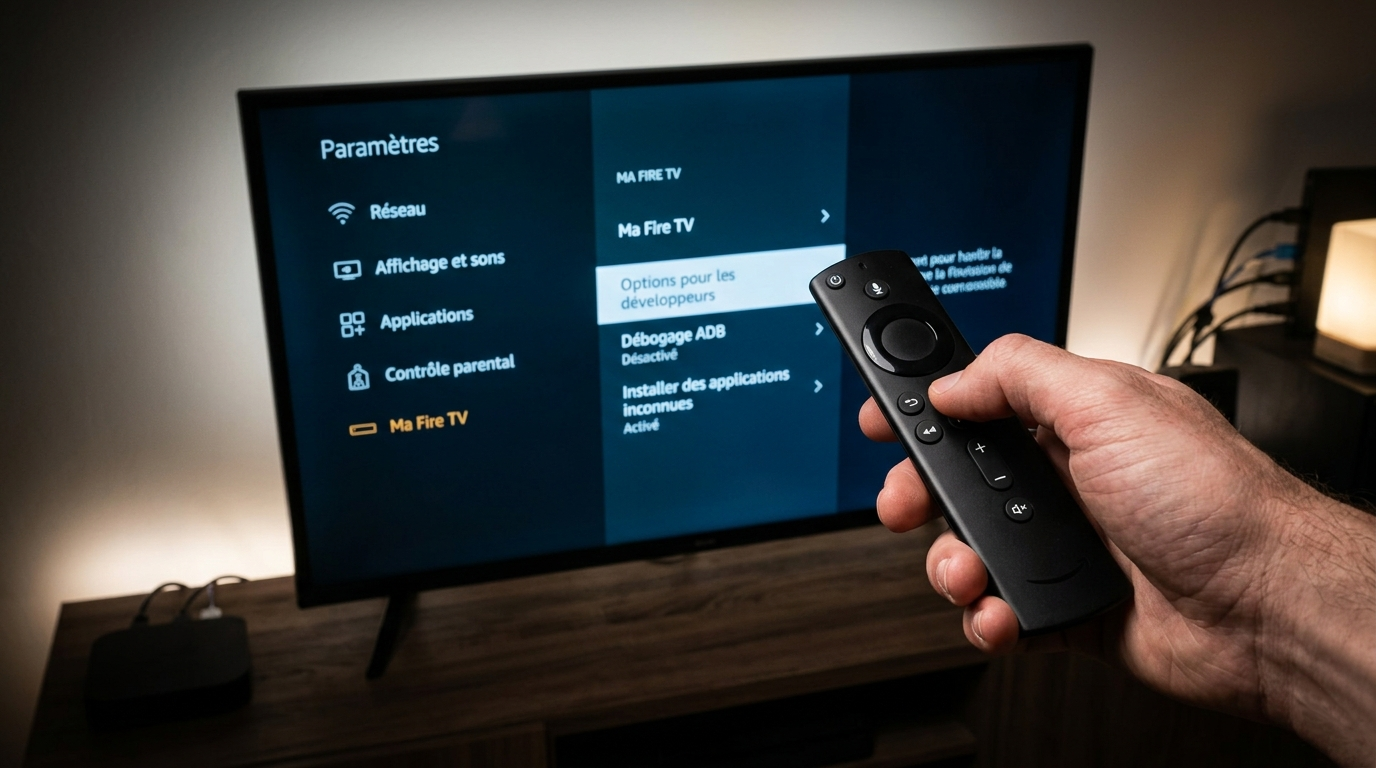
- Depuis l’écran d’accueil de votre Fire Stick, accédez aux Paramètres (icône engrenage en haut à droite)
- Sélectionnez Mon Fire TV (sur certains modèles, ce menu s’appelle Appareil et logiciel)
- Appuyez sur Options pour les développeurs. Si ce menu n’est pas visible, allez d’abord dans À propos → cliquez 7 fois de suite sur le nom de votre Fire Stick pour le faire apparaître
- Sélectionnez Installer des applications inconnues, puis activez l’option pour l’application Downloader
- Confirmez en sélectionnant Activer dans la fenêtre d’avertissement. Votre Fire Stick est maintenant prêt à recevoir des applications tierces
💡 Note : Sur les Fire Stick acquis fin 2025 ou en 2026, vérifiez que votre appareil tourne sous Fire OS (et non Vega OS). Allez dans Paramètres → Mon Fire TV → À propos. Si vous lisez « Vega OS » dans la version logicielle, le sideloading n’est pas possible sur cet appareil.
Étape 2 — Installer l’application Downloader
Downloader est l’outil officiel de la communauté Fire TV pour télécharger des fichiers APK depuis Internet. Il est disponible directement sur l’Amazon App Store — aucun sideloading n’est nécessaire pour l’installer. C’est votre passerelle vers Set-IPTV.
- Depuis l’écran d’accueil de votre Fire Stick, appuyez sur l’icône Recherche (loupe) ou utilisez la commande vocale Alexa : dites « Downloader »
- Sélectionnez Downloader dans les résultats (icône orange avec une flèche), puis appuyez sur Télécharger et attendez la fin de l’installation
- Ouvrez Downloader et, si l’application vous le demande, autorisez-la à accéder au stockage de votre appareil. Vous êtes maintenant prêt pour l’étape suivante
Étape 3 — Télécharger et installer Set-IPTV
Set-IPTV n’est plus disponible sur le Google Play Store, mais son APK officiel reste accessible en ligne. Downloader vous permet de le télécharger et de l’installer directement sur votre Fire Stick en quelques clics. Deux méthodes existent : le code court (le plus simple) ou l’URL directe.
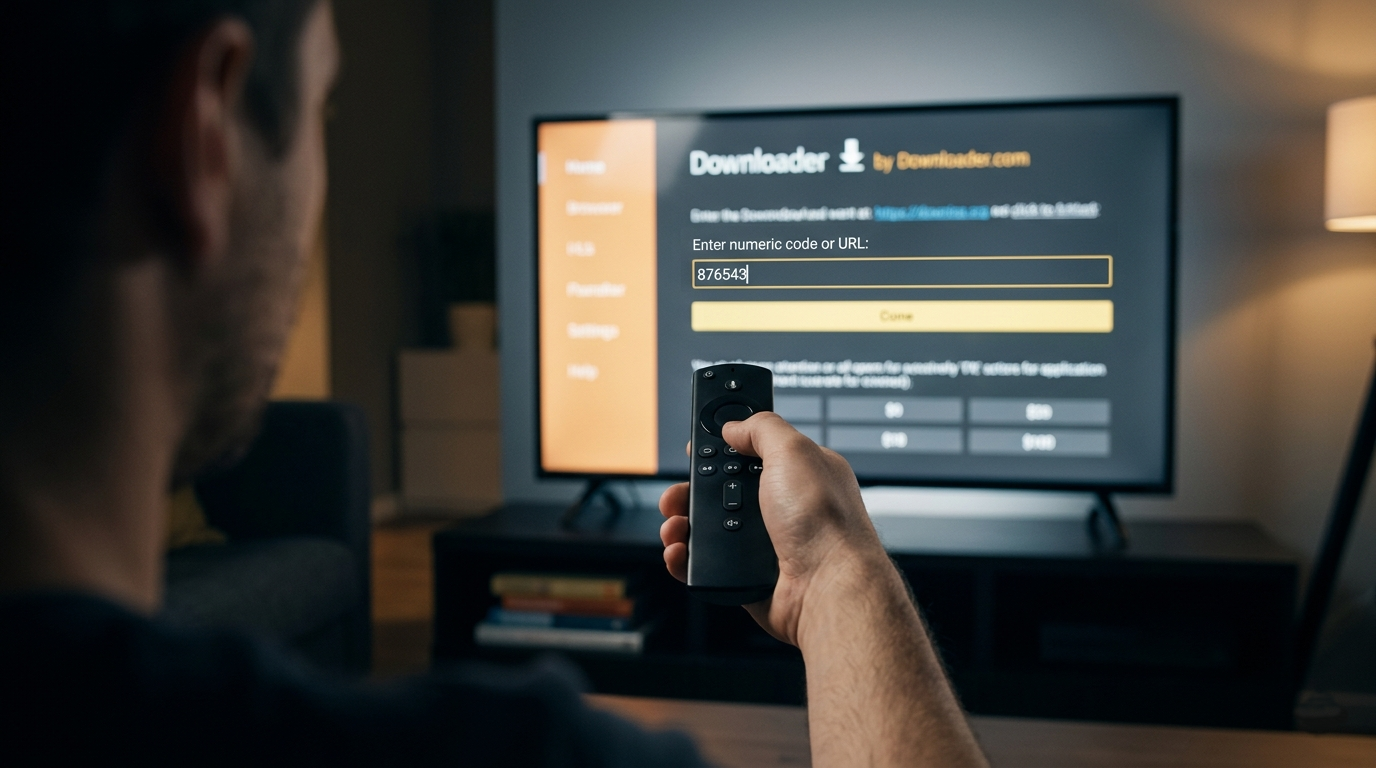
- Ouvrez Downloader sur votre Fire Stick et assurez-vous que l’onglet Accueil est sélectionné dans le menu de gauche
- Dans le champ URL en haut de l’écran, entrez le code court : 509395. Si ce code ne fonctionne pas, saisissez l’URL directe : manage-setiptv.com/setsysteme.apk
- Appuyez sur Aller (Go). Le téléchargement du fichier APK démarre automatiquement — comptez 30 à 60 secondes selon votre connexion
- Une fois le téléchargement terminé, Downloader vous propose d’installer le fichier. Cliquez sur Installer et attendez la confirmation « Application installée »
- Sélectionnez Terminé (et non « Ouvrir ») pour revenir à Downloader. Vous pouvez maintenant supprimer le fichier APK pour libérer de l’espace : appuyez sur Supprimer dans la fenêtre de confirmation
💡 Astuce : Toujours choisir Terminé plutôt qu’Ouvrir juste après l’installation vous permet de supprimer immédiatement le fichier APK. Le Fire Stick 4K Max dispose de 16 Go de stockage — chaque mégaoctet économisé contribue à la fluidité de vos applications.
Étape 4 — Relever l’adresse MAC de Set-IPTV
Set-IPTV utilise l’adresse MAC de votre appareil comme identifiant unique pour lier votre playlist à votre lecteur. Sans cette adresse, aucune configuration n’est possible. L’adresse MAC s’affiche automatiquement au premier lancement de l’application.
- Trouvez Set-IPTV dans vos applications installées (section Mes applications ou Applications récentes) et ouvrez-le
- L’écran d’accueil de Set-IPTV affiche votre adresse MAC au centre de l’écran — une séquence de 12 caractères au format XX:XX:XX:XX:XX:XX (exemple : a1:b2:c3:d4:e5:f6)
- Notez cette adresse sur votre téléphone ou un papier. Vous en aurez besoin dans les 60 prochaines secondes pour configurer votre playlist sur le portail web. Laissez Set-IPTV ouvert sur votre TV
⚠️ Important : Si l’adresse MAC ne s’affiche pas ou si vous voyez un message d’erreur, fermez Set-IPTV, vérifiez que votre Fire Stick est bien connecté à Internet, puis relancez l’application. Si le problème persiste, désinstallez et réinstallez l’APK via Downloader.
Étape 5 — Configurer votre playlist sur le portail Set-IPTV
C’est l’étape clé qui différencie Set-IPTV de ses concurrents : la configuration ne se fait pas depuis la télécommande, mais depuis votre navigateur web (ordinateur, téléphone ou tablette). Rendez-vous sur le portail officiel setsysteme.com/set.app et choisissez votre méthode selon le format que votre fournisseur vous a transmis.
Configuration via un lien M3U
- Sur votre ordinateur ou téléphone, ouvrez un navigateur et allez sur setsysteme.com/set.app
- Dans le champ MAC Address, saisissez exactement l’adresse MAC affichée par Set-IPTV sur votre TV (respectez les deux-points et la casse)
- Sélectionnez le format M3U dans le menu déroulant, puis collez votre URL M3U complète dans le champ correspondant
- Complétez le CAPTCHA de vérification, puis cliquez sur Envoyer (Send). Un message de confirmation apparaît
- Revenez sur votre Fire Stick et redémarrez Set-IPTV (fermez l’application complètement, puis relancez-la). Vos chaînes se chargent automatiquement
Configuration via Xtream Codes
- Sur votre navigateur, rendez-vous sur setsysteme.com/set.app et saisissez l’adresse MAC de votre Fire Stick
- Sélectionnez le format Xtream Codes dans le menu déroulant
- Renseignez les trois champs fournis par votre abonnement IPTV : URL du serveur, Identifiant (Username) et Mot de passe (Password)
- Complétez le CAPTCHA, cliquez sur Envoyer, puis redémarrez Set-IPTV sur votre Fire Stick. Vos chaînes, VOD et guide EPG se chargent automatiquement
🏆 Xtream Codes ou M3U : lequel choisir ? Le format Xtream Codes offre un chargement plus rapide, un guide EPG plus précis et un accès aux contenus VOD organisés par catégorie. Si votre fournisseur supporte les deux formats, choisissez systématiquement Xtream Codes. Vous ne savez pas quelle différence concrète ils impliquent ? Notre guide M3U vs Xtream Codes l’explique en détail.
Étape 6 — Activer la licence définitive (après l’essai gratuit)
Set-IPTV vous offre 7 jours d’essai gratuit dès l’installation. À l’issue de cette période, l’application se bloque et vous invite à activer une licence. L’activation est unique et définitive : vous payez une fois pour cet appareil, sans abonnement mensuel côté lecteur.
- Sur votre navigateur, rendez-vous sur setsysteme.com/act.app
- Cliquez sur le bouton Activation et saisissez l’adresse MAC de votre Fire Stick
- Procédez au paiement unique de ~15,68 € via carte bancaire, PayPal ou crypto-monnaie selon les options disponibles
- Une fois le paiement confirmé, redémarrez Set-IPTV sur votre Fire Stick. Votre licence est active — vous n’aurez plus jamais à la renouveler sur cet appareil
⚠️ Important : La licence Set-IPTV est définitivement liée à l’adresse MAC de votre Fire Stick actuel. Si vous changez d’appareil, vous devrez acheter une nouvelle licence. Il n’existe aucun mécanisme de transfert officiel.
5 conseils pour une expérience Set-IPTV optimale sur Fire Stick
L’installation est terminée — voici les réglages qui font la différence entre un visionnage fluide et une soirée gâchée par le buffering. Si malgré ces conseils votre IPTV reste instable, consultez notre guide de dépannage IPTV complet.
- Branchez un adaptateur Ethernet — le Wi-Fi du Fire Stick est suffisant pour la HD, mais un câble Ethernet (via l’adaptateur Amazon officiel) garantit une stabilité parfaite pour la 4K et les événements sportifs en direct, où la moindre coupure est impardonnable
- Videz le cache régulièrement — après quelques semaines d’utilisation, le cache de Set-IPTV peut alourdir les temps de chargement. Allez dans Paramètres → Applications → Gérer les applications installées → Set-IPTV → Vider le cache
- Redémarrez Set-IPTV avant les grands matchs — fermer et relancer l’application libère la mémoire vive du Fire Stick et évite les freezes au moment des pics de trafic. Une habitude simple qui change tout pour les fans de Ligue 1 et de Champions League
- Désactivez les données d’utilisation Amazon — allez dans Paramètres → Préférences → Paramètres de confidentialité et désactivez Données d’utilisation de l’appareil et Collecter les données d’utilisation des applications. Ces processus en arrière-plan consomment de la RAM et peuvent dégrader la fluidité de votre lecture
- N’installez qu’un ou deux lecteurs IPTV maximum — multiplier les lecteurs (Set-IPTV + TiviMate + IPTV Smarters Pro en même temps) encombre la mémoire de votre Fire Stick. Choisissez votre lecteur principal et désinstallez les autres
Questions fréquentes (FAQ)
Set-IPTV est-il légal en France en 2026 ?
Oui. Set-IPTV est un simple lecteur multimédia, 100 % légal en France. Il ne diffuse, ne stocke et ne distribue aucun contenu. La légalité de votre expérience IPTV dépend exclusivement de votre fournisseur d’abonnement : si celui-ci dispose des droits de diffusion pour les chaînes que vous regardez, votre utilisation est parfaitement conforme. Pour comprendre précisément ce que vous risquez (ou ne risquez pas), consultez notre article IPTV légal vs illégal en France 2026.
Set-IPTV fonctionne-t-il avec tous les modèles de Fire Stick ?
Set-IPTV est compatible avec le Fire Stick Lite, le Fire Stick 4K, le Fire Stick 4K Max et le Fire TV Cube, à condition que l’appareil tourne sous Fire OS 7 ou Fire OS 8. En revanche, les modèles équipés de Vega OS (certains Fire Stick 4K Select sortis fin 2025 et en 2026) ne supportent pas le sideloading d’APK et sont donc incompatibles. Pour vérifier votre système : Paramètres → Mon Fire TV → À propos. Si vous lisez « Vega OS », Set-IPTV ne peut pas s’installer.
L’adresse MAC ne s’affiche pas dans Set-IPTV — que faire ?
La cause la plus fréquente est une connexion Internet absente ou instable au moment du premier lancement. Fermez Set-IPTV, vérifiez que votre Fire Stick est bien connecté à votre réseau Wi-Fi (ou Ethernet), puis relancez l’application. Si l’adresse MAC reste absente, désinstallez complètement Set-IPTV (Paramètres → Applications → Gérer les applications installées → Set-IPTV → Désinstaller), puis réinstallez-le via Downloader avec le code 509395. Le problème se résout dans la quasi-totalité des cas après une réinstallation propre.
Puis-je transférer ma licence Set-IPTV sur un autre Fire Stick ?
Non. La licence Set-IPTV est définitivement liée à l’adresse MAC de l’appareil sur lequel vous l’avez activée. Il n’existe aucun mécanisme de transfert officiel. Si vous changez de Fire Stick — même pour le même modèle — vous devrez acheter une nouvelle licence à ~15,68 €. C’est un point à prendre en compte avant d’investir : si vous possédez plusieurs téléviseurs, chaque Fire Stick nécessite sa propre activation.
Set-IPTV supporte-t-il Xtream Codes et le guide des programmes (EPG) ?
Oui. Set-IPTV supporte les deux formats d’entrée : M3U et Xtream Codes. La configuration Xtream Codes est recommandée car elle permet une intégration complète du guide électronique des programmes (EPG), de la VOD organisée par catégories, et offre des temps de chargement généralement plus rapides. Pour comprendre en détail pourquoi Xtream Codes est supérieur à M3U pour un usage quotidien, consultez notre comparatif M3U vs Xtream Codes.