
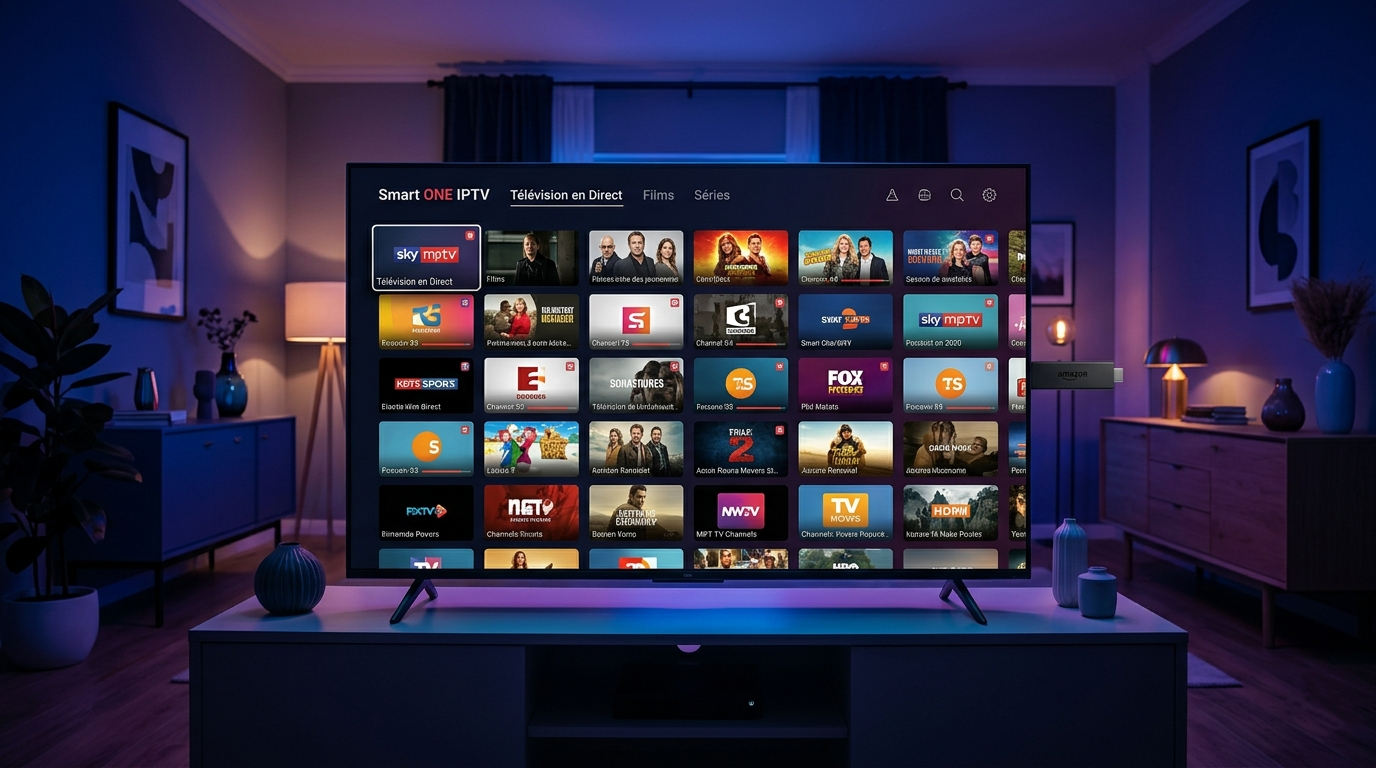
⚡ En résumé — ce qu’il faut savoir avant de commencer
- Smart ONE IPTV est un lecteur multimédia, pas un fournisseur — il ne diffuse aucune chaîne par lui-même. Vous avez besoin d’un abonnement IPTV actif (URL M3U ou identifiants Xtream Codes).
- Absent de l’Amazon App Store — l’installation sur FireStick passe obligatoirement par le sideloading via l’application Downloader.
- Essai gratuit de 15 jours, puis activation à 2,50 €/an ou 12,99 € à vie par appareil.
- Compatible tous les FireStick — Lite, 4K, 4K Max et Fire TV Cube, quel que soit le modèle.
- Temps d’installation estimé : 10 à 15 minutes, étapes incluses.
Smart ONE IPTV s’est imposé comme l’une des alternatives sérieuses à IPTV Smarters Pro pour les utilisateurs d’Amazon FireStick en France. Son interface épurée, sa compatibilité universelle avec les formats M3U et Xtream Codes, et son modèle tarifaire parmi les plus abordables du marché (2,50 €/an) en font un choix solide pour quiconque cherche un lecteur IPTV stable sur clé Fire TV. Testé sur Fire TV Stick 4K Max en novembre 2026.
Ce guide vous explique comment installer et configurer Smart ONE IPTV sur FireStick, étape par étape — de l’activation des sources inconnues à la configuration de votre playlist, en passant par le dépannage des erreurs les plus fréquentes. Aucun prérequis technique n’est nécessaire : si vous savez naviguer dans les menus de votre FireStick, vous pouvez suivre ce guide.
Qu’est-ce que Smart ONE IPTV ?
Smart ONE IPTV est un lecteur IPTV multiplateforme qui lit des flux en direct, VOD et séries à partir d’un abonnement IPTV externe. Conçu à l’origine pour les Smart TV Samsung (Tizen, Orsay) et LG (webOS, Netcast), il est aujourd’hui disponible sur Android TV, Google TV, Fire TV et une large gamme de téléviseurs connectés (Hisense VIDAA, Panasonic, TCL, Sharp). Sur FireStick, il s’installe en sideloading — une procédure simple qui prend moins de 10 minutes.
Comme tous les lecteurs IPTV, Smart ONE IPTV ne fournit aucun contenu par lui-même : il joue le rôle d’intermédiaire entre votre fournisseur d’abonnement et votre écran. Il est donc 100 % légal en tant qu’application. La légalité de votre usage dépend uniquement de votre fournisseur IPTV — une distinction importante à comprendre avant de continuer.
Fonctionnalités principales de Smart ONE IPTV
- Résolution jusqu’à 4K UHD — compatible HDR sur les FireStick 4K et 4K Max
- Support M3U, Xtream Codes API et Stalker Portal — compatible avec la totalité des fournisseurs IPTV du marché français
- Guide électronique des programmes (EPG) — consultez la grille de programmes en temps réel pour toutes vos chaînes
- VOD et séries organisés — films, séries et contenus à la demande accessibles depuis l’interface principale
- Catch-up TV — retrouvez les programmes diffusés jusqu’à 7 jours en arrière (selon votre fournisseur)
- Gestion multi-appareils — un compte central pour gérer plusieurs TV depuis le portail web officiel
- Interface multilingue — disponible en français, sans configuration supplémentaire
Ce qu’il vous faut avant de commencer
Réunissez les éléments suivants avant de démarrer l’installation — vous en aurez besoin à différentes étapes du guide :
- Un Amazon Fire TV Stick — Lite, 4K, 4K Max ou Fire TV Cube (tous les modèles sont compatibles avec cette procédure)
- Un abonnement IPTV actif avec une URL M3U ou des identifiants Xtream Codes (URL du serveur, nom d’utilisateur, mot de passe) fournis par votre prestataire
- Une connexion internet d’au moins 25 Mbps — 50 Mbps recommandés pour un visionnage en 4K sans coupure
- Un compte Amazon — pour accéder à l’Amazon App Store et télécharger l’application Downloader gratuitement
- Un smartphone ou un ordinateur — pour configurer votre playlist depuis le portail web officiel de Smart ONE IPTV à l’étape 4
Étape 1 — Activer les sources inconnues sur votre FireStick
Smart ONE IPTV n’étant pas disponible sur l’Amazon App Store, vous devez autoriser votre FireStick à installer des applications provenant de sources externes. Cette option est désactivée par défaut — les étapes ci-dessous l’activent en moins de deux minutes. La procédure diffère légèrement selon la génération de votre appareil.
- Depuis l’écran d’accueil de votre FireStick, naviguez vers Paramètres (icône engrenage en haut à droite de la barre de navigation).
- Sélectionnez Mon Fire TV.
- Cliquez sur Options pour les développeurs. Si cette entrée n’apparaît pas dans la liste, allez d’abord dans À propos, puis cliquez 7 fois de suite sur Fire TV Stick (ou le nom de votre modèle) pour débloquer le menu développeur.
- Sur les FireStick récents (Fire OS 7 et supérieur) : sélectionnez Installer des applis inconnues → choisissez Downloader dans la liste des applications → basculez l’interrupteur sur Activé.
- Sur les anciens FireStick (Fire OS 6 et inférieur) : sélectionnez Applications de sources inconnues → confirmez en cliquant sur Activer dans la fenêtre d’avertissement.
- Revenez à l’écran d’accueil. Votre FireStick est maintenant configuré pour accepter les applications sideloadées. Passez à l’étape 2.
Étape 2 — Installer l’application Downloader
Downloader est l’application gratuite officielle disponible sur l’Amazon App Store qui permet de télécharger des fichiers APK directement sur votre FireStick à partir d’une URL. C’est l’outil indispensable pour toutes les installations en sideloading — et celui que vous utiliserez pour récupérer l’APK de Smart ONE IPTV.
- Depuis l’écran d’accueil, sélectionnez l’icône Rechercher (loupe) en haut à gauche, ou accédez directement à l’Amazon App Store via la barre de navigation.
- Tapez Downloader dans la barre de recherche.
- Sélectionnez l’application Downloader — reconnaissable à son icône orange avec une flèche blanche pointant vers le bas — dans les résultats de recherche.
- Cliquez sur Télécharger ou Obtenir. L’installation est gratuite et prend moins d’une minute.
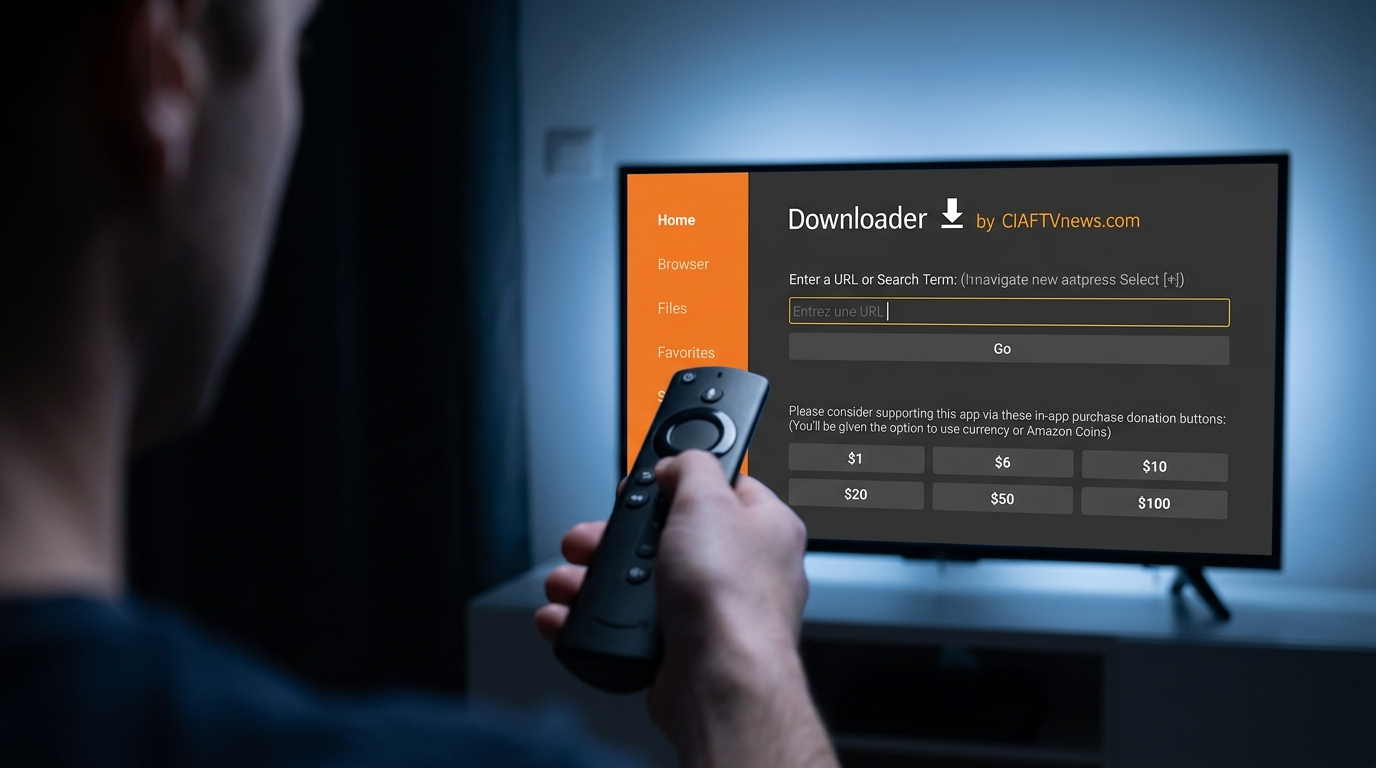
- Une fois installée, lancez Downloader. Si l’application vous demande l’accès au stockage, accordez la permission. L’écran principal affiche une barre URL vide — vous êtes prêt pour l’étape 3.
Étape 3 — Télécharger et installer l’APK Smart ONE IPTV
L’APK de Smart ONE IPTV est le fichier d’installation de l’application pour les appareils Android et Fire TV. Téléchargez-le uniquement depuis le site officiel de Smart ONE IPTV (smartone-iptv.com) pour garantir l’intégrité du fichier. Évitez les sites tiers non vérifiés — certains distribuent des APK modifiés contenant des logiciels indésirables.
- Ouvrez l’application Downloader sur votre FireStick.
- Dans le champ URL (barre d’adresse), saisissez le lien de téléchargement APK disponible sur le site officiel smartone-iptv.com. Naviguez vers la section Download ou Téléchargement pour récupérer le lien direct vers le fichier APK Fire TV.
- Cliquez sur Go. Le téléchargement démarre automatiquement — une barre de progression apparaît. Selon votre connexion, le téléchargement prend 30 secondes à 2 minutes.
- Une fois le téléchargement terminé, une fenêtre d’installation s’affiche automatiquement. Cliquez sur Installer.
- Attendez la fin de l’installation — l’écran affiche le message Application installée. Cliquez sur Supprimer pour effacer le fichier APK et libérer de l’espace de stockage sur votre FireStick (l’application reste installée).
- Smart ONE IPTV apparaît désormais dans votre liste d’applications. Depuis l’écran d’accueil, faites défiler jusqu’à Vos applis et chaînes pour la retrouver, ou recherchez-la via la barre de recherche FireStick.
Étape 4 — Configurer votre abonnement dans Smart ONE IPTV
La configuration de Smart ONE IPTV sur FireStick fonctionne différemment des autres lecteurs IPTV : au lieu de saisir vos identifiants directement dans l’application, vous passez par le portail web officiel de Smart ONE IPTV depuis un smartphone ou un ordinateur. L’application sur votre FireStick est identifiée par une adresse MAC unique — c’est elle qui fait le lien entre votre playlist et votre appareil. Deux méthodes sont disponibles selon ce que vous a fourni votre prestataire.
Méthode 1 — Configurer via une URL M3U
Choisissez cette méthode si votre fournisseur vous a communiqué un lien M3U (une URL commençant généralement par http:// ou https:// et se terminant par .m3u ou get.php?...).
- Lancez Smart ONE IPTV sur votre FireStick. L’écran affiche votre adresse MAC — notez-la (format type :
AA:BB:CC:DD:EE:FF). - Sur votre smartphone ou ordinateur, ouvrez un navigateur et rendez-vous sur smartone-iptv.com. Accédez à la section de gestion des playlists ou d’activation.
- Dans le champ MAC Address, saisissez l’adresse MAC affichée dans l’application sur votre FireStick.
- Dans le champ Playlist Name, donnez un nom à votre playlist (par exemple : Mon IPTV).
- Dans le champ M3U URL, collez le lien M3U fourni par votre prestataire IPTV.
- (Optionnel) Dans le champ EPG URL, ajoutez le lien du guide des programmes fourni par votre prestataire pour activer l’affichage de la grille horaire.
- Cliquez sur + Add Playlist (ou Valider). Sur votre FireStick, fermez Smart ONE IPTV et relancez l’application. Vos chaînes apparaissent dans l’interface dans les 30 secondes.
Méthode 2 — Configurer via les identifiants Xtream Codes
Choisissez cette méthode si votre fournisseur vous a communiqué trois identifiants distincts : une URL de serveur, un nom d’utilisateur et un mot de passe. La méthode Xtream Codes est recommandée — elle donne accès à l’EPG, à la VOD et au Catch-up TV de manière plus fiable qu’un simple lien M3U.
- Lancez Smart ONE IPTV sur votre FireStick et notez l’adresse MAC affichée à l’écran.
- Sur votre smartphone ou ordinateur, rendez-vous sur smartone-iptv.com et accédez à la section de configuration.
- Saisissez votre adresse MAC dans le champ correspondant.
- Entrez l’URL du serveur Xtream Codes fournie par votre prestataire (exemple :
http://monserveur.com:8080), puis votre nom d’utilisateur et votre mot de passe. - Cliquez sur + Add Playlist pour valider la configuration.
- Sur votre FireStick, fermez et relancez Smart ONE IPTV. Vos chaînes, films et séries chargent automatiquement depuis votre fournisseur.
Activer Smart ONE IPTV après l’essai gratuit
Smart ONE IPTV propose un essai gratuit de 15 jours sans engagement. Passé ce délai, l’accès est conditionné à l’activation de l’application pour l’appareil concerné. Le modèle tarifaire est l’un des plus avantageux du marché des lecteurs IPTV :
- Licence annuelle : 2,50 €/an par appareil — option renouvelable, la plus flexible pour tester sur la durée
- Activation à vie : 12,99 € par appareil — paiement unique, sans frais récurrents, lié à l’adresse MAC de votre FireStick
Pour activer l’application, rendez-vous sur le portail officiel smartone-iptv.com, saisissez l’adresse MAC de votre FireStick dans la section Activation et effectuez le paiement en ligne. L’activation est immédiate et l’application se débloque au prochain lancement sur votre FireStick. À titre de comparaison, Smart IPTV (SIPTV) propose une activation à vie à 5,49 € par appareil — un modèle similaire mais sans abonnement annuel alternatif.
Dépannage — Que faire si Smart ONE IPTV ne fonctionne pas ?
Les problèmes les plus fréquents après l’installation de Smart ONE IPTV sur FireStick ont tous une solution rapide. Voici les cas les plus courants et leur résolution :
- L’APK ne s’installe pas (erreur « Application non installée ») : vérifiez que les sources inconnues sont bien activées pour l’application Downloader dans Paramètres → Mon Fire TV → Options pour les développeurs. Certaines mises à jour Fire OS réinitialisent ce paramètre automatiquement.
- Le téléchargement APK échoue ou reste bloqué : vérifiez votre connexion Wi-Fi et l’exactitude de l’URL saisie dans Downloader. Réessayez en redémarrant Downloader. Assurez-vous que l’URL ne contient ni espace ni caractère erroné.
- Les chaînes ne chargent pas après la configuration : vérifiez que l’adresse MAC saisie dans le portail web correspond exactement à celle affichée dans l’application. Relancez Smart ONE IPTV après toute modification de playlist sur le portail. Confirmez aussi que votre abonnement IPTV est actif et valide.
- Buffering ou coupures pendant la lecture : testez votre débit internet réel depuis votre FireStick (application Speedtest disponible sur l’App Store). Un minimum de 25 Mbps est requis pour du HD, 50 Mbps pour du 4K. Rapprochez votre FireStick de votre box ou routeur, ou connectez-le en Ethernet via un adaptateur.
- L’EPG n’affiche aucune donnée : vérifiez que l’URL EPG est correctement renseignée dans le portail web de Smart ONE IPTV. Certains fournisseurs facturent l’accès à l’EPG séparément ou le fournissent uniquement via la méthode Xtream Codes — renseignez-vous auprès de votre prestataire.
Questions fréquentes (FAQ)
Smart ONE IPTV est-il légal en France ?
Oui. Smart ONE IPTV est une application lecteur — elle ne diffuse, n’héberge et ne distribue aucun contenu protégé. En tant qu’outil, elle est 100 % légale. La légalité de votre usage dépend exclusivement de votre fournisseur d’abonnement IPTV : si celui-ci détient les droits de diffusion des chaînes qu’il propose, votre utilisation est légale. Si vous avez un doute sur votre fournisseur actuel, notre guide sur l’IPTV légal vs illégal en France vous aide à évaluer la situation.
Puis-je utiliser Smart ONE IPTV gratuitement sur FireStick ?
Oui, pendant 15 jours. L’essai gratuit de Smart ONE IPTV est complet : toutes les fonctionnalités sont accessibles sans limitation. Passé ce délai, l’activation est requise (2,50 €/an ou 12,99 € à vie par appareil). À titre de comparaison, IPTV Smarters Pro est totalement gratuit sans limite de temps — un avantage notable si le budget est une priorité.
Smart ONE IPTV fonctionne-t-il sur tous les modèles de FireStick ?
Oui. Smart ONE IPTV fonctionne sur tous les appareils Fire TV : Fire TV Stick Lite, Fire TV Stick (2e et 3e génération), Fire TV Stick 4K, Fire TV Stick 4K Max et Fire TV Cube. La procédure d’installation décrite dans ce guide est identique pour tous les modèles. Pour une expérience 4K HDR optimale, le Fire TV Stick 4K Max est recommandé — son processeur plus puissant gère les flux haute définition sans surchauffe.
Quelle vitesse internet est nécessaire pour Smart ONE IPTV sur FireStick ?
Comptez 10 Mbps minimum pour du streaming HD sans coupure, 25 Mbps pour du Full HD stable, et 50 Mbps ou plus pour du 4K UHD fluide. En France, avec une connexion fibre (disponible dans plus de 80 % des foyers en 2026), ces débits sont largement atteints. Si vous observez du buffering malgré une bonne connexion, vérifiez que votre FireStick est connecté en Wi-Fi 5 GHz (bande 5 GHz = moins d’interférences, meilleure stabilité) et non en 2,4 GHz.
Comment mettre à jour Smart ONE IPTV sur FireStick ?
Les mises à jour de Smart ONE IPTV sur FireStick s’effectuent manuellement, de la même façon que l’installation initiale : téléchargez le nouvel APK depuis le site officiel smartone-iptv.com via Downloader, puis installez-le par-dessus l’ancienne version. Vos paramètres et playlists sont conservés. Aucune désinstallation préalable n’est nécessaire. Consultez régulièrement la section Actualités ou Changelog du site officiel pour savoir quand une nouvelle version est disponible.
Smart ONE IPTV ou IPTV Smarters Pro : lequel choisir pour FireStick ?
Les deux lecteurs sont solides sur FireStick, mais ils ciblent des profils différents. IPTV Smarters Pro est entièrement gratuit, ne nécessite aucune activation et configure les identifiants directement dans l’application — idéal si vous débutez ou si vous changez souvent de fournisseur. Smart ONE IPTV a un coût d’activation (2,50 €/an), mais sa gestion multi-appareils via portail web est un avantage réel si vous gérez plusieurs TV dans le foyer. Son interface est également perçue comme plus épurée pour les utilisateurs peu à l’aise techniquement. Pour un comparatif complet entre les deux lecteurs, consultez notre article dédié.