
⚡ TL;DR — L’essentiel en 30 secondes
- Smart ONE IPTV est disponible gratuitement dans le Samsung Smart Hub pour les téléviseurs Tizen (2016–2025).
- La configuration se fait en deux étapes : noter l’adresse MAC affichée dans l’app, puis renseigner votre playlist sur smartone-iptv.com depuis un ordinateur ou un smartphone.
- L’application supporte les formats M3U et Xtream Codes, ainsi que l’EPG (guide des programmes).
- Essai gratuit de 15 jours — activation à vie disponible ensuite (environ 12,99 €, une seule fois).
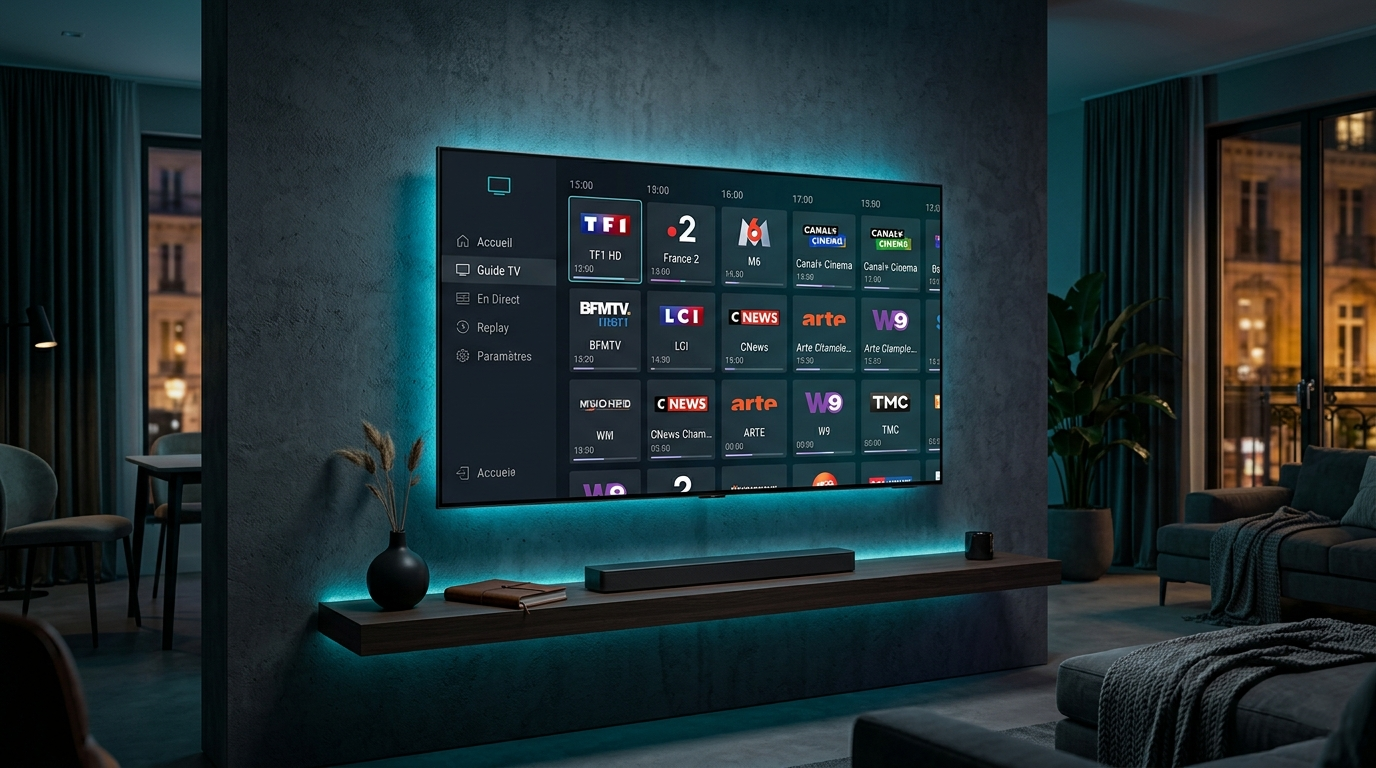
Vous venez d’acheter une Samsung Smart TV et vous souhaitez regarder vos chaînes IPTV directement depuis l’écran, sans boîtier externe, sans câble supplémentaire ? C’est exactement ce que permet Smart ONE IPTV — l’une des applications IPTV les plus appréciées sur les téléviseurs Samsung équipés du système Tizen OS.
Contrairement à Android TV ou Fire Stick, Tizen est un système fermé qui ne permet pas d’installer n’importe quelle application. Bonne nouvelle : Smart ONE IPTV est disponible directement dans le Samsung Smart Hub, ce qui signifie que l’installation est simple, officielle, et ne nécessite aucune manipulation technique. Ce guide vous accompagne pas à pas, de l’installation à la première chaîne diffusée sur votre écran.
Ce qu’est Smart ONE IPTV — et pourquoi c’est le bon choix sur Samsung
Smart ONE IPTV est un lecteur multimédia conçu spécifiquement pour les Smart TV. Il ne fournit pas de chaînes par lui-même : il lit les flux IPTV que vous lui fournissez via votre abonnement. Pensez-y comme à VLC sur ordinateur — c’est un outil de lecture, pas un service de contenu.
Ce positionnement est important : Smart ONE IPTV est une application 100 % légale, disponible dans le store officiel Samsung. C’est votre fournisseur IPTV qui est responsable du contenu diffusé — l’application, elle, ne fait que lire ce que vous lui donnez. Sur les Samsung Tizen, les alternatives sérieuses se comptent sur les doigts d’une main (IPTV Smarters Pro, SS IPTV, Smart ONE IPTV). Smart ONE IPTV se distingue par son interface optimisée pour télécommande, sa compatibilité M3U et Xtream Codes, et son support EPG intégré.
Prérequis avant de commencer
Avant de lancer l’installation, vérifiez que vous disposez de tous les éléments suivants :
- Une Samsung Smart TV compatible Tizen OS — tous les modèles fabriqués à partir de 2016 (séries K, M, N, Q, R, T, A, B, C, D, F) sont compatibles. Les modèles 2015 (série J) nécessitent une installation par clé USB (voir plus bas).
- Une connexion internet active sur votre TV — Wi-Fi ou câble Ethernet. Pour une stabilité optimale en HD et 4K, le câble Ethernet est fortement recommandé.
- Un abonnement IPTV actif avec votre fournisseur — vous aurez besoin de votre lien M3U ou de vos identifiants Xtream Codes (serveur, nom d’utilisateur, mot de passe).
- Un smartphone ou un ordinateur à portée de main — la configuration de la playlist se fait depuis un navigateur web, pas directement sur la TV.
💡 Conseil firmware : avant d’installer quoi que ce soit, allez dans Paramètres → Support → Mise à jour logicielle → Mettre à jour maintenant sur votre Samsung TV. Une TV à jour évite 90 % des problèmes de compatibilité avec les applications IPTV.
Compatibilité : votre Samsung TV est-elle prise en charge ?
Smart ONE IPTV est officiellement compatible avec les Samsung Smart TV Tizen des générations suivantes :
- Tizen 9.0 (2025) — gamme QN90F, QN950F, QN990F, S90F, S95F, Q80F, Q70F et autres modèles F
- Tizen 8.0 (2024) — gamme QN900D, QN90D, S90D, S95D, Q80D, Q70D, DU8000 et autres modèles D
- Tizen 7.0 (2023) — gamme QN900C, QN90C, S90C, Q80C, Q70C, CU8000 et autres modèles C
- Tizen 6.5 (2022) — gamme QN900B, QN90B, S95B, Q80B, Q70B, AU8000 et autres modèles B
- Tizen 6.0 à 2.4 (2016–2021) — toutes les séries K, M, N, Q, R, T — installation directe depuis le Samsung Store
- Tizen 2.3 (2015 — série J) — installation via clé USB uniquement (méthode alternative décrite plus bas)
Pour trouver la génération de votre TV, regardez les deux premières lettres du numéro de modèle (inscrit à l’arrière du téléviseur ou dans Paramètres → Support → À propos de ce téléviseur).
Étape 1 — Installer Smart ONE IPTV depuis le Samsung Smart Hub
L’installation depuis le store officiel prend moins de 3 minutes. Voici les étapes précises :
- Allumez votre Samsung Smart TV et appuyez sur le bouton Home (maison) de votre télécommande.
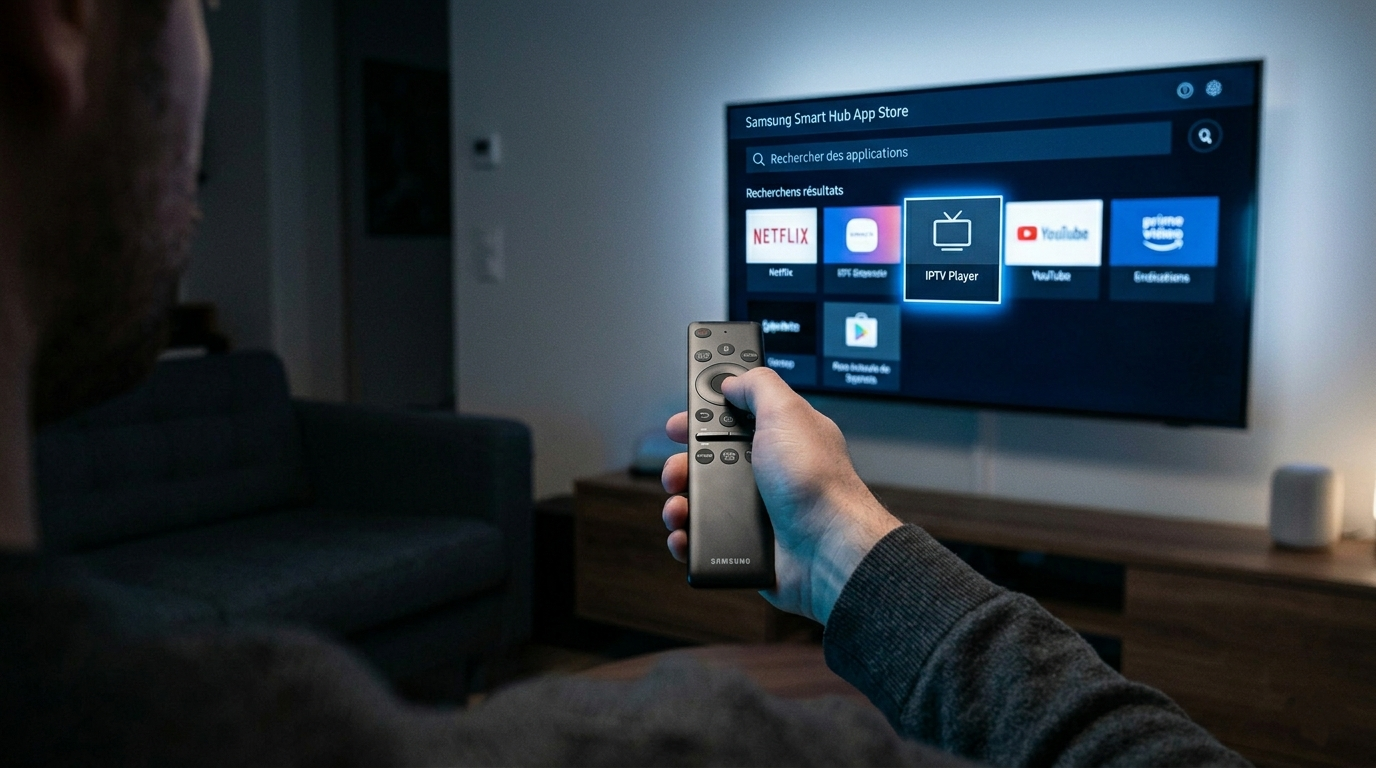
- Dans le menu qui apparaît en bas de l’écran, naviguez jusqu’à Applications (ou Smart Hub) et appuyez sur Sélectionner.
- Cliquez sur l’icône de loupe (Recherche) en haut à droite de l’écran Applications.
- Tapez SmartOne (ou Smart ONE) à l’aide du clavier à l’écran, puis lancez la recherche.
- Sélectionnez l’application SmartOne IPTV dans les résultats et appuyez sur Installer.
- Une fois l’installation terminée, appuyez sur Ouvrir pour lancer l’application. Une adresse MAC s’affiche à l’écran — notez-la immédiatement sur votre téléphone ou un bout de papier, vous en aurez besoin à l’étape suivante.
⚠️ Si l’application n’apparaît pas dans les résultats de recherche : il se peut que votre région Samsung ne l’affiche pas. Dans ce cas, essayez de changer temporairement la région de votre TV dans Paramètres → Général → Région, puis relancez la recherche. Si le problème persiste, consultez la méthode d’installation par clé USB en bas de cet article.
Étape 2 — Configurer votre playlist avec un lien M3U
Le lien M3U est le format le plus courant fourni par les abonnements IPTV. C’est une URL qui ressemble à http://votreserveur.com:8080/get.php?username=XXX&password=YYY&type=m3u_plus. Si votre fournisseur vous a envoyé ce type de lien, suivez ces étapes depuis votre ordinateur ou smartphone :
- Sur votre ordinateur ou téléphone, ouvrez un navigateur et rendez-vous sur smartone-iptv.com/plugin/smart_one/main_generate.
- Cliquez sur l’onglet From M3u Playlist URL (depuis une URL de playlist M3U).
- Dans le champ MAC, entrez l’adresse MAC que vous avez notée depuis l’application sur votre TV (format : XX:XX:XX:XX:XX:XX).
- Dans le champ Playlist Name, donnez un nom à votre playlist (exemple : Mon IPTV ou le nom de votre fournisseur).
- Dans le champ M3U Playlist URL, collez votre lien M3U complet. Important : assurez-vous que le lien commence par http:// et non https://, sinon la playlist risque de ne pas se charger.
- Si votre fournisseur vous a transmis un lien EPG (guide des programmes), collez-le dans le champ EPG URL. Ce champ est optionnel mais recommandé pour afficher les noms et horaires des émissions.
- Cochez la case Cloudflare (I am not a robot), puis cliquez sur Generate Smart Key pour valider.
- Retournez sur votre Samsung TV et redémarrez l’application Smart ONE IPTV (quittez-la complètement, puis relancez-la). Vos chaînes devraient apparaître automatiquement.
Étape 2 (alternative) — Configurer avec Xtream Codes
Si votre fournisseur IPTV vous a fourni des identifiants Xtream Codes (un serveur, un nom d’utilisateur et un mot de passe), cette méthode est souvent plus complète : elle donne accès non seulement aux chaînes en direct, mais aussi à la VOD (films et séries) si votre abonnement le prévoit.
- Depuis votre navigateur, allez sur smartone-iptv.com/plugin/smart_one/main_generate.
- Cliquez cette fois sur l’onglet From Xtream Server Info.
- Entrez l’adresse MAC de votre TV dans le champ prévu, puis donnez un nom à la playlist.
- Remplissez les champs Serveur (URL du serveur de votre fournisseur, sans le port), Port, Nom d’utilisateur et Mot de passe tels que vous les avez reçus.
- Cochez la case anti-robot, puis cliquez sur Generate Smart Key.
- Redémarrez Smart ONE IPTV sur votre Samsung TV. Vos chaînes, films et séries s’affichent dans l’interface de l’application.
Étape 3 — Activer la licence Smart ONE IPTV
Smart ONE IPTV propose une période d’essai gratuite de 15 jours. Pendant cet essai, toutes les fonctionnalités sont disponibles sans restriction. Si l’application vous convient (et elle vous conviendra), vous pouvez l’activer de façon permanente à un coût unique — environ 12,99 € à vie ou 2,55 €/an selon l’offre en cours sur le site officiel. L’activation est par appareil : une licence = un téléviseur.
Pour activer votre licence :
- Depuis votre navigateur, rendez-vous sur smartone-iptv.com/plugin/smart_one/main_activate.
- Entrez l’adresse MAC de votre TV (visible dans l’app Smart ONE IPTV sous Paramètres → Informations).
- Choisissez le plan d’activation souhaité (à vie ou annuel), cochez la case d’acceptation des conditions, puis cliquez sur le bouton de paiement.
- Une fois le paiement confirmé, relancez l’application sur votre TV. L’activation est immédiate — aucun redémarrage de la TV n’est nécessaire.
💡 Conseil : notez votre adresse MAC dans un endroit sûr (notes sur téléphone, email à vous-même). Si vous devez réinstaller l’application ou changer de TV, cette adresse vous servira de référence.
Méthode alternative — Installation via clé USB (Samsung 2015, série J)
Si votre Samsung TV date de 2015 (série J) ou si l’application n’est pas disponible dans le Smart Hub de votre région, vous pouvez l’installer manuellement via une clé USB. La procédure est légèrement plus technique mais reste accessible :
- Sur votre ordinateur, téléchargez l’archive officielle smartone_tizen.zip depuis le site officiel smartone-iptv.com (section Support / Installation).
- Formatez une clé USB en FAT32 (format obligatoire — exFAT ou NTFS ne fonctionnent pas).
- Décompressez le contenu de l’archive directement à la racine de la clé USB (pas dans un sous-dossier — les fichiers doivent être à la racine).
- Insérez la clé USB dans l’un des ports USB de votre Samsung TV. La TV détecte automatiquement le fichier d’installation et affiche un message de confirmation.
- Validez l’installation. Une fois terminée, Smart ONE IPTV apparaît dans Mes Applications. Vous pouvez retirer la clé USB (sauf sur les TV série J où il est conseillé de la laisser branchée).
Optimiser Smart ONE IPTV sur votre Samsung TV
Une fois votre playlist chargée et vos chaînes affichées, quelques réglages font la différence entre une expérience correcte et une expérience excellente :
- Préférez le câble Ethernet au Wi-Fi. Sur les Samsung Tizen, la carte Wi-Fi interne est souvent moins performante que sur un boîtier dédié. Un câble Ethernet branché directement sur votre box internet supprime la majorité des problèmes de buffering. Visez au minimum 15 Mbps pour la HD et 25 Mbps pour la 4K.
- Mettez à jour le firmware de la TV régulièrement. Les mises à jour Tizen améliorent la gestion mémoire et les performances de décodage vidéo — ce qui se traduit directement par moins de coupures sur les flux HEVC/H.265 utilisés par les chaînes HD et 4K.
- Ajoutez l’EPG si votre fournisseur le permet. Le guide des programmes enrichit considérablement l’expérience : vous voyez ce qui passe sur chaque chaîne sans avoir à zapper. L’URL EPG est généralement fournie par votre abonnement IPTV sous forme d’un lien XMLTV.
- Organisez vos favoris. Smart ONE IPTV permet d’ajouter des chaînes à une liste de favoris accessible en un clic. Prenez 5 minutes après la première configuration pour épingler vos 10–15 chaînes principales — vous gagnerez du temps chaque jour.
- Placez l’app en début de liste. Dans la barre d’applications Samsung, maintenez le bouton Sélectionner enfoncé sur l’icône de Smart ONE IPTV, puis choisissez Déplacer vers le premier emplacement pour y accéder instantanément à chaque démarrage.
Questions fréquentes (FAQ)
Smart ONE IPTV est-il gratuit sur Samsung TV ?
L’application est gratuite à télécharger et propose 15 jours d’essai complet sans aucune restriction. Après cette période, une activation est nécessaire pour continuer à l’utiliser : environ 12,99 € pour une licence à vie ou 2,55 € par an selon l’offre disponible sur le site officiel. Ce paiement unique couvre le lecteur — votre abonnement IPTV (les chaînes) est séparé et géré par votre fournisseur.
Smart ONE IPTV n’apparaît pas dans mon Samsung Smart Hub — que faire ?
La disponibilité de l’app dans le Samsung Store varie selon la région configurée sur votre TV. Essayez de changer temporairement votre région dans Paramètres → Général → Région (choisissez un pays européen comme la France, l’Allemagne ou le Royaume-Uni). Si l’application reste introuvable, utilisez la méthode d’installation par clé USB décrite dans cet article — elle fonctionne sur tous les Samsung Tizen compatibles.
Quelle est la différence entre M3U et Xtream Codes pour configurer Smart ONE IPTV ?
Le lien M3U est une URL unique qui pointe vers votre liste de chaînes — simple, universel, compatible avec presque tous les lecteurs. Les Xtream Codes sont un système de connexion avec serveur, nom d’utilisateur et mot de passe : plus complet, il donne accès non seulement aux chaînes en direct mais aussi à la VOD et aux séries si votre abonnement le propose. Si votre fournisseur vous propose les deux, optez pour Xtream Codes sur Smart ONE IPTV pour une expérience plus riche.
Smart ONE IPTV fonctionne-t-il sur les Samsung QLED, OLED et les grands écrans 4K ?
Oui. Smart ONE IPTV est compatible avec toute la gamme Samsung Tizen, des entrées de gamme aux QLED haut de gamme. L’application prend en charge le décodage HEVC/H.265 utilisé par les flux 4K des fournisseurs IPTV premium. Les Samsung QN90 (2021–2025) et S95 OLED disposent de processeurs suffisamment puissants pour lire des flux 4K HDR10+ sans buffering, à condition que votre connexion internet atteigne au moins 25 Mbps en débit réel.
L’IPTV est-il légal en France ? Est-ce que je risque quelque chose ?
Smart ONE IPTV est un lecteur 100 % légal — au même titre que VLC sur ordinateur. C’est votre fournisseur IPTV qui est responsable des droits sur les contenus diffusés. En France, l’ARCOM (Autorité de régulation de la communication audiovisuelle) intensifie ses actions contre les services IPTV illicites depuis 2025. Pour utiliser l’IPTV en toute légalité, choisissez un fournisseur qui diffuse des chaînes licenciées, ou qui propose des chaînes en clair (TF1, France 2, M6, etc.) via des flux légaux. En cas de doute sur votre abonnement actuel, consultez notre guide complet sur l’IPTV légal vs illégal en France.